

I den här artikeln kommer vi att titta närmare på Hur man gör den första installationen av en GPON-nod.
I det här exemplet konfigurerar jag en OLT2406, men du kan översätta den här artikeln till alla andra OLT-enheter (tillsammans med enhetsbrukssidan och tekniska datablad).
Vi kommer att beröra följande ämnen:
- Konfigurera hanterings-IP:
- Standardinloggningar:
- Ports och standard-IP: er
- Konsolinställning:
- Web GUI-installation:
- Så här ändrar du standard inloggningslösenord (rekommenderas starkt):
Konfigurera hanterings-IP:
Standardinloggningar:
Username: admin
Password: 1234
Ports och standard-IP: er


Topologi: 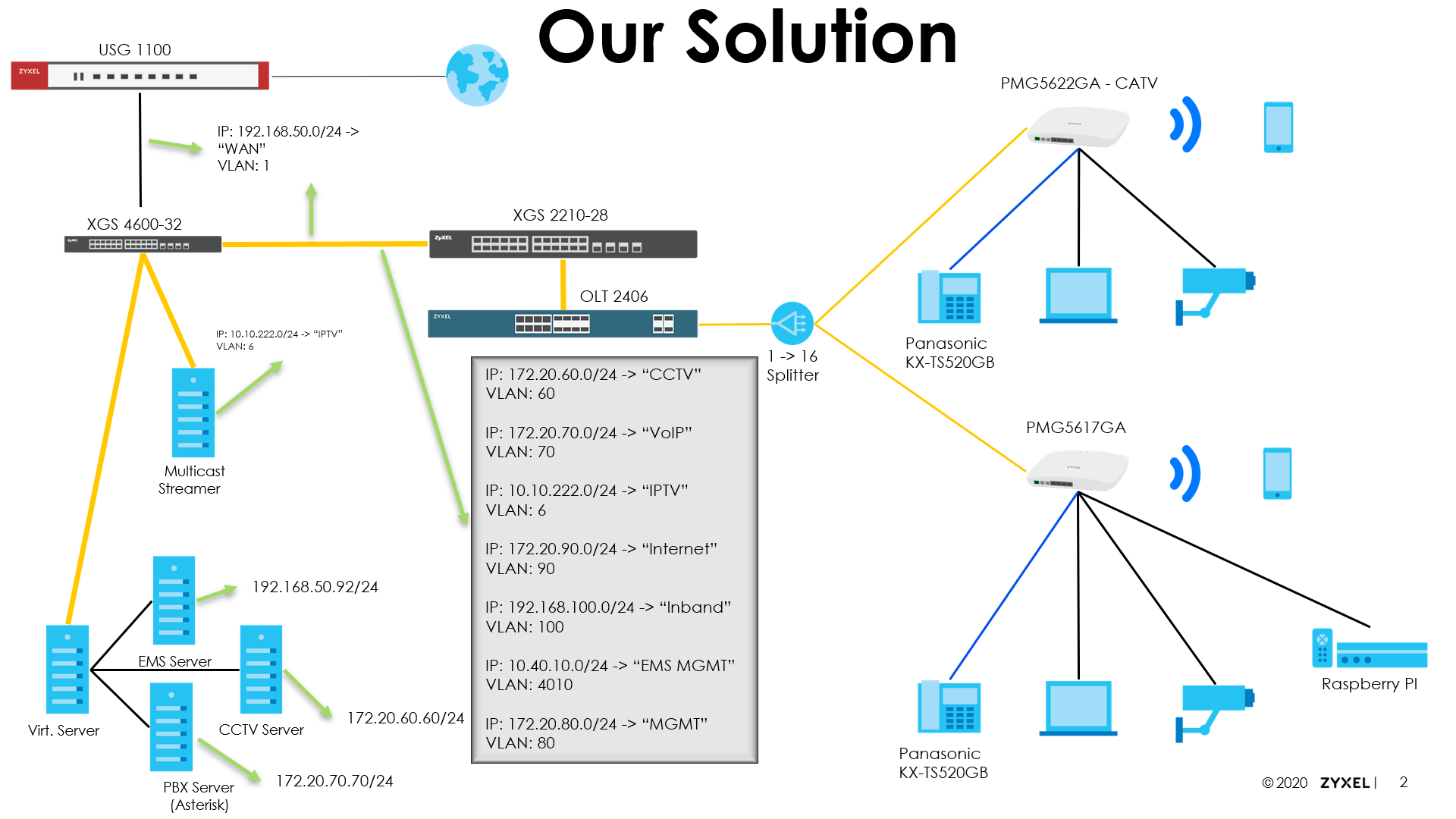
ImPortant!
Om du konfigurerar via Web GUI:
Se till att klicka på "Live Saver-knappen"!
Annars försvinner alla dina konfigurationer om OLT börjar starta om! *
(*) Vi hade alla hänt det förut. Och det var inte trevligt!
Trösta:
Slå på OLT2406.
Ut ur bandet * :
(*) Jag använder inte "Out of Band Management." Så jag gjorde inte detta steg! Du kan vanligtvis lämna det som standard.
configure
ip address "Out of Band IP" "Subnetmask"
exit
exit
write memory
IP-bandhantering:
(Om du vill komma åt dina Zyxel ONT via Inband Mgmt LAN använder du inte IP-subnät 192.168.1.X ~ 192.168.5.X)
configure
vlan 1
ip address "OLT In Band IP" "Subnetmask"
ip address default-gateway "Gateway IP Address"
no ip address 192.168.1.1 255.255.255.0 <- deletes the default IP
exit
exit
write memory
Web GUI:
In-Band:
Gå till "http://192.168.1.1."
Och "ändra" IP-enheten för hantering av band.
Anslut sedan via SSH eller Console och skriv in följande:
configure
vlan 1
no ip address 192.168.1.1 255.255.255.0 <- deletes the default IP
exit
exit
write memory
Ut ur band:
Gå till "http://192.168.0.1."
Och "ändra" IP-klassen för uthantering av band.
Ändra standard inloggningslösenord (rekommenderas starkt):
Trösta:
Om du vill ändra lösenordet "admin" skriver du följande i din konsol / SSH-session.
configure
admin-password "Your New Admin-Password" "Repeat Your New Admin-Password"
exit
write memory
Varje kommando har en privilegienivå som sträcker sig från 0-14.
Om nivån på ditt användarkonto är till låg (admin har alltid Lvl. 14) kan du använda kommandot "aktivera".
Detta kommer att be om "aktivera lösenord", som du bör ändra!
Detta är endast möjligt via Console / SSH.
configure
password "Your New Enable Password"
exit
write memory
Web GUI:
Varje kommando har en privilegienivå som sträcker sig från 0-14.
Om nivån på ditt användarkonto är till låg (admin har alltid Lvl. 14) kan du använda kommandot "aktivera".
Detta kommer att be om "aktivera lösenord", som du bör ändra!
Detta är endast möjligt via Console / SSH.
configure
password "Your New Enable Password"
exit
write memory
Kommentarer
0 kommentarerlogga in för att lämna en kommentar.