

Önemli Uyarı: |
USG Flex kapsamlı bir hizmet ağ geçididir. Hotspot özellikli USG Flex, ofisler, kafeler, kütüphaneler, oteller ve İnternet erişimine ihtiyaç duyan abonelere hizmet veren diğer senaryolar için idealdir. Ayrı bölgelerle USG Flex, konuk trafiğini (LAN2) özel ağdan (LAN1) ayırmanıza olanak tanır. Bu makalede, Yönetim özellikleri Faturalama Sistemi ve PayPal ödeme sisteminin nasıl kurulacağına bakacağız.
* Lisans abonelik ücreti ve izinler ülkeye göre değişebilir.
1. Genel
2. Faturalama Profili
3. İndirim
4. Ödeme Hizmeti
5. PayPal Hesap Kurulumu
6. PayPal ve USG Ödeme Hizmetinin doğru kurulup kurulmadığı nasıl kontrol edilir
7. Yerinde ödeme (kullanıcı erişimi için verilerin nasıl sağlanacağı)
1.Genel
Aşağıdaki ekranı açmak için Yapılandırma > Hotspot > Faturalama > Genel seçeneğine gidin.
Hesaplama yöntemi, para birimi ve ayarların uygulandığı SSID profilleri gibi genel faturalama ayarlarını yapılandırmak için bu ekranı kullanın .
Tüm ayarların daha ayrıntılı bir açıklaması için 25.3 Tablo 226 Kullanıcı Kılavuzu bölümündeki talimatlara bakın.
2. Faturalama Profili
Aşağıdaki ekranı açmak için Yapılandırma > Hotspot > Faturalama > Faturalama Profili'ne gidin.
Maksimum İnternet erişim süresini ve zaman birimi başına ücreti tanımlayan faturalama profillerini yapılandırmak için bu ekranı kullanın.
3. İndirim
Bu ekranı açmak için Yapılandırma > Hotspot > Faturalama > İndirim'e gidin ve ardından Ekle veya Düzenle simgesine tıklayın.
Müşterilerinize birden fazla fatura satın almaları durumunda indirim sunabilirsiniz. İndirim Ekleme/Düzenleme ekranı yeni bir indirim düzeyi oluşturmanıza veya mevcut bir indirimi düzenlemenize olanak tanır.
İndirim, sizin tarafınızdan seçilen hüküm ve koşullara bağlı olarak uygulanacaktır.
4. Ödeme Hizmeti
Çevrimiçi ödeme hizmeti, kullanıcıların kredi kartıyla çevrimiçi internet erişim süresi satın almalarına olanak tanır. USG Flex'i kredi kartı işlemlerini gerçekleştirecek şekilde yapılandırmadan önce desteklenen kredi kartı hizmetine (PayPal) kaydolmanız gerekir. Ödeme hizmeti, SP350E termal bilet yazıcısına sahip olmayan satıcıların müşterilere internet erişimi satmasına olanak tanır.
Yapılandırma > Hotspot > Faturalama >Ödeme Hizmeti'negidin.
1. Özelliği açmak için"Ödeme hizmetini etkinleştir" onay kutusunu seçin.
2. PayPal "Hesabınızı" ve"Para Biriminizi" girin
3. "Kimlik Simgesi"ni doldurun
4. E-posta konusunu ve göndereni de belirleyebilirsiniz, ancak bu ayarlar bu durumda gerekli değildir.
5."Teslimat yönteminizi" seçin( Bu bağlantıyı takip ederek"SMS Bildirimi "nin nasıl kurulacağını öğrenebilirsiniz: USG FLEX - SMS Bildirimi (E-postadan SMS'e)
6."Uygula "ya tıklayın
5. PayPal Hesap Kurulumu
PayPal ödeme hizmetlerini kullanabilmek için bir Satıcı/İşletme hesabına üye olmanız gerekir. PayPal hesabınızı ödeme kabul edecek şekilde ayarlamak için lütfen aşağıdaki talimatları izleyin: (Lütfen aşağıdaki talimatların PayPal'ın yeni GUI arayüzüne dayandığını unutmayın)
- adresinden PayPal (Satıcı/İşletme) hesabınıza giriş yapın https://www.paypal.com.

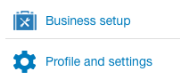
- Sağ üstteki "Kişi" simgesine tıklayın.

- "Profil ve Ayarlar" seçeneğini seçin.
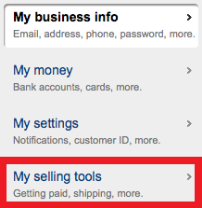
- Ekranın sol tarafında "Satış Araçlarım" üzerine tıklayın.
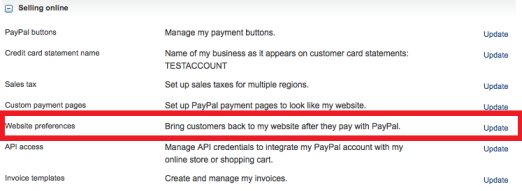
- Sağ tarafta, çevrimiçi satış altında, "Web Sitesi Tercihleri" için GÜNCELLEME düğmesine tıklayın.
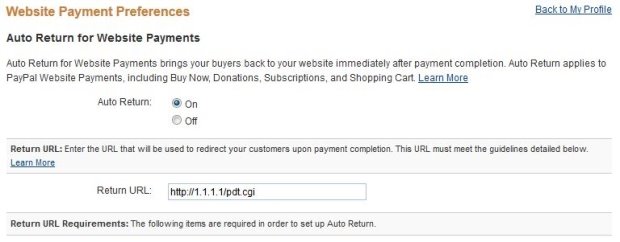
- PayPal hesabınız için Web Sitesi Ödeme Tercihlerini yapılandırın. Otomatik iade seçeneğini AÇIN ve iade URL'sini şu şekilde ayarlayın http://1.1.1.1/pdt.cgiBu, ödeme tamamlandığında trafiği USG FLEX'e geri yönlendirecektir. Kullanmak istediğiniz diğer ödeme tercihlerinden herhangi birini yapılandırın, işiniz bittiğinde aşağıya kaydırın ve değişiklikleri uygulamak için KAYDET düğmesine tıklayın.
- Web Sitesi Ödeme Tercihleri uygulandıktan sonra, size kimlik belirteci sağlanacaktır. USG FLEX Ödeme Hizmeti kurulumunu yapılandırırken Token'a ihtiyacınız olacağından bu bilgileri kaydedin.
6. PayPal ve USG Ödeme Hizmetinin doğru kurulup kurulmadığı nasıl kontrol edilir?
Serbest Zaman işlevinin etkin olduğunu doğrulamak için tarayıcınızı açın ve adresi yazın. Daha önce belirlediğiniz Web Kimlik Doğrulama sayfasında belirttiğiniz adresi kullanın. Web Kimlik Doğrulamasını henüz etkinleştirmediyseniz, bunu nasıl yapacağınızı bu makaleden öğrenebilirsiniz: Hotspot Özelliği - Boş Zaman
"PayPal Hesabı Al "a tıklayın
İhtiyacınız olan"profili" seçin, "Cep Numarası"nı girin ve "Tamam"a tıklayın
Bundan sonra, ödeme sistemine yönlendirileceksiniz. PayPal Hesabınız yoksa, bir tane oluşturabilir veya kartla ödeme işlevini kullanabilirsiniz.
7. Yerinde ödeme (kullanıcı erişimi için verilerin nasıl sağlanacağı)
Bu seçeneği düşünün, bir oteliniz var ve müşteri otelinizdeki resepsiyonda nakit veya kart terminali ile internet hizmeti için ödeme yapmak istiyor. Ödemeyi yaptıktan sonra, müşteriye internet hizmetine erişmesi için kimlik bilgilerini vermeniz yeterlidir.
Daha sonra, müşteri için bir hesabın nasıl oluşturulacağına ve bir makbuz yazdırarak veya kısa mesaj yoluyla veri göndererek internete erişmek için veri aktarma seçeneklerine bakacağız.
1. İlk olarak, "guest-manager" kullanıcı tipinde bir kullanıcı oluşturun. Bu kullanıcıyı internete erişimi yönetmek ve oluşturmak için kullanacağız.
2. İkinci olarak, USG oturum açma portalına gidin ve kullanıcı adını yazın.
3. guest-manager kullanarak bağlanır bağlanmaz, hemen yazıcıdaki profili tanımlayabileceğiniz ve istediğiniz miktarı seçebileceğiniz ayar sayfasını bulabileceğiniz "Hesap oluşturma" sayfasına yönlendirileceksiniz.
1. İstediğiniz hesabı seçin
2. İstediğiniz profil sayısını seçin, miktar ve süre toplanır (maksimum 10).
3. İstediğiniz bilet sayısını seçin (maksimum 50)
4. "Oluştur "a tıklayın.
Yorumlar
0 yorumYorum yazmak için lütfen oturum açın: oturum aç.