

ATP/USG FLEX serisi güvenlik geçitleri için Application Patrol imza sürümü 1.0.0.20220310.0'a yapılan yakın tarihli bir güncelleme, geçidin açılış sırasında takılmasına neden olabilir.
Sorun nedir?
App Patrol imza sürümü V1.0.0.20220310.0, bağımsız modda çalışan veya Nebula üzerinden yönetilen güvenlik geçitlerinde ayrıştırma hatalarına neden olabilir. Bu imza güncellemesinden sonra App Patrol servisi çalışmayacaktır, ancak diğer UTM özellikleri çalışmaya devam eder. Bu durumda, geçit elle yeniden başlatılırsa veya zamanlanmış bir görevle yeniden başlatılırsa, açılış işlemi sırasında takılabilir.
Hangi cihazlar etkileniyor ve bu sorunun geçidinize uygulanıp uygulanmadığını nasıl kontrol edebilirsiniz?
Sorun, sorunlu Application Patrol imza sürümü 1.0.0.20220310.0 yüklü olan ve 5.00 ile 5.20 arasında firmware sürümleri çalışan tüm ATP ve USG FLEX serisi geçitlerde meydana gelir.
Yapılandırma => Lisanslama => İmza Güncelleme bölümünde, hangi App-Patrol imza sürümünün yüklü olduğunu kontrol edin.

Eğer cihazınız sorunlu imza sürümünü kullanıyor ve firmware sürümü 5.00-5.20 arasındaysa, geçidi elle yeniden başlatmayın ve varsa zamanlanmış yeniden başlatma ayarlarını devre dışı bırakın!
Sorun cihazınıza uygulanıyor ancak henüz yeniden başlatılmadıysa.
Çözüm:
Geçidinizi, imza sorununun giderildiği en son firmware sürümü V5.21patch1'e güncelleyin. Güncellemeyi bulut üzerinden veya myzyxel.com portalından indirilen firmware dosyası ile manuel olarak yapabilirsiniz.
Çalışan durumundaki bölümü güncelleyin:
Geçit yeniden başlatma girişiminden sonra başlatılamıyorsa.
Sorunun sorunlu imzanın yüklenmesiyle ilgili olduğundan emin olmak için aşağıdaki belirtileri kontrol edin:
1) Güç verildikten sonra geçit 10-15 dakika içinde yanıt vermiyor.
2) PWR LED sabit yeşil yanıyor ve SYS LED sürekli yanıp sönüyor.
3) COM port üzerinden geçide erişildiğinde, açılış günlük kaydı şu satırda duruyor:
load av threat info...
Tam günlük aşağıdaki örneğe benzer:
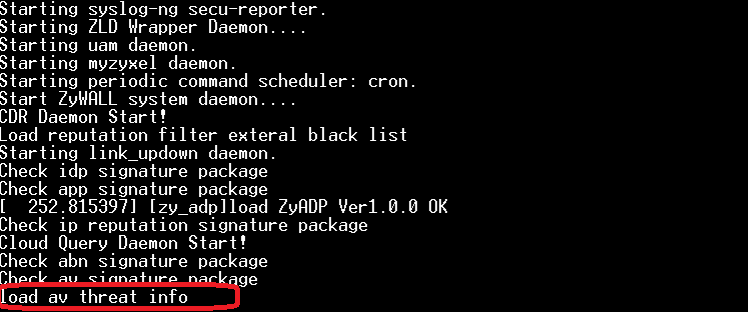
Çözüm:
Bu durumda, yapılandırma dosyasını kaybetmeden geçidi kurtarmak mümkündür. Konsol adaptörü (örneğin, DB9<=>USB) ve herhangi bir terminal programı (TeraTerm önerilir) gereklidir. Kurtarma işlemi, geçidin kurulu olduğu yerde yapılmalıdır.
Adım adım kurtarma prosedürü:
1) USB konsol adaptörünü geçide bağlayın (geçit açık veya kapalı olabilir).
2) Bilgisayarınızda TeraTerm'i başlatın ve konsol portu parametrelerini aşağıdaki gibi ayarlayın:
3) Geçidi açın veya yeniden başlatın. Terminal penceresinde geçidin açılış günlük kaydını görmelisiniz. Rastgele karakterler, okunamayan metin veya benzeri sorunlar görürseniz, aşağıdakileri kontrol edin:
a) Konsol adaptörü doğru bağlanmış ve doğru sürücüler yüklenmiş mi.
b) Klavye düzeni Latin (ENG) olarak ayarlanmış mı.
c) Konsol portu parametreleri ve seçilen port doğru mu.
Ekran sorunu devam ederse, TeraTerm'i yeniden başlatmayı ve konsol adaptörünü değiştirmeyi deneyin.
4) Açılış işlemi şu satıra geldiğinde:
"Press any key to enter debug mode..."
Herhangi bir tuşa basarak hata ayıklama moduna girin. Bu modda, geçidin açılış bölümünü (firmware bölümü numarası) değiştirmeniz gerekir. Varsayılan olarak geçit ilk bölümü kullanır. Geçidin hangi bölümü kullandığından emin değilseniz, önce şu komutları deneyin:
atcd 2
atgo
5) Geçidin açılmasını bekleyin. Açılış aynı noktada (load av threat info...) tekrar durursa, 3 ve 4. adımları tekrarlayın. 4. adımda, atcd 2 komutu yerine atcd 1 komutunu çalıştırın.
6) Açılış sırasında konsol günlüğü, yüklenen bölümün firmware sürümünü göstermelidir.
Örnek:
Eğer firmware sürümü 4.30 veya üzerindeyse, 6. adımı atlayabilirsiniz.
Eğer yedek bölümün firmware sürümü 4.29 ise, devam etmeden önce o bölümde ilk kurulumu yapmalı ve firmware’i güncellemelisiniz. Bunu yapmak için:
a) Bir bilgisayarı geçidin LAN Ethernet portuna bağlayın ve bilgisayarın geçidin DHCP sunucusundan IP adresi aldığından emin olun.
b) Cihazın fabrika varsayılan hesabıyla giriş yapın:
Kullanıcı adı: admin
Parola: 1234
Parola çalışmazsa, Reset düğmesini 10 saniyeye kadar basılı tutarak cihazı fabrika ayarlarına sıfırlayın, ardından b. adımı tekrarlayın. Ana cihaz yapılandırması etkilenmemelidir.
c) İnternet erişimi olan cihazın ağ ayarlarını yapılandırarak adım adım kurulumu tamamlayın ve son olarak bulut güncelleme özelliği ile firmware’i güncelleyin.
Cihaz firmware’i indiremezse, myzyxel.com portalından .bin dosyasını manuel olarak indirmeyi deneyin.
7) Geçidin web yapılandırmasına eriştikten sonra, Bakım => Dosya Yöneticisi bölümünden mevcut tüm yapılandırma dosyalarını indirin.
FTP üzerinden yapılandırmaları indirmek için alternatif yöntem:
a) ftp://192.168.1.1 (veya cihazın yerel ağdaki IP adresi) adresini girerek FTP’yi açın. Tarayıcı veya FileZilla kullanabilirsiniz.
b) admin kullanıcısı olarak giriş yapın.
c) ÖNEMLİ: Standby_conf klasörünü açın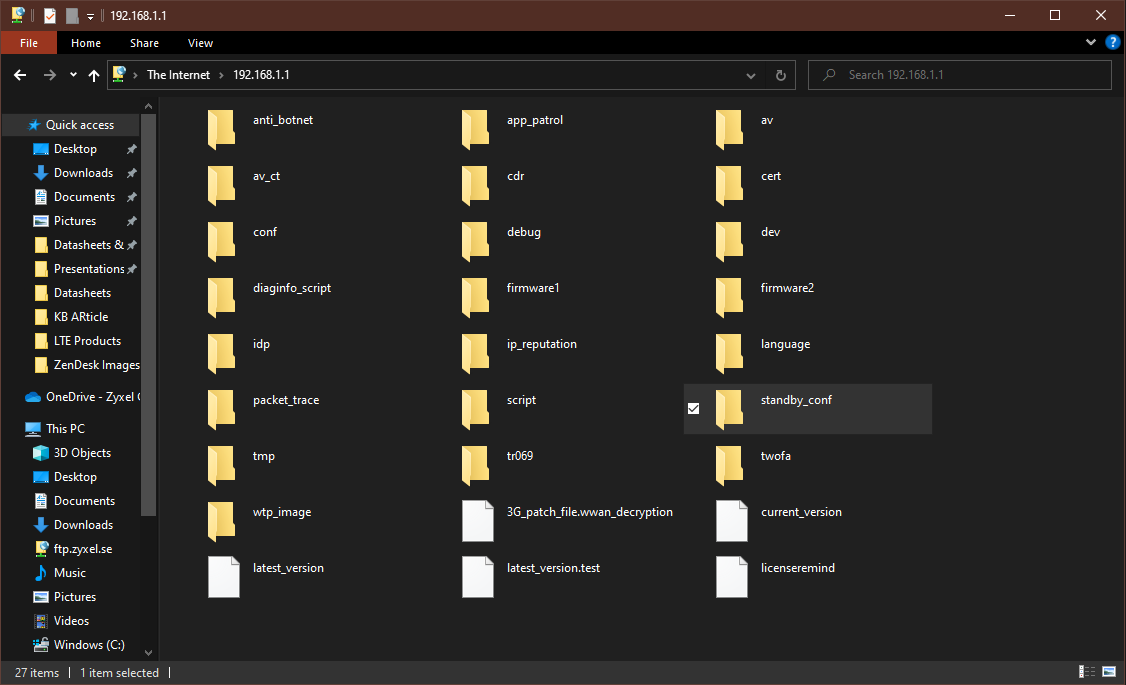
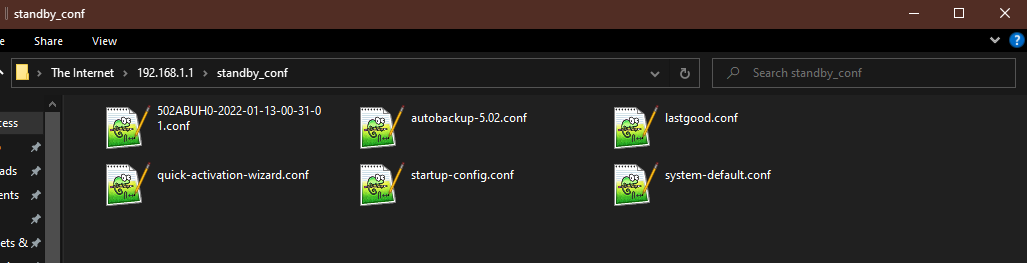
d) Standby_conf klasöründeki tüm yapılandırma dosyalarını indirin ve startup-config.conf dosyasını herhangi bir metin düzenleyicide açarak doğru ayarları kontrol edin.
USG / ATP Serisi — Cihaz Bölümleri ve Çeşitli Yapılandırma Dosyası Türlerinin Açıklaması
8) Firmware Yönetimi bölümünde, imza sorununun giderildiği en son firmware sürümü V5.21’e geçidinizi güncelleyin. Güncellemeyi bulut üzerinden veya myzyxel.com portalından indirilen firmware dosyası ile manuel olarak yapabilirsiniz.
Bekleme durumundaki bölümü güncelleyin:
Güvenlik Geçitlerinin Bulut Hizmeti ile Güncellenmesi
Güncelleme yöntemini seçtikten sonra, hemen sorunlu bölüme açılış yapmayın. "Cihaz yeniden başlatılsın mı?" penceresinde "Hayır" seçeneğini işaretleyin. Geçit mevcut bölümde çalışmaya devam edecektir. Güncellemeden sonra Dosya Yöneticisi bölümünü kontrol edin; yeni yapılandırma dosyaları görünüyorsa 7. adımı tekrarlayın.
9) Bekleme durumundaki bölüm 5.21 sürümüne güncellendikten sonra, web arayüzünden o bölüme yeniden başlatabilirsiniz:
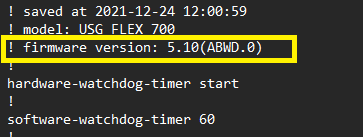
Geçit önceki bölüme önyükleme yapmalı ve sorundan önce aktif olan yapılandırmayı yüklemelidir. Eğer yapılandırma sıfırlanırsa, önceden indirdiğiniz yapılandırmaların en güncel sürümünü uygulayın. Yapılandırmayı yükleyip uygulamadan önce herhangi bir metin düzenleyicide açın ve 3. satırı (firmware sürümü içeren) silin.
Herhangi bir adımda sorunuz olursa veya kurtarma prosedürü işe yaramazsa, sorunun hangi adımda gerçekleştiğini belirterek destek talebi açınız - Destek ile İletişime Geçme
Yorumlar
0 yorumYorum yazmak için lütfen oturum açın: oturum aç.