

Önemli Uyarı: |
Bu adım adım kılavuz, erişimin artık mümkün olmaması durumunda Güvenlik Duvarı cihazının yapılandırmasının nasıl kurtarılacağını gösterir.
Erişimin kurtarılması, sahip olduğunuz cihaza ve ona yüklenen ürün yazılımına bağlıdır. Şimdi farklı yöntemlere bir göz atalım:
Not: Yöntem ne olursa olsun, cihaza bağlanmak için bir konsol kablosuna ihtiyacınız olacaktır
1. Yapılandırma dosyası kurtarma - 5.20'den eski ürün yazılımı (veya USG/Zywall serisi)
2. Yönetici parolasını sıfırla - 5.20 veya daha yeni bir ürün yazılımı (VPN, USG FLEX, ATP)
1. Yapılandırma dosyası kurtarma - 5.20'den eski ürün yazılımı veya USG/Zywall serisi
1. Cihazı yeniden başlatın
2. Hata ayıklama moduna girin ve şunu yazın
atkz -b
3. Sıfırlamayı başlatmak için bir sonraki komutu girin
atgo
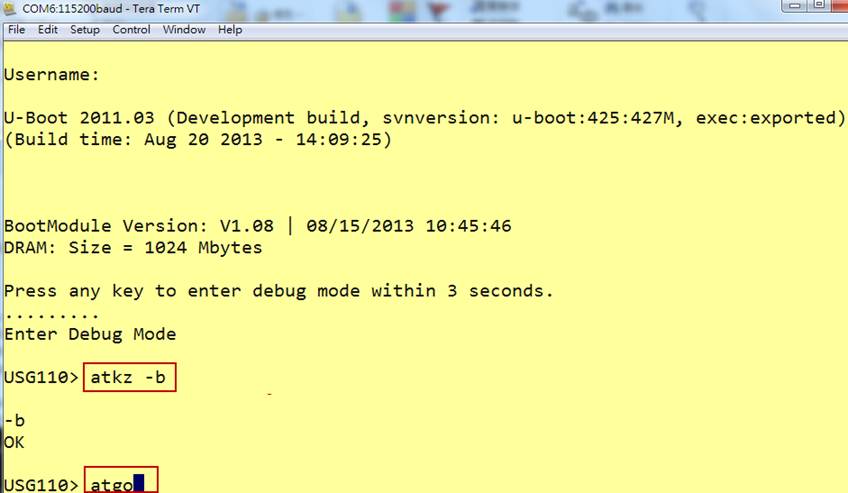
4. Şimdi cihaz sistem varsayılan yapılandırmasıyla başlayacak ve eski startup-config.conf dosyasını USG'deki startup-config-back.conf dosyasına yedekleyecektir.
5. USG'ye varsayılan kimlik bilgileri ve IP üzerinden erişildikten sonra, yönetici parolasını değiştirmek için startup-config-back.conf dosyasını indirin.

a.) startup-config-back.conf dosyasında "username admin encrypted-password" ile başlayan satırı bulun. Satır aşağıdaki gibi görünmelidir:
username admin encrypted-password $4$encryptedpasswordencryptedpassword$ user-type admin
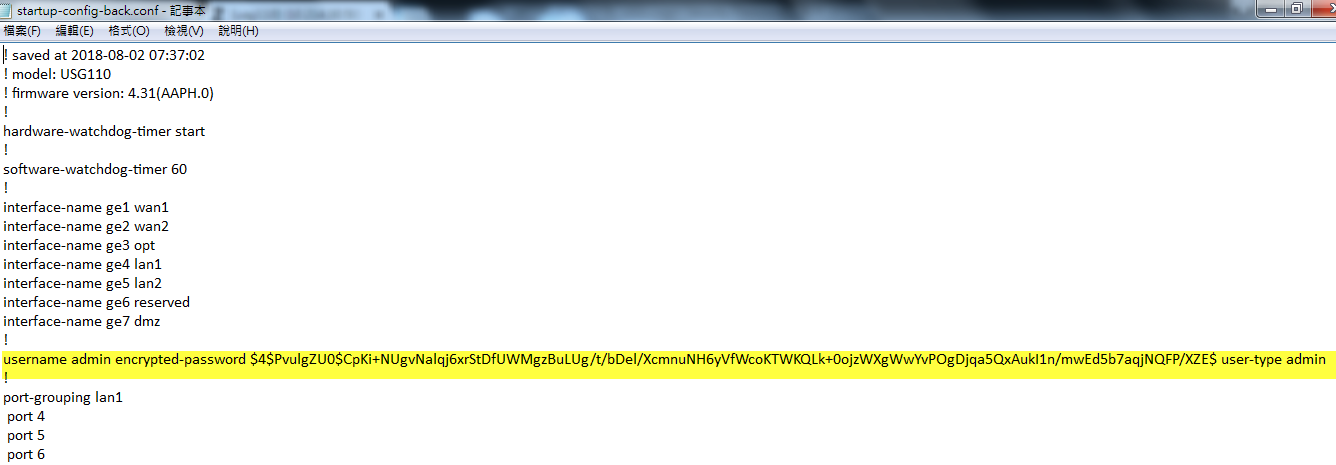
b.) Satırı şu şekilde değiştirin ("12345678" yeni parolanız olacaktır)
kullanıcı adı admin parola 12345678 kullanıcı türü admin
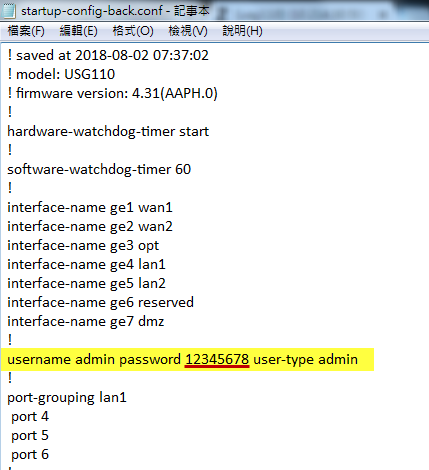
6. Startup-config-back.conf dosyasını kaydedin ve yeniden adlandırın, USG'ye geri yükleyin ve uygulayın.
Şimdi 5. adımda belirlediğiniz yeni parola ile oturum açabilirsiniz.
Bununla birlikte, güvenlik duvarınıza erişim geri yüklendi.
2. Yönetici parolasını sıfırlayın - 5.20 veya daha yeni bir ürün yazılımı
5.20 ürün yazılımı sürümünden itibaren, tüm cihazı sıfırlamak zorunda kalmadan yalnızca kök yöneticinin şifresini sıfırlama imkanı vardır. Adımlar aşağıda verilmiştir:
Not: Devam etmek için konsol kablosu bağlantısı gereklidir
1. Cihazı yeniden başlatın
2. Hata ayıklama moduna girin ve şunu yazın
atkz -g
Bu komut yönetici parolasını sıfırlar.
3. Sıfırlamayı başlatmak için sonraki komutu girin
atgo
Bu komut hata ayıklama modundan çıkar ve cihazı yeniden başlatır.
4. Cihaz yeniden başlatıldıktan sonra, artık varsayılan 1234 olacak olan "admin" parolası hariç tüm ayarlarınız kalacaktır.
Yönetici parolası artık cihazınızı güvence altına almak için tekrar değiştirilebilir, ancak kurtarma işleminde başka herhangi bir yapılandırmayı kaybetmediniz.
Yorumlar
0 yorumYorum yazmak için lütfen oturum açın: oturum aç.