

Bu yazıda, GPON Node'un ilk kurulumunun nasıl yapılacağına daha yakından bakacağız.
Bu örnekte, OLT2406'yı yapılandırıyorum, ancak bu makaleyi başka herhangi bir OLT Cihazına çevirebilirsiniz (Cihazlar Kullanım Kılavuzu ve Teknik Veri Sayfası ile birlikte).
Aşağıdaki Konulara değineceğiz:
- Yönetim IP'sini Yapılandırma:
- Varsayılan Girişler:
- Ports ve Varsayılan IP'ler:
- Konsol Kurulumu:
- Web GUI Kurulumu:
- Varsayılan Oturum Açma Parolası nasıl değiştirilir (Kesinlikle Önerilir):
Yönetim IP'sini Yapılandırma:
Varsayılan Girişler:
Username: admin
Password: 1234
Ports ve Varsayılan IP'ler:


Topoloji: 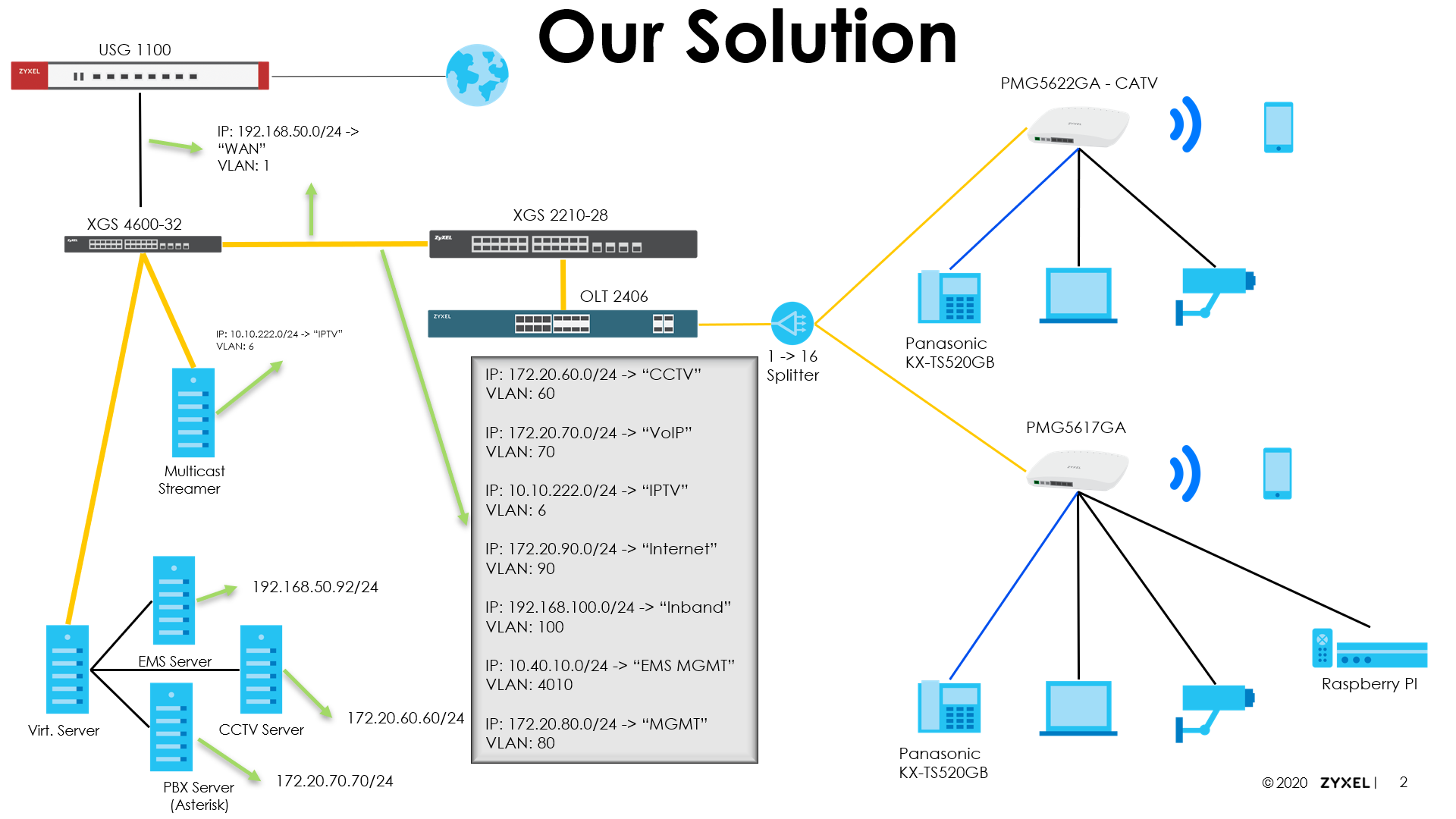
ImPortant!
Web GUI aracılığıyla yapılandırıyorsanız:
Lütfen "Live Saver Düğmesine" tıkladığınızdan emin olun!
Aksi takdirde, OLT yeniden başlatılırsa tüm yapılandırmalarınız kaybolur! *
(*) Hepimiz daha önce başımıza gelmiştik. Ve hiç hoş değildi!
Konsol:
OLT2406'yı açın.
Bant Dışı * :
(*) "Bant Dışı Yönetimi" kullanmıyorum. Yani bu Adımı ben yapmadım! Genellikle varsayılan olarak bırakabilirsiniz.
configure
ip address "Out of Band IP" "Subnetmask"
exit
exit
write memory
Bant İçi Yönetim IP'si:
(Zyxel ONT'lerinize Inband Mgmt LAN üzerinden erişmek istiyorsanız, IP Alt Ağları 192.168.1.X ~ 192.168.5.X'i kullanmayın)
configure
vlan 1
ip address "OLT In Band IP" "Subnetmask"
ip address default-gateway "Gateway IP Address"
no ip address 192.168.1.1 255.255.255.0 <- deletes the default IP
exit
exit
write memory
Web GUI:
In-Band:
"Http://192.168.1.1" e gidin.
Ve Bant İçi Yönetim IP'sini "değiştirin".
Daha sonra SSH veya Konsol aracılığıyla bağlanın ve aşağıdakileri yazın:
configure
vlan 1
no ip address 192.168.1.1 255.255.255.0 <- deletes the default IP
exit
exit
write memory
Bant dışı:
"Http://192.168.0.1" e gidin.
Ve Bant Dışı Yönetim IP'sini "değiştirin".
Varsayılan Oturum Açma Parolasını Değiştirin (Kesinlikle Önerilir):
Konsol:
"Yönetici" Parolasını Değiştirmek için Konsolunuz / SSH Oturumunuz'a aşağıdakileri yazın.
configure
admin-password "Your New Admin-Password" "Repeat Your New Admin-Password"
exit
write memory
Her Komutun 0-14 arasında değişen bir Ayrıcalık Seviyesi vardır.
Kullanıcı hesabınızın Seviyesi düşükse (yönetici her zaman Lvl. 14'e sahiptir), "Etkinleştir" Komutunu kullanabilirsiniz.
Bu, değiştirmeniz gereken "Parolayı etkinleştir" i isteyecektir!
Bu yalnızca Konsol / SSH aracılığıyla mümkündür.
configure
password "Your New Enable Password"
exit
write memory
Web GUI:
Her Komutun 0-14 arasında değişen bir Ayrıcalık Seviyesi vardır.
Kullanıcı hesabınızın Seviyesi düşükse (yönetici her zaman Lvl. 14'e sahiptir), "Etkinleştir" Komutunu kullanabilirsiniz.
Bu, değiştirmeniz gereken "Parolayı etkinleştir" i isteyecektir!
Bu yalnızca Konsol / SSH aracılığıyla mümkündür.
configure
password "Your New Enable Password"
exit
write memory
YASAL UYARI:
Değerli müşterimiz, yerel dilinizde makaleler sağlamak için makine çevirisi kullandığımızı lütfen unutmayın. Tüm metinler doğru bir şekilde çevrilemeyebilir. Tercüme edilmiş sürümdeki bilgilerin doğruluğu konusunda sorular veya tutarsızlıklar varsa, lütfen orijinal makaleyi buradan inceleyin: Orijinal Sürüm
Yorumlar
0 yorumYorum yazmak için lütfen oturum açın: oturum aç.