

Önemli Uyarı: |
Bazen bir yönetici olarak müşterilerinizin kullandığı bant genişliğini düzenlemek istersiniz. Bu öğretici, birimlerimizin çoğunda bunun nasıl yapılacağını gösterecektir. Temel bilgiler, ürün yelpazemizde çok benzer!
Öğreticinin ilk bölümü, örnek olarak SIP trafiğini kullanarak bir bant genişliği yönetimi kuralının nasıl ayarlanacağını gösterecektir.
Öğreticinin bu ikinci bölümü, QoS'yi ayarlamak için iki senaryo sağlayacaktır. Kullanıcıların bant genişliği yönetimini (QoS) etkinleştirmesinin ana nedenlerinden biri, VoIP trafiğine öncelik vermektir. Bu kılavuz, belirli cihazlar için trafiğe öncelik vermenin yanı sıra VoIP'ye öncelik vermek için bir QoS kuralı oluşturmaya ilişkin talimatlar sağlayacaktır.
İçerik tablosu
Bölüm A: BWM'yi Yapılandırma
Bölüm B: BWM kullanarak VoIP'yi yapılandırma
Bölüm A: BWM'yi Yapılandırma
1 . Bir yönetici hesabı için IP adresini ve kimlik bilgilerini girerek ünitede oturum açın
2 . Yapılandırma > BWM'ye gidin ve BWM'yi etkinleştirmek için kutuyu işaretleyin
3 . Cihazınıza bağlı olarak (ZyWall USG 50 veya üstü ve Yeni Nesil USG Serisi), "SIP Trafiği için En Yüksek Bant Genişliği Önceliğini Etkinleştir" seçeneğini işaretleyebilirsiniz. Bu seçenek, varsayılan SIP bağlantı noktası UDP 5060'ı kullanır.
4 . Senaryonuza bağlı olarak, hizmetleriniz ve IP adresleriniz için nesneler oluşturmanız gerekir:
Örneğin, SIP telefonlarınız için IP Adresi nesneleri oluşturmak üzere Yapılandırma > Nesne > Adres/Geo IP'ye gidin - yukarıdaki "Adres Grubu" sekmesini kullanarak, bu nesneleri daha sonra BWM'nizde kullanmak üzere bir gruba koyabilirsiniz.
5 . Yapılandırma > Nesne > Hizmet'e gidin ve istenen bir hizmet nesnesi oluşturun
6 . BWM kuralının ne zaman uygulanması gerektiği konusunda bir program oluşturmak için Yapılandırma > Nesne > Hizmet'e gidin
7 . Şimdi Konfigürasyon > BWM'ye geri dönün ve "Ekle"ye tıklayın, bir bağlantı adı seçin, önceden oluşturulmuş "Takvim", "Gelen Arayüz" (genellikle LAN ağlarınızdan biri) ve "Hizmet Nesnesi"ni seçin
8 . " Bant Genişliği Şekillendirme "ye ilerleyin ve Gelen ve Giden Trafik için istediğiniz Önceliği seçin (7 = en düşük öncelik, 1 = en yüksek öncelik, 5 = VOIP trafiği için varsayılan )
Bu kadar! Artık VOIP trafiğinize öncelik veren bir BWM kuralı başarıyla oluşturdunuz.
Bölüm B: BWM kullanarak VoIP'yi yapılandırma
BWM'yi etkinleştirme
 ) → BWM . Bant genişliği yönetimi ( BWM'yi Etkinleştir ) özelliğini etkinleştirmek için kutuyu işaretleyin ve ayarları uygulayın.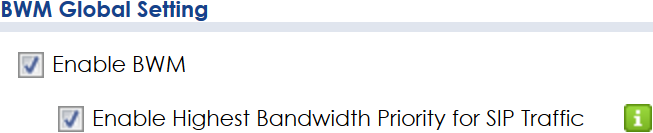
Kullanıcı tarafından oluşturulan tüm kurallar, kullanıcı yapılandırmasına bağlı olarak daha yüksek önceliğe sahip olacaktır. Diğer tüm trafik, varsayılan BWM kuralına göre 7 önceliğe sahip olacaktır.
VoIP Hizmeti için QoS
Not: Bunu yalnızca "SIP Trafiği için En Yüksek Bant Genişliği Önceliğini Etkinleştir" onay kutusu işaretlenmemişse veya cihaz modelinizde yoksa yapın.
- Hizmet Nesnesine gidin ve SIP'yi (veya VoIP için kullanılan bağlantı noktalarını) seçin
- Bant Genişliği Şekillendirme seçeneğine ilerleyin ve Önceliği 1 (en yüksek öncelik) olarak ayarlayın
- Diğer tüm alanları varsayılan olarak bırakın
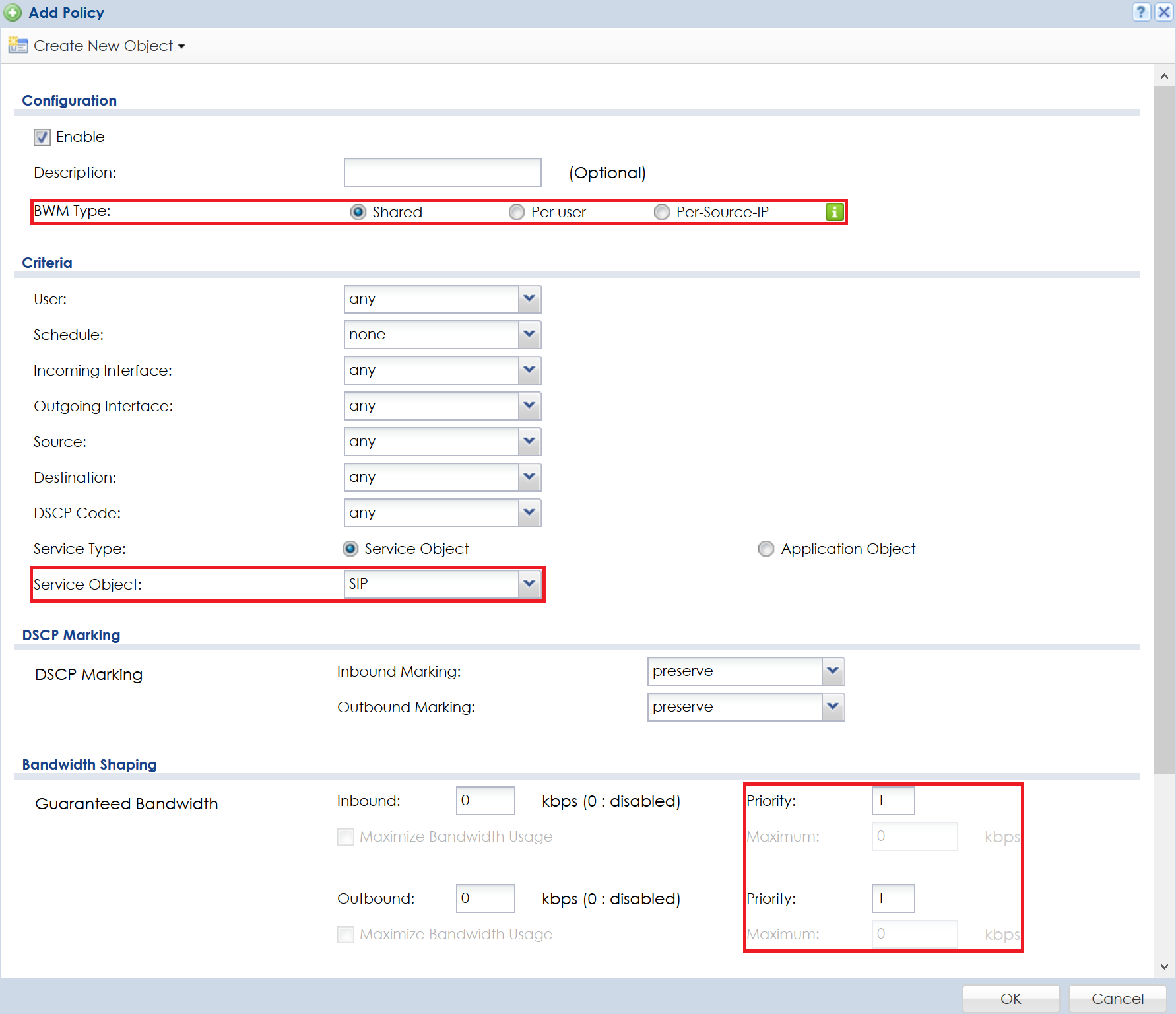
Özel bir VoIP bağlantı noktası kullanıyorsanız, önce hizmet nesnesini oluşturmanız gerekir. Yapılandırmaya git ( ) → Nesne → Hizmet ve özel VoIP bağlantı noktası numarasını eklemek ve itiraz etmek için Ekle düğmesine tıklayın. 
Hizmet bağlantı noktası için nesneyi oluşturduktan sonra, bu özel VoIP bağlantı noktasına öncelik vermek için BWM kuralı oluşturabilirsiniz.
IP adresine dayalı QoS
IP adresine dayalı olarak belirli bir düğüm önceliğine izin vermek için önce adres nesnesini oluşturmalıyız. Yapılandırmaya git ( ) → Nesne → Adres ve cihaz için IP adresi girişini eklemek için Ekle düğmesine tıklayın. 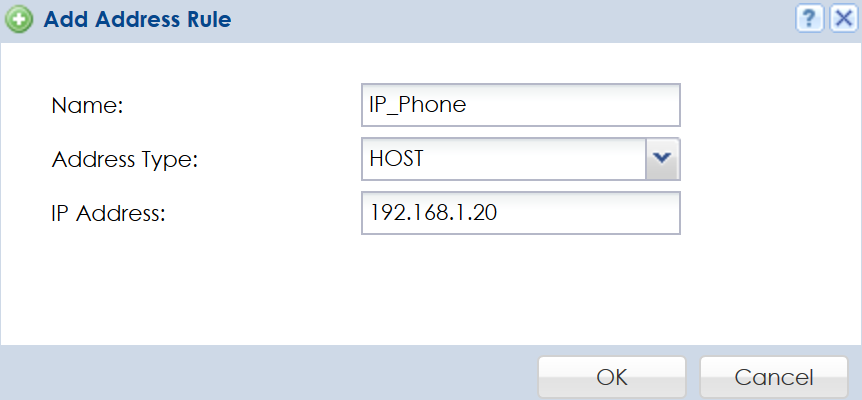
Artık adres nesnesi yaratıldığına göre, cihazdan gelen tüm trafiğe öncelik vermek için BWM kuralı oluşturabiliriz.
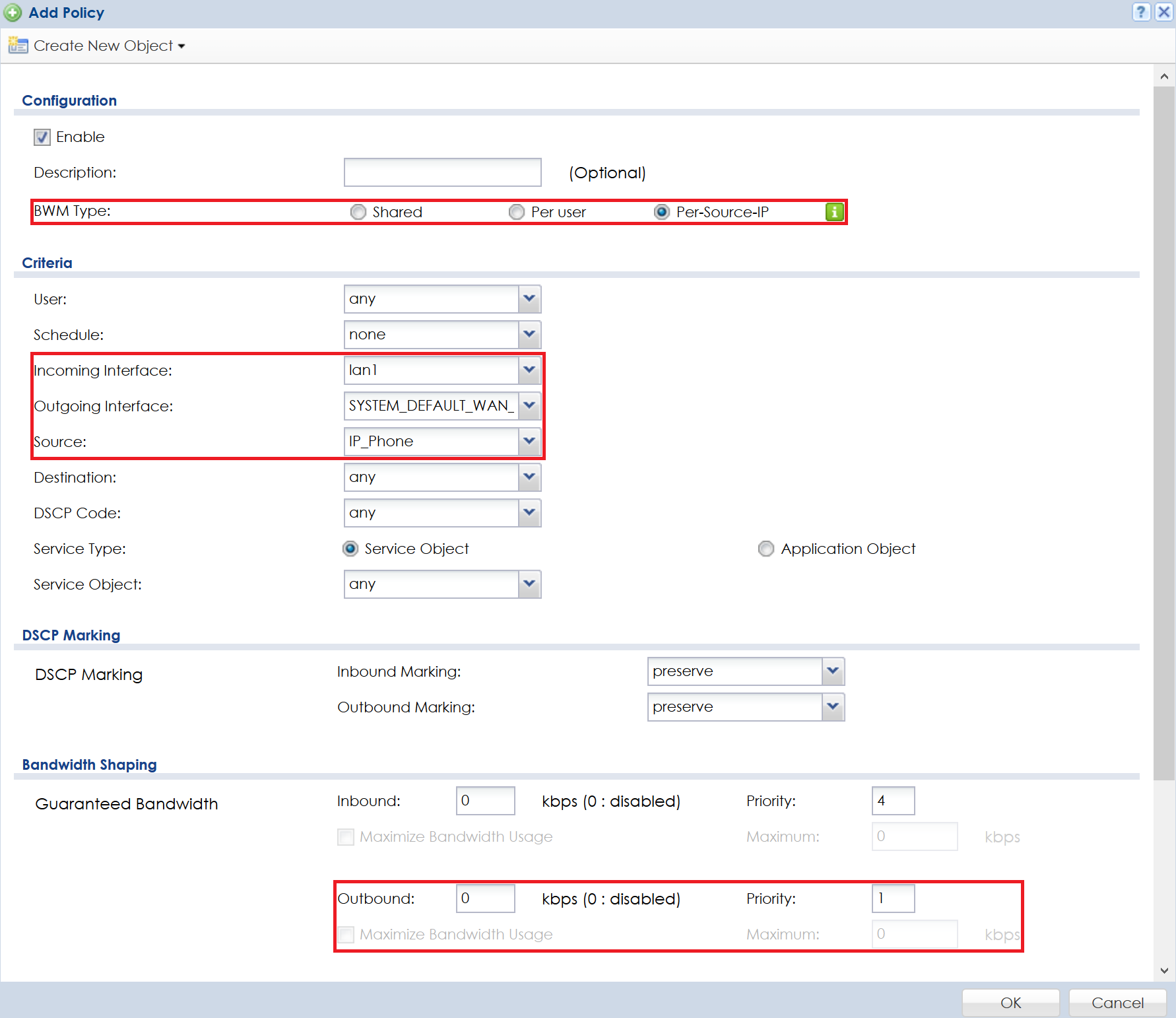
- "Kriterler" altındaki Gelen Arayüz alanı için LAN1'i seçin (bu, cihazın yönlendiricide bağlı olduğu dahili arayüzdür)
- Giden Arayüz alanı için uygun WAN bağlantısını seçin veya bant genişliği yönetimi önceliğini tüm WAN bağlantıları üzerinden uygulamak için SYSTEM_DEFAULT_WAN_TRUNK öğesini seçin.
- Kaynak alanı için cihaz IP'si için oluşturduğunuz adres nesnesini seçin ( IP_Phone bu kılavuza göre)
- Bant Genişliği Şekillendirme'ye ilerleyin ve önceliği ayarlayın (1 en yüksek olandır)
Yorumlar
0 yorumYorum yazmak için lütfen oturum açın: oturum aç.