

Bu makalede ZYXEL cihazınızın Arayüzüne uzaktan erişmek istediğinizde yapmanız gereken ayarlar anlatılmakadır.
Adım 1 : Cihaz arayüzüne erişim sağlayın.
Adım 2 :Uzaktan Erişim ayarları için ilgili arayüz adımlarını takip ediniz.
Yeni Arayüz için tıklayınız;
 Sağ üstteki butonuna basınız ve Maintenance-Remote Management(Bakım-Uzaktan Yönetim) menü yolunu açınız.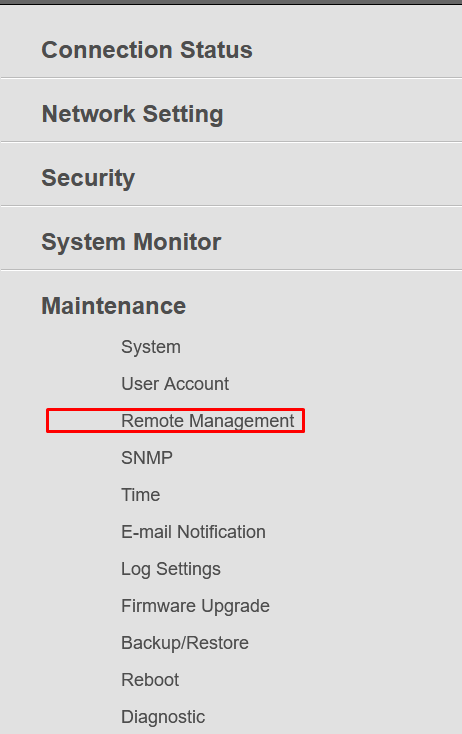
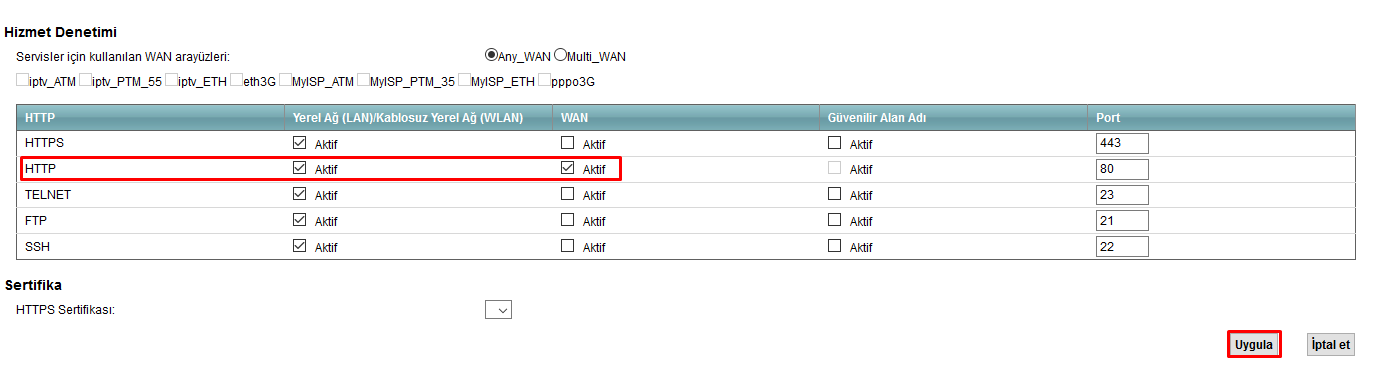
Aşağıdaki örnekteki gibi uzaktan erişmek istediğiniz servisin WAN kutucuğunda işaretleyiniz. Bu servisin kullandığı portu değişmek için port bölümünde ilgili servisin değiştirmek istediğiniz port numarasını yazabilirsiniz. Son olarak Apply butonuna basarak ayarlarınızı kaydediniz

Eski Arayüz için tıklayınız;
Bakım-Uzaktan MGMT menü yoluna gidiniz.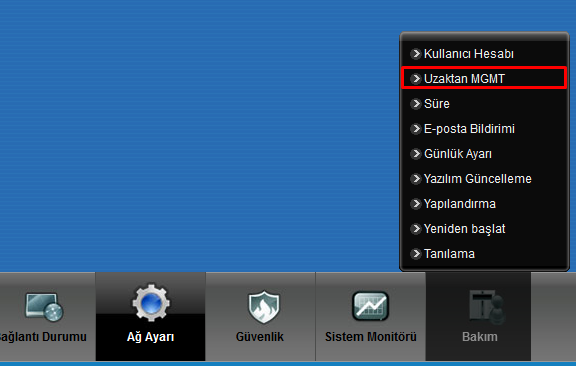 Aşağıdaki örnekteki gibi uzaktan erişmek istediğiniz servisin WAN kutucuğunda işaretleyiniz. Bu servisin kullandığı portu değişmek için port bölümünde ilgili servisin değiştirmek istediğiniz port numarasını yazabilirsiniz. Son olarak Uygula butonuna basarak ayarlarınızı kaydediniz.
SBG3300N için tıklayınız;
Maintenance-Remote MGMT menü yolunu açınız.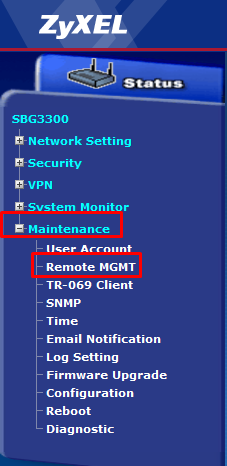
Aşağıdaki örnekteki gibi uzaktan erişmek istediğiniz servisin WAN kutucuğunda işaretleyiniz. Bu servisin kullandığı portu değişmek için port bölümünde ilgili servisin değiştirmek istediğiniz port numarasını yazabilirsiniz. Son olarak Uygula butonuna basarak ayarlarınızı kaydediniz.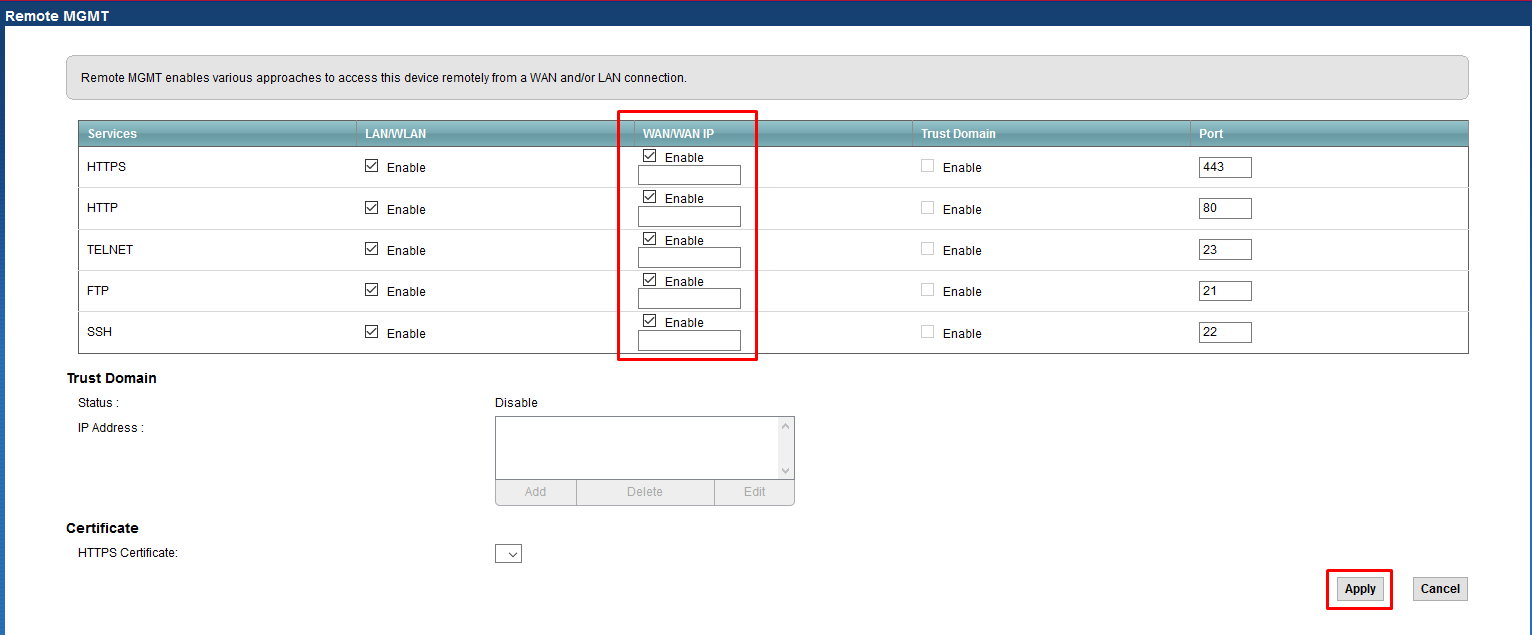
P1302 Serisi için tıklayınız;
Ağ Ayarları Genişbant menü yolunu açınız.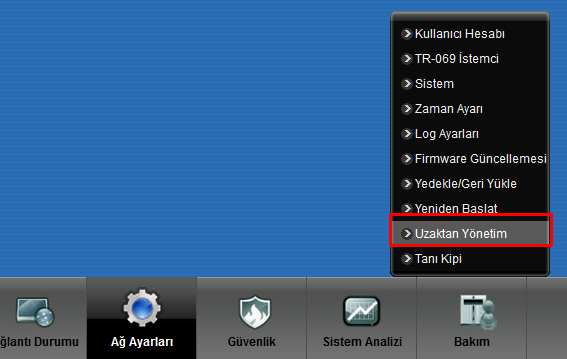 Yukarıdaki menülerden erişim metodunuzu seçiniz. Aşağıdaki örnekteki gibi uzaktan erişmek istediğiniz serviste "Sunucu Erişimi" böllümünü LAN&WAN olarak ayarlayınız . Bu servisin kullandığı portu değişmek için port bölümünde ilgili servisin değiştirmek istediğiniz port numarasını yazabilirsiniz. Son olarak Uygula butonuna basarak ayarlarınızı kaydediniz.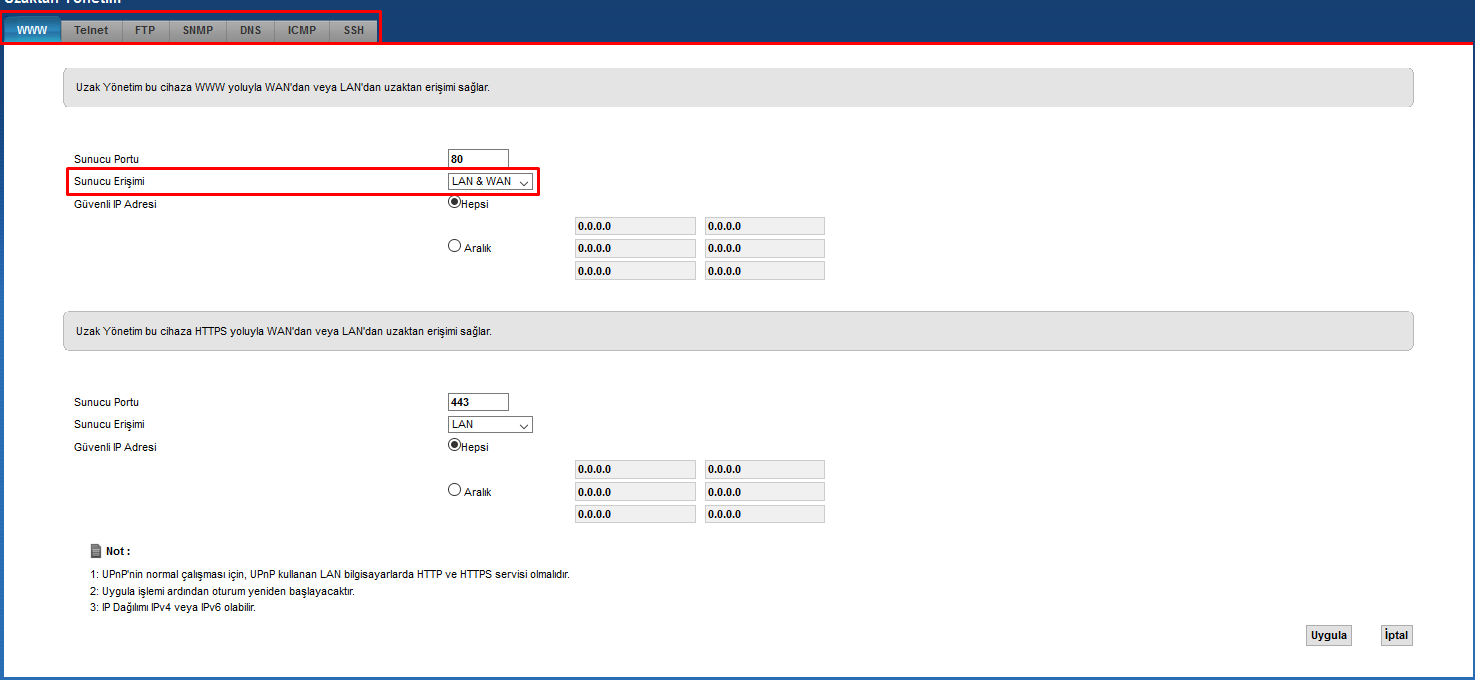
Ayarları uyguladığınızda dış ip adresinizi yazarak web arayüzüne erişim sağlayabilirsinz.
Yorumlar
0 yorumMakale yorumlara kapalı.