

Bu makalede, SBG 3300 cihazlarımızda IPsecVPN Tüneli yapılandırması hakkında destek alabilirsiniz.
ADIMLAR:
1. Tarayıcınızı açınız.
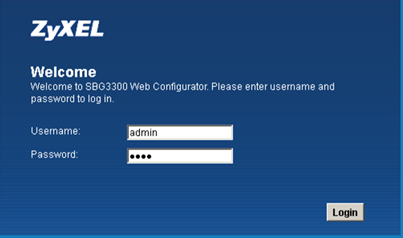
2. 192.168.1.1 adresine giriş yapınız.  .
.
3. Kullanıcı Adı yazan bölüme “admin”, Parola yazan bölüme “1234” veya daha önceden belirlemiş olduğunuz arayüz şifresini girerek paneli açınız.
4. Güvenlik IPSec VPN menü yolunu açınız.
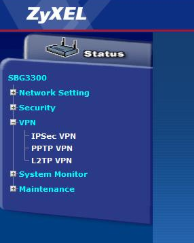
5."Yeni Bağlantı Ekle" butonuna tıklayınız.

6.
My Adress Bölümünden VPN tünel kuracağınız internet bağlantı türünüzü seçiniz. (ADSL - VDSL - ETHWAN gibi)
PrimaryPeer Gateway Adress: Karşı tarafın WAN Ip adresini giriniz.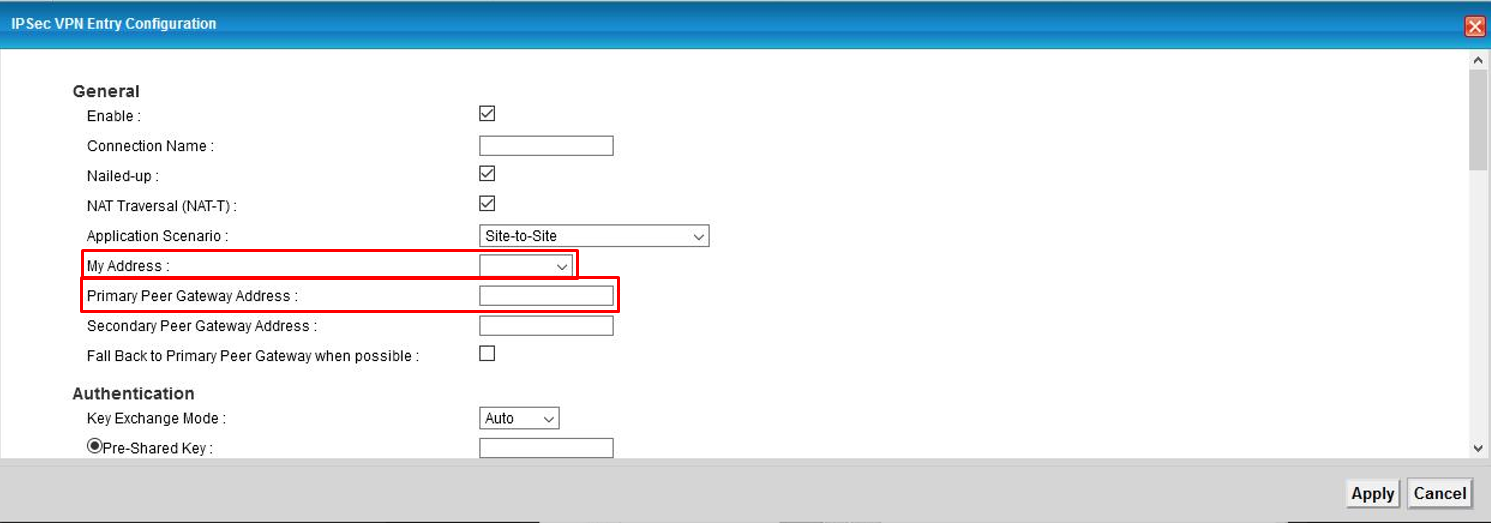
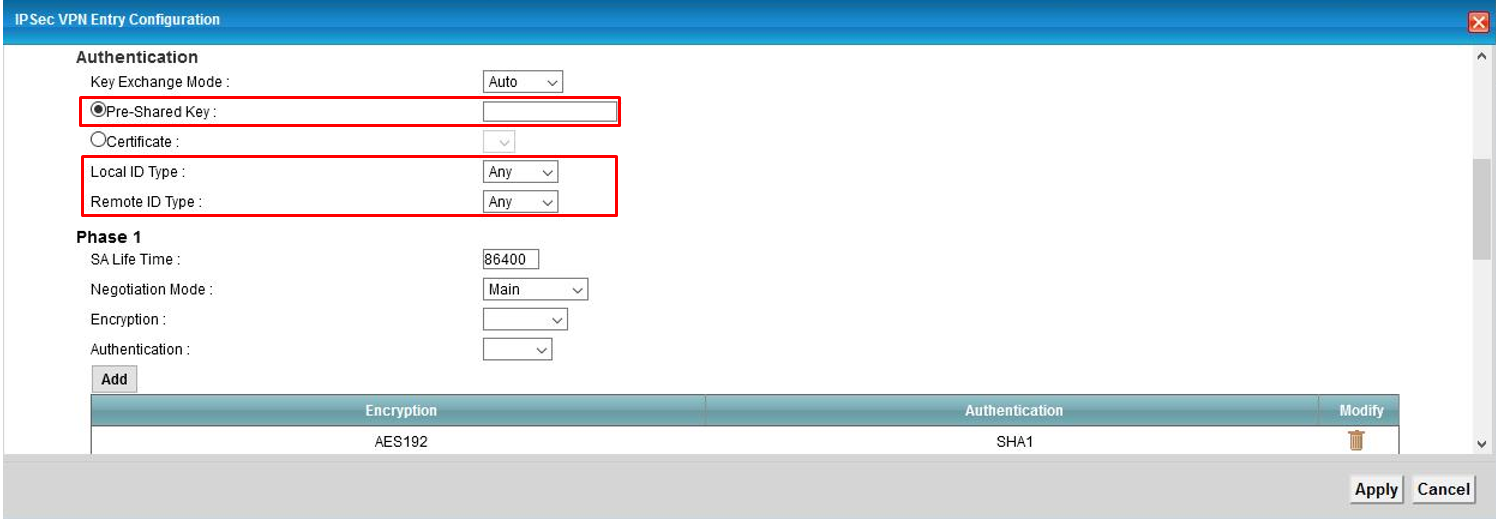
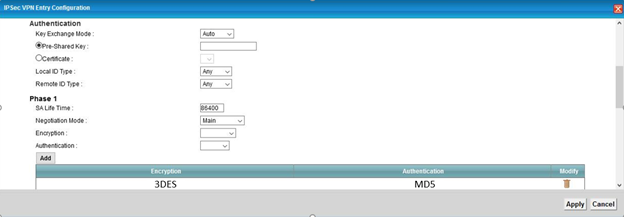
7. Presahred Key : Buraya her iki taraftada aynı yazacağınız VPN için bir şifre oluşturunuz.
Local ID Type ve Remote Id Type: Bu bölüme VPN tünelde kullanılacak olan bir kimlik içeriği belirleyiniz farklı markalar arasında VPN tünel kurulumu gerçekleştiriyorsanız içerik olarak IP adresini seçerek karşılıklı olarak WAN Ip lerinizi yazmanızı tavsiye ederiz.
Phase 1 bölümünde VPN tünelde fazda 1 de kullanacağınız şifreleme türünü ekleyebilirsiniz. Seçimizi yaptıktan sonra Add butonuna basarsanız tabloya eklenecektir. Kullanmadığınız şifreleme türünü silmek için tabloda Çöp Kutusu sembolüne basınız. Karşı taraf ile aynı olması gerekmektedir.
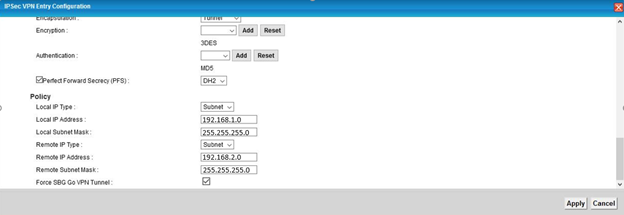
8. Phase 2 bölümünde VPN tünelde fazda 2 de kullanacağınız şifreleme türünü ekleyebilirsiniz. Seçimizi yaptıktan sonra Add butonuna basarsanız alt bölüme eklenecektir. Kullanmadığınız şifreleme türünü silmek için Reset butonuna basınız.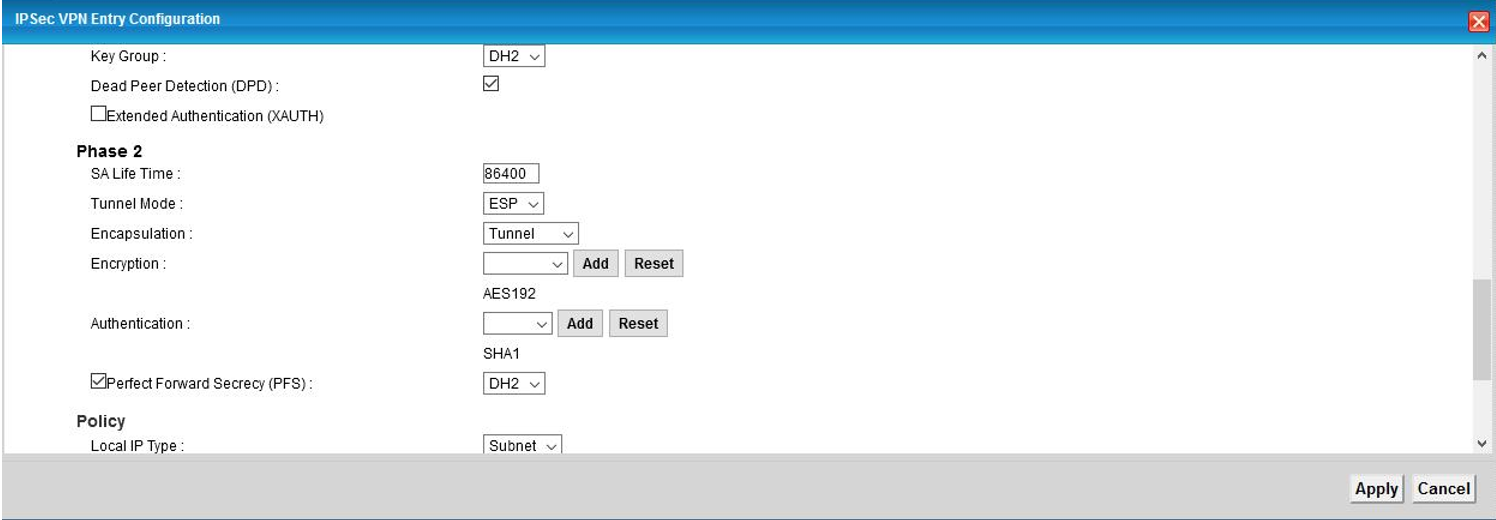
Bu işlemleri , Karşı taraftaki yapıdada tanımladıktan sonrasında VPN tüneliniz çalışır konuma gelecektir.
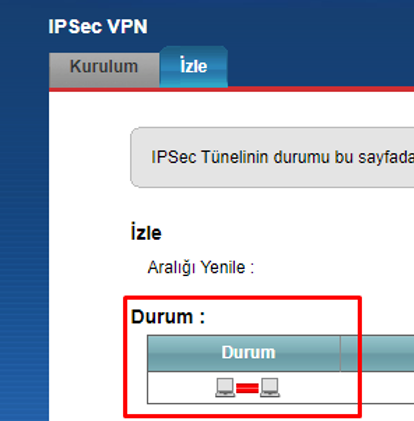
Her iki taraftada karşılıklı ayarlar uyuştuğu zaman İzle bölümünde VPN tüneliniz aktif(yeşil) olarak gözükecektir.
Örnek Yapılandırma için tıklayınız.
Makalede örnek olarak aşağıdaki senaryo kullanılmıştır.
1. Modem WAN IP : 111.111.111.111
2. Modem Wan IP : 222.222.222.222
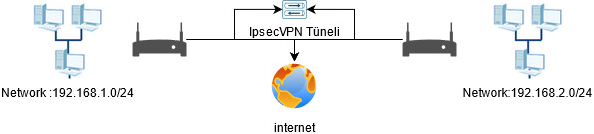
Aşağıda örnek olarak 1. modem(192.168.1.0/24) kullanılmıştır.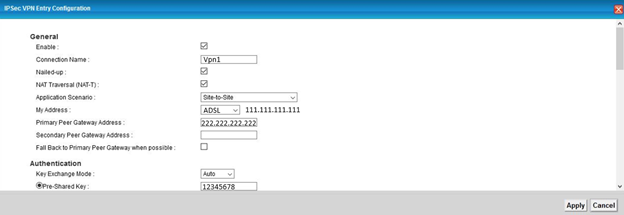
Yorumlar
0 yorumMakale yorumlara kapalı.