

Bu makalede, P 1302 T10D cihazlarımızda belirli bir local IP adresine belirli bir portu yönlendirmeniz için gerekli adımlar anlatılmaktadır.
1. Tarayıcınızı açınız.
2. 192.168.1.1 adresine giriş yapınız.  .
.
3. Varsayılan Kullanıcı Adı: admin
Varsayılan Şifre :1234
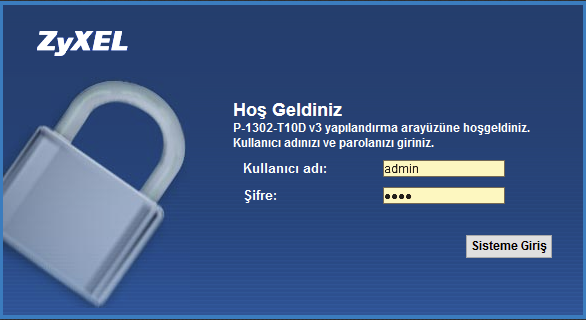
4. Yeni Şifrenizi belirledikten sonra  butonuna basarak arayüze giriş yapınız.
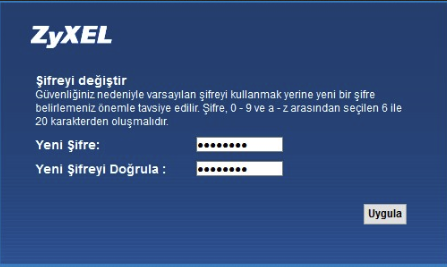
Açılan Hızlı kurulum sihirbazınız kapatmanız gerekmektedir.
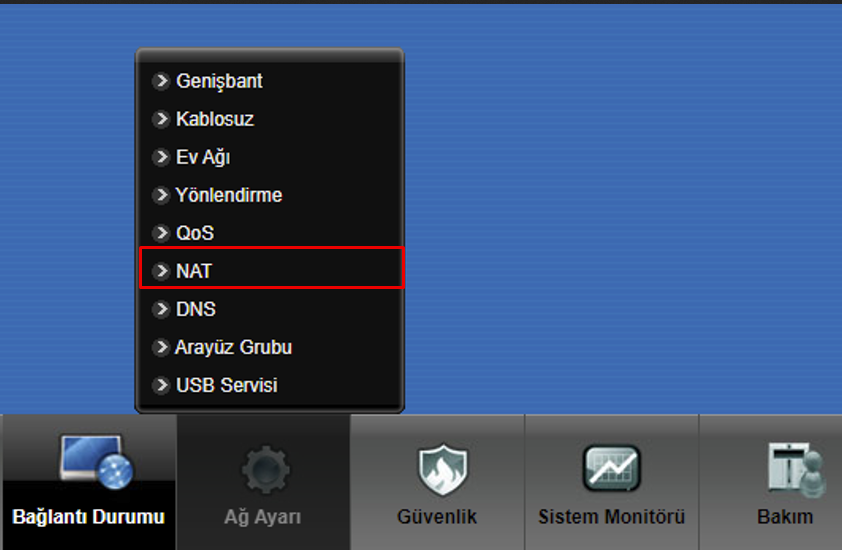
5. Ekranda aşağıda bulunan ayar menülerinden “Ağ Ayarları > NAT” menüsüne giriniz.
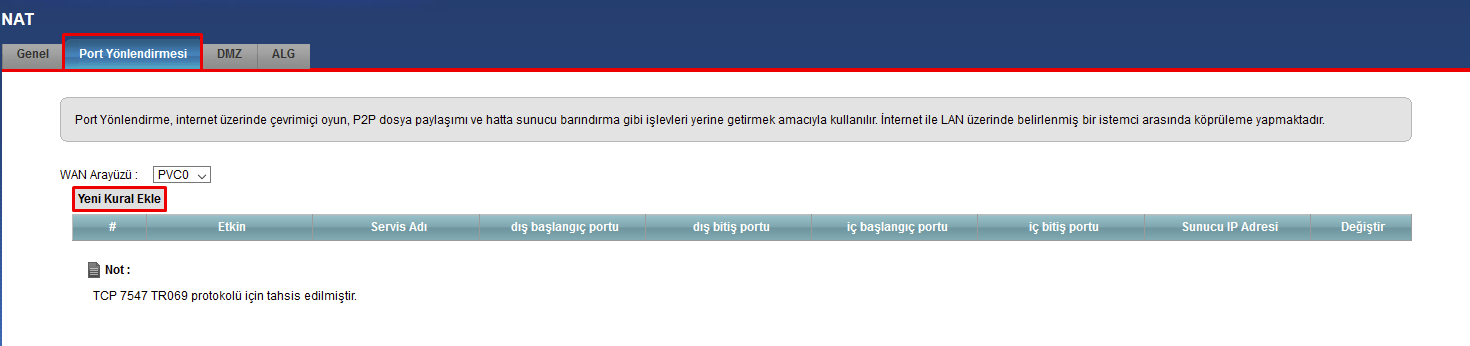
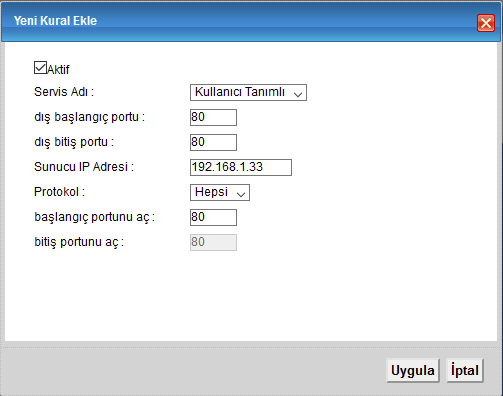
6. Yeni bir port kuralı oluşturmak için Port Yönlendirme sekmesinde “Yeni Kural Ekle” butonuna basmanız gerekmektedir.
7. Aşağıdaki örnekte 80 numaralı portun 192.168.1.33 ip numaralı pc kullanımı için bir örnek yapılmıştır. İstediğiniz IP ve Port bilgilerini yazınız ve "Uygula" butonuna basınız.
8. Güvenlik - Güvenlik Duvarı menüsünde Varsayılan Aksiyon menü yoluna gidiniz. Wan'dan Lan'a seçeneğini "İzin" butonuna basınız "Uygula" butonuna basınız.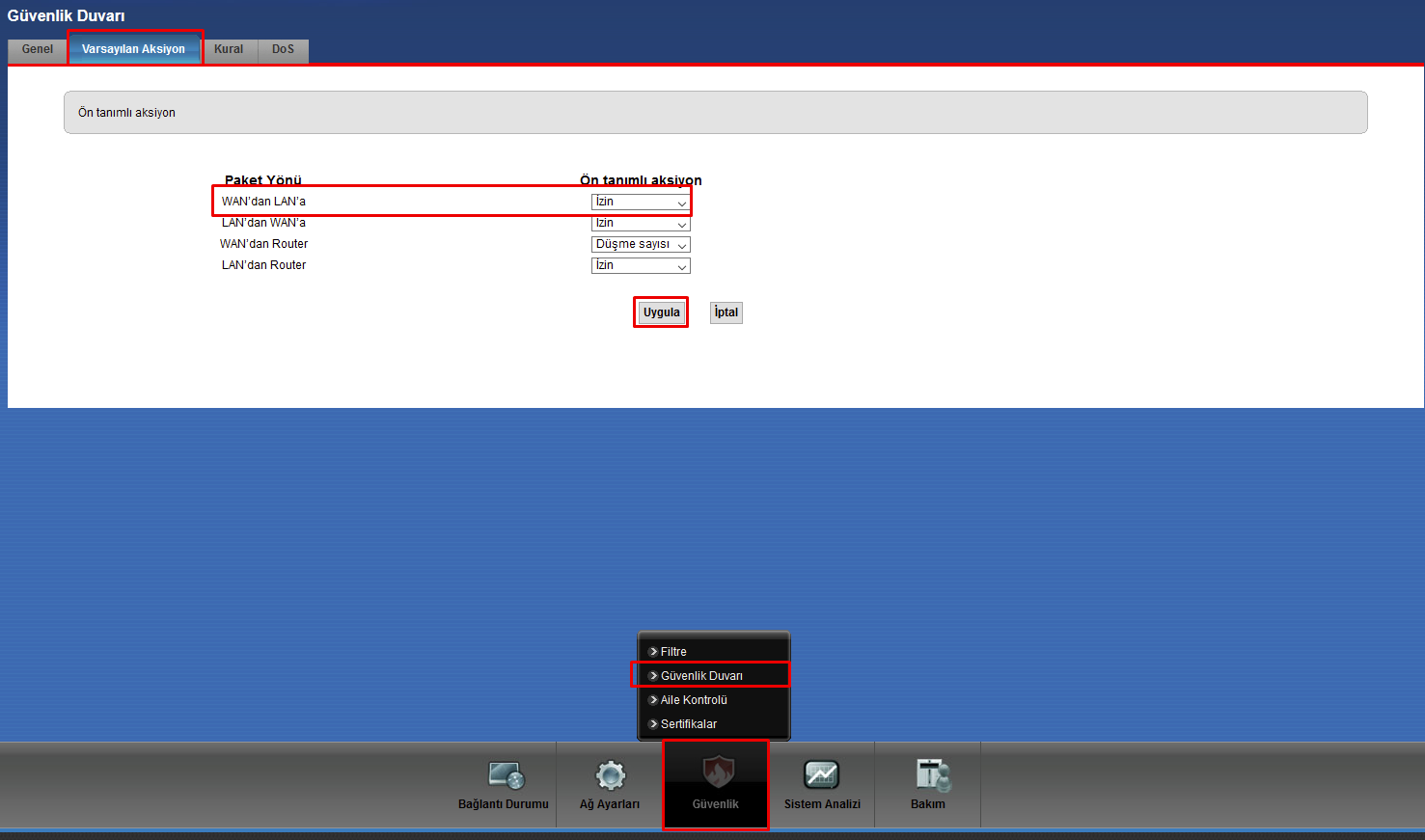
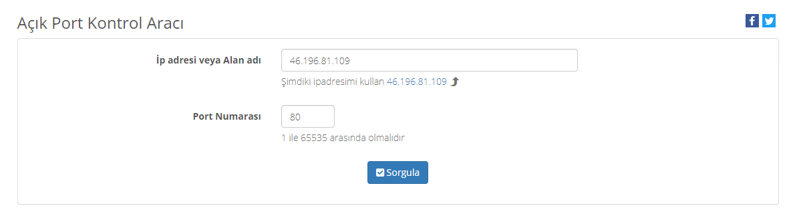
Herhangi bir port kontrol sayfasından dış ip adresiniz için portun durumunu sorgulamanızın ardından açık konumda gözükecektir.
Dikkat edilmesi gereken hususlar:
Port yönlendirme işlemi için sabit ip adresine sahip olmanız gerekmektedir. Konu ile ilgili olarak ayrıntılı bilgiyi internet servis sağlayıcınızdan alabilirsiniz
Protokol kısmı bazı tarayıcılarda TCP/UDP boş olarak gözüken şekildedir bu durumla karşılaşırsanız boşu seçmeniz gerekir.
İlgili port numarasını kontrol ettiğinizde port açık gözükmesi için Ip adresindeki cihaz tarafından portun aktif olarak kullanıldığından emin olunuz.
Yorumlar
0 yorumMakale yorumlara kapalı.