

Bu kapsamlı makale, cihazın web arayüzüne erişim sürecini, NR ve FWA serisi cihazlar için sorun giderme tekniklerini (NR2101, NR5101, NR7101, FWA510 ve FWA710 dahil) ve etkili cihaz yönetimi hakkında değerli bilgiler sunar. Cihaz sıfırlama prosedürleri, yaygın bağlantı ve internet sorunlarının giderilmesi, yazılım güncelleme, Erişim Noktası Adı (APN) manuel yapılandırması, köprü modunun etkinleştirilmesi (uçtan uca IP adres modu) ve gösterge LED'lerinin önemi gibi temel görevleri öğrenin. Burada sunulan faydalı ipuçlarıyla cihaz yönetimi ve optimizasyonundaki yetkinliğinizi artırın.
Sorumluluk Reddi! Bu makale serinin genel bir özetini sunar ve her modele, yazılım/donanım sürümüne eşit şekilde uygulanmayabilir,
Cihazı satın almadan veya kullanmadan önce, model/sürüm özel belgelerine başvurunuz veya doğru bilgi için teknik destekle iletişime geçiniz.
Not: Metni göstermek için siyah ok simgelerine tıklayın
NR2101 Sorun Giderme
NR2101 - LED Işıkları
- LED Işıkları
- Cihazı Sıfırlama
- Cihaza Giriş
- Bağlantı Sorunları? - Yazılım Güncelleme
- Her Yeniden Başlatmada PIN Sorma
LED ışıklarını nerede bulabilirsiniz?
Gösterge
| RENK | AÇIKLAMA |
| Bu, NR2101'in bağlı olduğu ağ türünü gösterir. Ağınız 3G, 4G veya 5G olabilir. | |
| Bu, NR2101'in mevcut WWAN sinyal gücünü gösterir. | |
| NR2101 internetten veri alıyor veya internetten veri gönderiyor olduğunda bu gösterilir. | |
| WiFi ağ durumu. Sayı, cihazda şu anda kaç istemcinin bağlı olduğunu gösterir. | |
| NR2101 bir SMS mesajı aldı. | |
| Bu simge NR2101 pil ömrünü gösterir. |
NR2101 - Cihazı Sıfırlama
Cihazda tekrarlayan bir sorun varsa, cihazı fabrika ayarlarına sıfırlamak için sıfırlama düğmesini kullanabilirsiniz; bu, çoğu tekrarlayan sorunu çözmek için harika bir yöntemdir.
- Cihazın güç kaynağına bağlı olduğundan ve güç LED'inin açık olduğundan emin olun
- Sıfırlama düğmesine 15 saniye boyunca basılı tutun
- Cihaz yeniden başlatılana kadar bekleyin ve cihaza tekrar ulaşabildiğinizden emin olun
NR2101 - Cihaza Giriş
Cihazın web arayüzüne (cihazı yapılandırabileceğiniz yer) erişmek için önce NR2101 WiFi ağına bağlanmalı, ardından web tarayıcınıza http://192.168.225.1 yazmalısınız - ardından bu sayfaya ulaşacaksınız:
Cihaza girişte sorun yaşarsanız, şu makaleye bakabilirsiniz: Web GUI üzerinden yönlendiricinize erişim
NR2101 - Bağlantı Sorunları? - Yazılım Güncelleme
Yazılımı en son sürüme güncellemek, cihazın yazılımındaki en son değişiklikleri çalıştırmadığı için sorununuza yardımcı olabilir.
Menü -> Güncelleme yoluyla cihazdaki yazılım menüsüne girin ve "Güncellemeleri kontrol et" seçeneğine tıklayınIşlem başarısız olursa, bu yazılımı indirerek yazılımı manuel olarak güncelleyebilirsiniz:
Zyxel 5G Cihazları [NR Serisi] - Gelişmiş İndirmeler [Yazılım ve diğer kaynaklar]
- Ve ardından PC'nizle manuel olarak buradan yükleyin.
- Şuraya gidin http://192.168.225.1
- admin/admin veya daha önce kullandığınız yeni şifre ile giriş yapın. Giremezseniz, cihazı SIFIRLAYIN ve tekrar deneyin.
- Yazılım Güncelleme bölümüne gidin ve Yazılım Güncellemesini Başlat'a tıklayın:
Ardından .zip dosyasını yükleyin veya .zip dosyasını açıp SADECE .bin dosyasını seçin. Yazılım güncellemesi yaklaşık 2 dakika sürecektir.
NR2101 - Her yeniden başlatmada PIN sorma
Her girişte SIM kartınızın PIN kodunu girmeniz gerekiyorsa, cihazın Web GUI'sine PC'nizde giriş yaparak SIM PIN Ayarlarına gidip (bu adımı yaparken NR2101'in WiFi ağına bağlı olduğunuzdan emin olun, internetiniz olmasa bile) SIM PIN kilidini Devre Dışı olarak ayarlayabilirsiniz.
Aradığınızı bulamıyorsanız, kullanıcı kılavuzuna buradan bakabilirsiniz:
NR2101 5G NR Mobil WiFi
NR5101 / FWA510 Sorun Giderme
NR5101 / FWA510 - LED Işıkları
- LED Işıkları
- LED Gösterimi
- Cihazı Sıfırlama
- Cihaza Giriş
- Bağlantı Sorunları? - Yazılım Güncelleme
- Bağlantı kararsız/yavaş ve/veya kopmalar - Manuel APN ayarları
LED ışıklarını nerede bulabilirsiniz?
- NR5101 - LED Işıkları
- FWA510 - LED Işıkları
NR5101 - LED Gösterimi
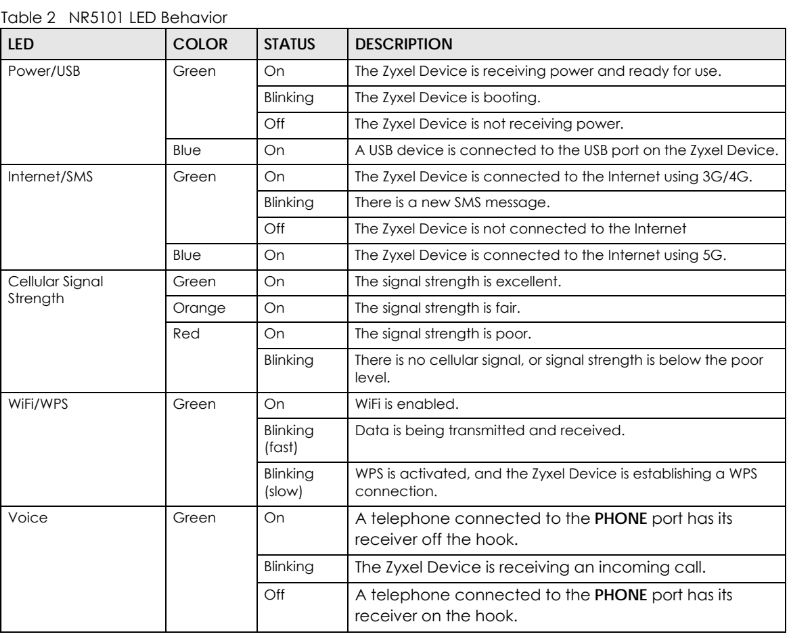 FWA510 - LED Gösterimi
NR5101 - Cihazı Sıfırlama
FWA510- Cihazı Sıfırlama
Cihazda tekrarlayan sorunlarınız varsa, cihazı fabrika ayarlarına sıfırlamak için sıfırlama düğmesini kullanabilirsiniz; bu, çoğu tekrarlayan sorunu çözmek için mükemmel bir yöntemdir.
- Cihazın güç kaynağına bağlı olduğundan ve güç LED'inin açık olduğundan emin olun
- Sıfırlama düğmesine 15 saniye boyunca basılı tutun
- Cihaz yeniden başlatılana kadar bekleyin ve cihaza tekrar ulaşabildiğinizden emin olun
NR5101 / FWA510 - Cihaza Giriş
Cihaza girişte sorun yaşarsanız, şu makaleye bakabilirsiniz: Web GUI üzerinden yönlendiricinize erişim
NR5101 / FWA510 Bağlantı Sorunları? - Yazılım Güncelleme
Yazılımı en son sürüme güncellemek, cihazın yazılımındaki en son değişiklikleri çalıştırmadığı için sorununuza yardımcı olabilir.
- Bu kılavuzu kullanarak NR5101'in Web GUI'sine giriş yapın: Web GUI üzerinden yönlendiricinize erişim
- Bakım -> Yazılım Güncelleme bölümüne gidin ve "En Son Yazılımı Şimdi Kontrol Et" seçeneğine tıklayın. Bu, en son yazılım için veritabanlarımızı kontrol edecek ve yeni bir yazılım varsa cihazı güncelleyebilirsiniz.
Manuel APN ayarları - bağlantı kararsız/yavaş ve/veya kopmalar
- NR5101 / FWA510 için APN ayarlarını manuel yapma
Bazen cihaz, ISS'den bilgi ve ayarları sorgularken hatalı bilgiler alabilir. Bu nedenle Network Setting -> Broadband -> Cellular APN yolunu izleyip "değiştir" seçeneğine tıklayarak manuel APN girebilirsiniz.
Not! APN ayar bilgilerini internet servis sağlayıcınızdan (ISS) alırsınız.
APN Manuel Modunu etkinleştirin ve internet servis sağlayıcınızdan aldığınız bilgileri girin.
NR5101 / FWA510 Hücresel Bant yapılandırması
Bant seçimi söz konusu olduğunda, cihaz "Bant Otomatik Seçimi" ile birden fazla hücresel bandı birleştirme imkanına sahiptir; bu, en iyi bağlantı hızı için etkinleştirilmelidir.
Bant kanallarını kendiniz de seçebilirsiniz, ancak cihazın kendi kendine seçip değiştirmesine göre muhtemelen daha yavaş bir bağlantı olacaktır.
Not! 5G sinyaliniz çok düşükse, daha stabil ve belki daha hızlı bir bağlantı için otomatik olarak 4G'ye bağlanacaktır. Ancak 5G sinyalini zorlamak, çok kararsız bir bağlantıya yol açabilir. Bu yüzden otomatik ayarda bırakmanızı öneririz.
NR5101 / FWA510 Yönlendiriciyi Köprü moduna ayarlama (IP Passthrough modu)
NR5101'i köprü moduna (tüm trafiğin otomatik olarak NR5101 arkasındaki yönlendiriciye iletilmesi anlamına gelir) ayarlamak isterseniz, Network Setting -> Broadband -> Cellular IP Passthrough yolunu izleyin ve ardından Passthrough modunu "Dinamik" olarak seçin; bu, cihaza bağlı olan cihaza trafik gönderilmesine izin verir. NR5101'in trafiği belirli bir LAN istemcisine göndermesini istiyorsanız "Sabit" seçin:
NR5101 / FWA510 - Her yeniden başlatmada PIN sorma
Her girişte SIM kartınızın PIN kodunu girmeniz gerekiyorsa, PIN korumasını şu adreste devre dışı bırakabilirsiniz:
Network Setting -> Broadband -> Cellular SIMAradığınızı hala bulamıyor musunuz? Kullanıcı kılavuzunu buradan indirebilirsiniz:
NR7101 / FWA710 Sorun Giderme
NR7101 / FWA710 - LED Işıkları
- WiFi'min internet bağlantısı yok
- LED Işıkları
- Cihazı Sıfırlama
- Cihaza Giriş
- Bağlantı Sorunları? - Yazılım Güncelleme
- Bağlantı kararsız/yavaş ve/veya kopmalar
- APN ayarlarını manuel yapma
- Yönlendiriciyi Köprü moduna ayarlama (IP Passthrough modu)
- Her yeniden başlatmada PIN sorma
- LAN Portundan yanlış DHCP IP alıyorum
- Hücresel Kilit
WiFi'min internet bağlantısı yok
WiFi üzerindeki internetim çalışmıyor? Cihazdaki WiFi SADECE yönetim içindir, internet gezintisi için değildir. Bu, güvenlik nedenlerindendir. Cihaza bağlanmak için bir kablo ile bir yönlendirici bağlamanız gerekir. Cihazın köprü modunda olması önerilir (Bkz. F) Köprü modu).
LED ışıklarını nerede bulabilirsiniz?
NR7101 LED Göstergeleri
Gösterge
| RENK | DURUM | AÇIKLAMA |
| Kırmızı | Açık | NR7101 internete bağlı değil |
| Kırmızı | Yanıp Sönüyor | NR7101 başlatılıyor veya kendi kendini test ediyor |
| Kırmızı | Kapalı | Sistem arızası var |
| Yeşil | Açık | NR7101 internete bağlı |
| Yeşil | Yanıp Sönüyor | NR7101 internete bağlanmaya çalışıyor |
| Amber | Açık | NR7101 internete bağlı ve kablosuz ağ etkin |
| Amber | Yanıp Sönüyor | NR7101 internete bağlı değil ancak kablosuz ağ etkin |
| Kırmızı/Yeşil/ Amber | Kayan | NR7101'in yazılım güncellemesi devam ediyor |
FWA710 LED Göstergeleri
NR7101 Sıfırlama Düğmesi - Cihazı Sıfırla
FWA710 Sıfırlama Düğmesi - Cihazı Sıfırla
Cihazda tekrarlayan sorunlarınız varsa, cihazı fabrika ayarlarına sıfırlamak için sıfırlama düğmesini kullanabilirsiniz; bu, çoğu tekrarlayan sorunu çözmek için mükemmel bir yöntemdir.
- Cihazın güç kaynağına bağlı olduğundan ve güç LED'inin açık olduğundan emin olun
- Sıfırlama düğmesine 15 saniye boyunca basılı tutun
- Cihaz yeniden başlatılana kadar bekleyin ve cihaza tekrar ulaşabildiğinizden emin olun
NR7101 / FWA710- Cihaza Giriş
Cihazın web arayüzüne (cihazı yapılandırabileceğiniz yer) erişmek için önce NR7101 WiFi ağına bağlanmalı, ardından web tarayıcınıza http://192.168.1.1 yazmalısınız - ardından bu sayfaya ulaşacaksınız:
Cihaza girişte sorun yaşarsanız, şu makaleye bakabilirsiniz: Web GUI üzerinden yönlendiricinize erişim
NR7101 / FWA710 Bağlantı Sorunları? - Yazılım Güncelleme
Not! Modül yazılım güncellemesi veya normal yazılım güncellemesi yapmadan önce SIM kartı kutunun içinde bırakın
Yazılımı en son sürüme güncellemek, cihazın yazılımındaki en son değişiklikleri çalıştırmadığı için sorununuza yardımcı olabilir.
Yazılımı indirmek ve modül yazılımını nasıl güncelleyeceğinizi öğrenmek için bu bağlantıyı takip edin:
İndirdikten sonra, işletim sisteminizin yerleşik çıkarıcısı (veya Winzip, 7-zip) ile sıkıştırılmış dosyayı açın
Bu kılavuzu kullanarak cihazın Web GUI'sine giriş yapın: Web GUI üzerinden yönlendiricinize erişim
Bakım -> Yazılım Güncelleme bölümüne gidin ve Gözat... seçeneğine tıklayarak çıkardığınız .bin dosyasını seçin.
NR7101 / FWA710 - APN ayarlarını manuel yapma Bağlantı kararsız/yavaş ve/veya kopmalar
Bazen cihaz, ISS'den bilgi ve ayarları sorgularken hatalı bilgiler alabilir. Bu nedenle Network Setting -> Broadband -> Cellular APN yolunu izleyip "değiştir" seçeneğine tıklayarak manuel APN girebilirsiniz.
Not! APN ayar bilgilerini internet servis sağlayıcınızdan (ISS) alırsınız.
APN Manuel Modunu etkinleştirin ve internet servis sağlayıcınızdan aldığınız bilgileri girin.
NR7101 / FWA710 Hücresel Bant yapılandırması
Bant seçimi söz konusu olduğunda, cihaz "Bant Otomatik Seçimi" ile birden fazla hücresel bandı birleştirme imkanına sahiptir; bu, en iyi bağlantı hızı için etkinleştirilmelidir.
Bant kanallarını kendiniz de seçebilirsiniz, ancak cihazın kendi kendine seçip değiştirmesine göre muhtemelen daha yavaş bir bağlantı olacaktır.
Not! 5G sinyaliniz çok düşükse, daha stabil ve belki daha hızlı bir bağlantı için otomatik olarak 4G'ye bağlanacaktır. Ancak 5G sinyalini zorlamak, çok kararsız bir bağlantıya yol açabilir. Bu yüzden otomatik ayarda bırakmanızı öneririz.
NR7101 / FWA710 Yönlendiriciyi Köprü moduna ayarlama (IP Passthrough modu)
NR5101'i köprü moduna (tüm trafiğin otomatik olarak NR5101 arkasındaki yönlendiriciye iletilmesi anlamına gelir) ayarlamak isterseniz, Network Setting -> Broadband -> Cellular IP Passthrough yolunu izleyin ve ardından Passthrough modunu "Dinamik" olarak seçin; bu, cihaza bağlı olan cihaza trafik gönderilmesine izin verir. NR5101'in trafiği belirli bir LAN istemcisine göndermesini istiyorsanız "Sabit" seçin:
NR7101 / FWA710 - Her yeniden başlatmada PIN sorma
Her girişte SIM kartınızın PIN kodunu girmeniz gerekiyorsa, PIN korumasını şu adreste devre dışı bırakabilirsiniz:
Network Setting -> Broadband -> Cellular SIMNR7101 / FWA710 - LAN Portundan yanlış DHCP IP alıyorum
NR7101 üzerinde DHCP sunucusunu yapılandırırken, Grup Adı farklı arayüzlere atıfta bulunur; Default WiFi'yi ve bridge1 LAN portunu ifade eder. Bu nedenle LAN portunun DHCP IP'sini değiştirmek için bridge1'i seçmeli ve IP Adresi Değerlerini değiştirmelisiniz. Şuraya gidin:
Network Setting -> Home Networking -> LAN SetupNR7101 / FWA710 - Hücresel Kilit
Hücresel Kilit, cihazınızın birden fazla baz istasyonunun kapsama alanında olması durumunda bir baz istasyonunu önceliklendirmesine yardımcı olur. Örnek bir yapılandırmaya bakalım:
Yukarıdaki durumda, kapsama alanındaki iki baz istasyonu tanımlanmıştır.
Lütfen Hücresel Kilit sayfasında yapılandırılan hücreler için öncelik sırası olmadığını unutmayın.
NR7101 ana bağlantıyı belirtilen hücre(ler)e sınırlar. Birden fazla hücre belirtilmişse, bağlantı hücrelerin sinyal seviyesine göre gerçekleşir.
Örneğin, 2 hücre belirledim ama RFCN 1275'in RFCN 9560'dan mutlaka daha yüksek önceliği yoktur.
Hücresel kilit, bağlantı için kullanılan hücreyi sınırlar ancak CA (SCC) için kullanılan hücreyi sınırlandırmaz. Örneğin, Hücresel Kilit sayfasında bir LTE hücresi (RFCN 9560, PCI 444) ayarlarsam, NR7101 bu hücreyi mobil ağa bağlanmak için kullanır. Taşıyıcı birleştirme gerçekleşirse, bazı ikincil hücreler kullanılır; bu ikincil hücreler Hücresel Kilit sayfasındaki ayarlarla sınırlandırılmaz.
Lütfen kullanıcı kılavuzundaki açıklamaya da göz atın:

Yorumlar
0 yorumYorum yazmak için lütfen oturum açın: oturum aç.