

Önemli Uyarı: |
Bu kapsamlı makale, cihazın web arayüzüne erişim süreci, NR ve FWA serisi cihazlar (NR2101, NR5101, NR7101, FWA510 ve FWA710 dahil) için sorun giderme teknikleri konusunda size rehberlik eder ve etkili cihaz yönetimi hakkında değerli bilgiler sunar. Cihaz sıfırlama prosedürleri, yaygın bağlantı ve internet sorunlarını giderme, cihaz yazılımını güncelleme, Erişim Noktası Adını (APN) manuel olarak yapılandırma, köprü modunu (uçtan uca IP adresi modu) etkinleştirme ve gösterge LED'lerinin önemini anlama gibi temel görevleri öğrenin. Burada verilen aydınlatıcı ipuçları sayesinde cihaz yönetimi ve optimizasyonu konusundaki yetkinliğinizi artırın.
Yasal Uyarı! Bu makale seriye genel bir bakış sunmaktadır ve her model için aynı şekilde geçerli olmayabilir ,
yazılım/firmware sürümü. Cihazı satın almadan veya kullanmadan önce lütfen
Doğru bilgi için modele/sürüme özgü belgelere bakın veya teknik desteğe ulaşın.
Not: Metni göstermek için siyah oklara tıklayın
NR2101 Sorun Giderme
NR2101 - LED Işıklar
- LED Işıklar
- Cihazı sıfırlayın
- Cihaza giriş yapın
- Bağlantı sorunları? - Ürün Yazılımı Yükseltme
- Her yeniden başlatmada PIN istiyor
LED ışıkları nerede bulabilirsin?
Endikasyon
| RENK | AÇIKLAMA |
| Bu, NR2101'inizin bağlı olduğu ağ türünü gösterir. Ağınız 3g, 4G veya 5G olabilir. | |
| Bu, NR2101'in mevcut WWAN'ının sinyal gücünü gösterir | |
| Bu, NR2101 internete veri alırken veya internetten veri iletirken görüntülenir. | |
| WiFi ağ durumu. Sayı, cihaza şu anda kaç istemcinin bağlı olduğunu gösterir. | |
| NR2101 bir SMS mesajı aldı. | |
| Bu simge NR2101 pil ömrünü gösterir. |
NR2101 - Cihazı sıfırlayın
Cihazla ilgili bazı tekrarlayan sorunlarınız varsa, cihazı fabrika ayarlarına geri döndürmek için sıfırlama düğmesini kullanabilirsiniz; bu, çoğu tekrarlayan sorunu çözmek için harika bir yoldur.
- Cihazın güce bağlı olduğundan ve güç LED'inin açık olduğundan emin olun
- Sıfırlama düğmesine basın ve 15 saniye basılı tutun
- Cihaz yeniden başlatılana ve cihaza tekrar ulaşana kadar bekleyin
NR2101 - Cihaza girişyapın
Cihazın web arayüzüne (cihazı yapılandırabileceğiniz yer) ulaşmak için, öncelikle NR2101'in WiFi'ına giriş yapmanız, web tarayıcınıza girmeniz ve http://192.168.225.1 yazmanız gerekir - daha sonra bu sayfaya ulaşacaksınız:
Cihazda oturum açarken sorun yaşıyorsanız bu makaleye bakabilirsiniz: Yönlendiricinize Web GUI üzerinden erişme
NR2101 - Bağlantı sorunları?-Ürün Yazılımı Yükseltme
Firmware'in en son sürüme yükseltilmesi sorununuza yardımcı olabilir çünkü cihazın yazılımında en son değişiklikler yapılmamıştır.
dyn_repppp_0Aygıt yazılımıbaşarısız olursa, bu aygıt yazılımını indirerek aygıt yazılımını manuel olarak yükseltebilirsiniz :
Zyxel 5G Cihazları [NR Serisi] - Gelişmiş İndirmeler [Ürün yazılımı ve diğer kaynaklar]
- Ve sonra bilgisayarınızla manuel olarak buraya yükleyin.
- http://192.168.225.1 adresine gidin
- admin/admin veya daha önce kullandığınız yeni şifre ile giriş yapın. Eğer giremiyorsanız, cihazı SIFIRLAYIN ve tekrar deneyin.
- Firmware Upgrade'e gidin ve Start Firmware Upgrade'e tıklayın:
Ardından .zip dosyasını yükleyin veya .zip dosyasını açın ve SADECE .bin dosyasını seçin. Aygıt yazılımı yükseltmesi yaklaşık 2 dakika sürecektir.
NR2101 - Her yeniden başlatmada PIN soruluyor
Her oturum açtığınızda PIN kodunuzu SIM karta girmeniz gerektiğini deneyimliyorsanız, PC'nizde cihazın Web GUI'sine giriş yaparak ve SIM PIN Ayarlarına giderek PIN korumasını devre dışı bırakabilirsiniz (internetiniz olmasa bile bu adımı yaparken NR2101'in WiFi'sine bağlı olduğunuzdan emin olun). Ardından SIM PIN kilidini Devre Dışı olarak ayarlayın.
Aradığınızı bulamıyorsanız, lütfen buradaki kullanıcı kılavuzuna bakın:
NR2101 5G NR Mobil WiFi
NR5101 / FWA510 Sorun Giderme
NR5101 / FWA510 - Led Işıklar
- LED Işıklar
- LED Göstergesi
- Cihazı sıfırlayın
- Cihaza giriş yapın
- Bağlantı sorunları? - Ürün Yazılımı Yükseltme
- Bağlantı dengesiz/yavaş ve/veya bağlantı kopmaları - Manuel APN ayarları
LED ışıkları nerede bulabilirsin?
- NR5101 - Led Işıklar
- FWA510 - Led Işıklar
NR5101 - LED Göstergesi
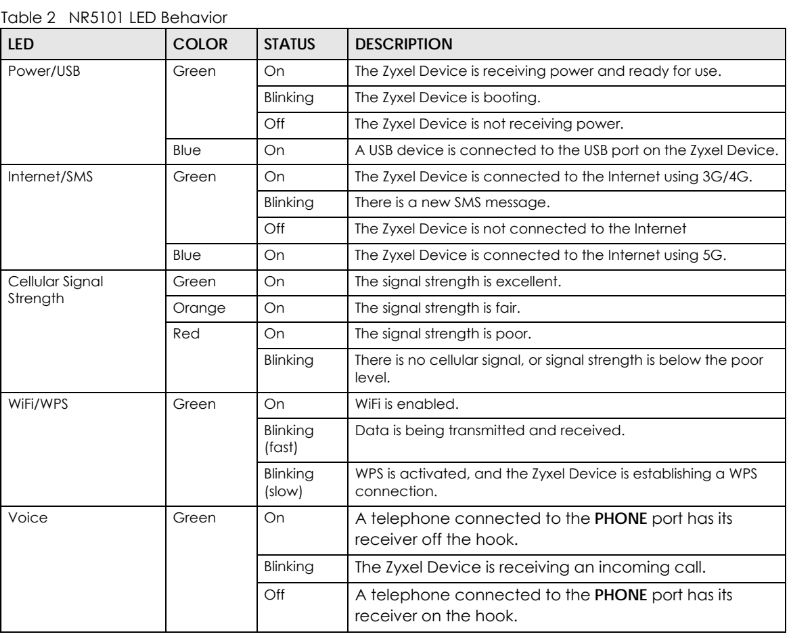 FWA510 - LED Göstergesi
NR5101 - Cihazı sıfırlayın
FWA510- Cihazı sıfırlayın
Cihazla ilgili bazı tekrarlayan sorunlarınız varsa, cihazı fabrika ayarlarına geri döndürmek için sıfırlama düğmesini kullanabilirsiniz; bu, çoğu tekrarlayan sorunu çözmek için harika bir yoldur.
- Cihazın güce bağlı olduğundan ve güç LED'inin açık olduğundan emin olun
- Sıfırlama düğmesine basın ve 15 saniye basılı tutun
- Cihaz yeniden başlatılana ve cihaza tekrar ulaşana kadar bekleyin
NR5101 / FWA510 - Cihaza giriş yapın
Cihazda oturum açarken sorun yaşıyorsanız bu makaleye bakabilirsiniz: Yönlendiricinize Web GUI üzerinden erişme
NR5101 / FWA510 Bağlantı sorunları?-Ürün Yazılımı YükseltmeCihaz yazılımının en son sürüme yükseltilmesi sorununuza yardımcı olabilir çünkü cihazın yazılımındaki en son değişiklikleri çalıştırmıyor.
- Bu kılavuzu kullanarak NR5101'in Web GUI'sine giriş yapın: Yönlendiricinize Web GUI üzerinden erişme
- Bakım -> Ürün Yazılımı Yükseltme bölümüne gidin ve ardından "En Son Ürün Yazılımını Şimdi Kontrol Et" seçeneğine tıklayın. Bu, en son aygıt yazılımı için veritabanlarımıza bakmalı ve ardından yeni bir aygıt yazılımı mevcutsa cihazı yükseltebilirsiniz.
Manuel APN ayarları -bağlantı kararsız/yavaş ve/veya bağlantı kopmaları
- APN ayarlarını manuel olarak yapma NR5101 / FWA510
Bazen cihaz ISP'den bilgi ve ayarları sorgularken, cihaz hatalı bilgi almaktadır. Bu nedenle Ağ Ayarı -> Geniş Bant -> Hücresel APN'ye gidebilir ve manuel bir APN koymak için "değiştir "e tıklayabilirsiniz.
Not! APN ayar bilgilerini internet servis sağlayıcınızdan (ISP) alırsınız.
APN Manuel Modunu etkinleştirin ve internet servis sağlayıcınızdan (ISP) aldığınız bilgileri girin.
NR5101 / FWA510 Hücresel Bant yapılandırması
Bant seçimi söz konusu olduğunda, cihaz, en iyi bağlantı hızı için etkinleştirilmesi gereken "Bant Otomatik Seçimi" ile birkaç hücresel bandı bir araya getirme olanağına sahiptir.
Hücresel bant kanallarını kendiniz de seçebilirsiniz, ancak muhtemelen hücresel bantları kendi başına seçip değiştirebildiğinden daha yavaş bir bağlantı sağlayacaktır.
Not! 5G sinyaliniz gerçekten düşükse, otomatik olarak 4G'ye bağlanacaktır çünkü daha istikrarlı bir bağlantı ve hatta belki daha hızlı bağlantı elde edersiniz. Ancak, 5G sinyalini zorlarsanız, gerçekten dengesiz bir bağlantıya neden olabilir. Bu yüzden Otomatik olarak ayarlamanızı öneririz.
NR5101 / FWA510 Yönlendiricinin Köprü moduna ayarlanması (IP Geçiş modu)
NR5101'i köprü moduna ayarlamak istiyorsanız (bu, tüm trafiğin otomatik olarak NR5101'in arkasındaki yönlendiriciye iletileceği anlamına gelir), Ağ Ayarı -> Geniş Bant -> Hücresel IP Geçişi'ne gidin ve ardından trafiğin cihaza bağlı olan cihaza gönderilmesine izin vermek için Geçiş modu "Dinamik "i seçin. NR5101'in trafiği belirli bir LAN istemcisine göndermesini istiyorsanız "Sabit" seçeneğini seçin:
NR5101 / FWA510 - Her yeniden başlatmada PIN istiyor
Her oturum açtığınızda PIN kodunuzu SIM karta girmeniz gerektiğini deneyimliyorsanız, PIN korumasını şu adresten devre dışı bırakabilirsiniz
Network Setting -> Broadband -> Cellular SIM
Hala aradığınızı bulamadınız mı? Kullanıcı kılavuzunu buradan indirebilirsiniz:
NR7101 / FWA710 Sorun Giderme
NR7101 / FWA710 - Led Işıklar
- WiFi ağımda internet bağlantısı yok
- LED Işıklar
- Cihazı sıfırlayın
- Cihaza giriş yapın
- Bağlantı Sorunları? - Ürün Yazılımı Yükseltme
- Bağlantı dengesiz/yavaş ve/veya bağlantı kopmaları
- APN ayarlarını manuel olarak ayarlama
- Yönlendiriciyi Köprü moduna ayarlama (IP Geçiş modu)
- Her yeniden başlatmada PIN istiyor
- LAN Bağlantı Noktasından yanlış DHCP IP'si alıyorum
- Hücresel Kilit
WiFi ağım çalışmıyor mu? Cihazdaki WiFi SADECE yönetim içindir ve internette gezinmek için değildir. Bunun nedeni güvenlik nedenleridir. Bağlanabileceğiniz bir kablo aracılığıyla cihaza bir yönlendirici bağlamanız gerekir. Cihazın köprü modunda olması önerilir (Bkz. F) Köprü modu).
LED ışıklarını nerede bulabilirsiniz?
NR7101 LED Göstergeleri
Endikasyon
| RENK | DURUM | AÇIKLAMA |
| Kırmızı | Açık | NR7101 internete bağlı değil |
| Kırmızı | Yanıp sönüyor | Nr7101 önyükleniyor veya kendi kendini test ediyor |
| Kırmızı | Kapalı | Bir sistem arızası var |
| Yeşil | Açık | NR7101 internete bağlı |
| Yeşil | Yanıp sönüyor | NR7101 internete bağlanmaya çalışıyor |
| Amber | Açık | NR7101 internete bağlı ve kablosuz ağ etkinleştirildi |
| Amber | Yanıp sönüyor | NR7101 internete bağlı değil ancak kablosuz ağ etkinleştirildi |
| Kırmızı/Yeşil/ Amber | Kaydırma | NR7101'in ürün yazılımı yükseltmesi devam ediyor |
FWA710 LED Göstergeleri
NR7101 Sıfırlama Düğmesi - Cihazı Sıfırla
FWA710 Sıfırlama Düğmesi - Cihazı Sıfırla
Cihazla ilgili bazı tekrarlayan sorunlarınız varsa, cihazı fabrika ayarlarına geri döndürmek için sıfırlama düğmesini kullanabilirsiniz; bu, çoğu tekrarlayan sorunu çözmek için harika bir yoldur.
- Cihazın güce bağlı olduğundan ve güç LED'inin açık olduğundan emin olun
- Sıfırlama düğmesine basın ve 15 saniye basılı tutun
- Cihaz yeniden başlatılana ve cihaza tekrar ulaşana kadar bekleyin
NR7101 / FWA710- Cihaza giriş yapın
Cihazda oturum açarken sorun yaşıyorsanız bu makaleye bakabilirsiniz: Yönlendiricinize Web GUI üzerinden erişme
NR7101 / FWA710 Bağlantı Sorunları? -Ürün Yazılımı Yükseltme
Not! Modül aygıt yazılımı yükseltmesini veya normal aygıt yazılımı yükseltmesini yapmadan önce SIM kartı kutunun içinde bırakın
Cihaz yazılımının en son sürüme yükseltilmesi sorununuza yardımcı olabilir çünkü cihazın yazılımındaki en son değişiklikleri çalıştırmıyor.
Aygıt yazılımını indirmek ve ayrıca modül aygıt yazılımının nasıl güncelleneceğini öğrenmek için bu bağlantıyı izleyin:
- NR7101 - Desteklenmeyen frekans bantları için bağlantı sorunları ve ürün yazılımı düzeltmesi (5G NSA; B8 & N1)
- Zyxel 5G Cihazları [NR Serisi] - Gelişmiş İndirmeler [Ürün yazılımı ve diğer kaynaklar]
İndirdikten sonra, indirdiğiniz sıkıştırılmış dosyayı işletim sisteminizin yerleşik çıkarıcısı ile çıkarın (veya Winzip, 7-zip)
Bu kılavuzu kullanarak cihazın Web GUI'sine giriş yapın: Yönlendiricinize Web GUI üzerinden erişme
Bakım -> Ürün Yazılımı Yükseltme 'ye gidin ve ardından Gözat...'a tıklayın ve çıkardığınız .bin dosyasını seçin.
NR7101 / FWA710 - APN ayarlarını manuel olarak ayarlama Bağlantı kararsız/yavaş ve/veya bağlantı kopmaları
Bazen cihaz ISP'den bilgi ve ayarları sorgularken, cihaz hatalı bilgi almaktadır. Bu nedenle Ağ Ayarı -> Geniş Bant -> Hücresel APN'ye gidebilir ve manuel bir APN koymak için "değiştir "e tıklayabilirsiniz.
Not! APN ayar bilgilerini internet servis sağlayıcınızdan (İSS) alırsınız.
APN Manuel Modunu etkinleştirin ve internet servis sağlayıcınızdan (ISP) aldığınız bilgileri girin.
NR7101 / FWA710 Hücresel Bant yapılandırması
Bant seçimi söz konusu olduğunda, cihaz, en iyi bağlantı hızı için etkinleştirilmesi gereken "Bant Otomatik Seçimi" ile birkaç hücresel bandı bir araya getirme olanağına sahiptir.
Hücresel bant kanallarını kendiniz de seçebilirsiniz, ancak muhtemelen hücresel bantları kendi başına seçip değiştirebildiğinden daha yavaş bir bağlantı sağlayacaktır.
Not! 5G sinyaliniz gerçekten düşükse, otomatik olarak 4G'ye bağlanacaktır çünkü daha istikrarlı bir bağlantı ve hatta belki daha hızlı bağlantı elde edeceksiniz. Ancak, 5G sinyalini zorlarsanız, gerçekten dengesiz bir bağlantıya neden olabilir. Bu yüzden Otomatik olarak ayarlamanızı öneririz.
NR7101 / FWA710 Yönlendiricinin Köprü moduna ayarlanması (IP Geçiş modu)
NR5101'i köprü moduna ayarlamak istiyorsanız (bu, tüm trafiğin otomatik olarak NR5101'in arkasındaki yönlendiriciye iletileceği anlamına gelir), Ağ Ayarı -> Geniş Bant -> Hücresel IP Geçişi'ne gidin ve ardından trafiğin cihaza bağlı olan cihaza gönderilmesine izin vermek için Geçiş modu "Dinamik "i seçin. NR5101'in trafiği belirli bir LAN istemcisine göndermesini istiyorsanız "Sabit" seçeneğini seçin:
NR7101 / FWA710 - Her yeniden başlatmada PIN istiyor
Her oturum açtığınızda PIN kodunuzu SIM karta girmeniz gerektiğini deneyimliyorsanız, PIN korumasını şu adresten devre dışı bırakabilirsiniz
Network Setting -> Broadband -> Cellular SIM
NR7101 / FWA710 - LAN Bağlantı Noktasından yanlış DHCP IP'si alıyorum
NR7101'de DHCP sunucusunu yapılandırırken, Grup Adı, Varsayılan 'ın WiFi'ye ve bridge1 'in LAN bağlantı noktasına atıfta bulunduğu farklı arabirime atıfta bulunur. Bu nedenle, LAN portunun DHCP IP'sini değiştirmek için bridge1'i seçmeniz ve IP Adresi Değerlerini değiştirmeniz gerekir. Şuraya gidin
dyn_repppp_3NR7101 / FWA710 - Hücresel Kilit
Hücresel Kilit, birden fazla baz istasyonuna erişim mesafesinde bulunuyorsanız cihazınızın bir baz istasyonuna öncelik vereceği konusunda size yardımcı olmalıdır. Örnek bir yapılandırmaya göz atalım:
Yukarıdaki durumda, erişim mesafesindeki iki baz istasyonunun tanımlandığını görüyorsunuz.
Hücre Kilidi sayfasında yapılandırılan hücreler için herhangi bir öncelik sırası olmadığını lütfen unutmayın.
NR7101 ana bağlantıyı belirtilen hücre(ler) ile sınırlar. Belirtilen 1'den fazla hücre varsa, bağlantı hücrelerin sinyal seviyesine göre olacaktır.
Örneğin, 2 hücre ayarladım, ancak RFCN 1275'in RFCN 9560'tan daha yüksek önceliğe sahip olması gerekmiyor.
Hücre kilidi bağlantı için kullanılan hücreyi kısıtlar ve CA (SCC) için kullanılan hücreyi kısıtlamaz. Örneğin, Hücre Kilidi sayfasında bir LTE hücresi (RFCN 9560, PCI 444) ayarlarsam, NR7101 mobil ağa bağlanmak için bu hücreyi kullanacaktır. Taşıyıcı birleştirme gerçekleşirse, kullanılan bazı ikincil hücreler olacaktır, bu ikincil hücreler Hücre Kilidi sayfasındaki ayarlarla sınırlandırılmayacaktır.
Lütfen kullanım kılavuzundaki açıklamalara da göz atın:

Yorumlar
0 yorumYorum yazmak için lütfen oturum açın: oturum aç.