

Bu makalede WX3100-T0 Tekrarlayıcı (repeater) modunda kurulum işlemi anlatılmaktadır.
Zyxel MPro Mesh® özelliği olan zyxel modemleri ile bu işlemi mobil uygulamamızı kullanarak daha hızlı tamamlayabilirsiniz. Aşağıdaki linkten Zyxel MPro Mesh® uygulamasını indirebilir ve kurulum işlemlerini tamamlayabilirsiniz.
Zyxel MPro Mesh® Nedir?
Cihazınızın arayüzüne erişmek için.
Windows PC Sabit IP tanımlama için tıklayınız;
Denetim masasından Ağ ve Paylaşım Merkezini açınız ve Etkin ağlarınızda Ethernet yazısına tıklayınız.
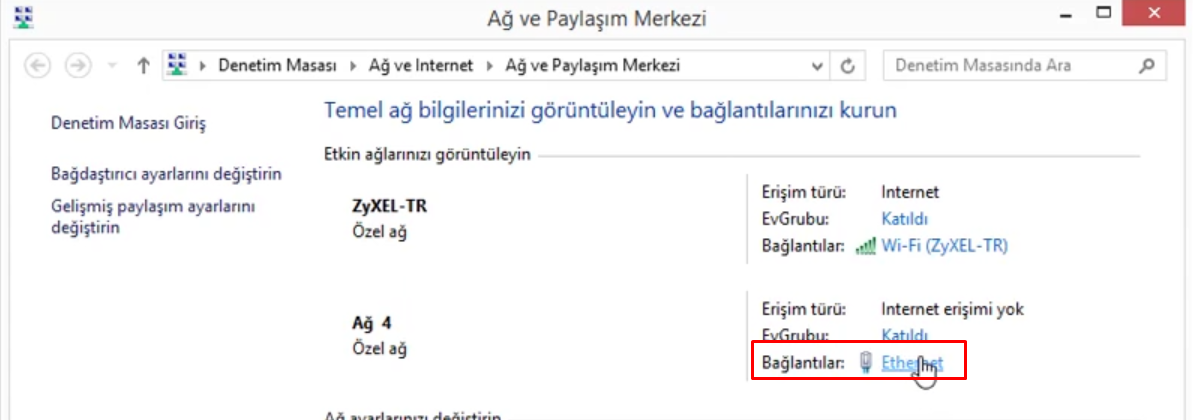
Özellikler butonuna tıklayınız.
Internet Protokol Sürüm 4 seçeneğine çift tıklayınız.
Aşağıdaki IP adresini kullan seçeneğine basınız ve aşağıdaki ayarları yapınız ve OK(Tamam) butonlarına basarak sekmeleri kapatınız.
MacOS PC Sabit IP anımlama için tıklayınız;
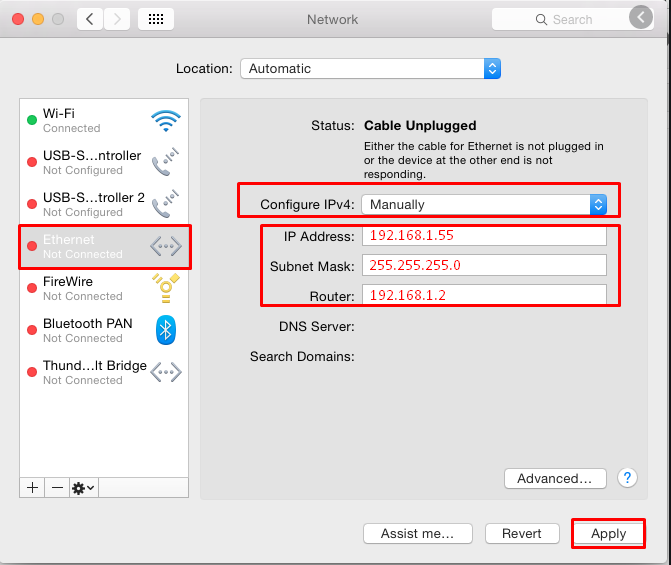
Sistem tercihlerinden Ağ menüsünü açınız.
Ethernet Bağlanıtınızı seçiniz ve Configure IPv4 seçeneğini Manually(Elle) olarak seçip aşağıdaki ayarlarını tanımlayınız ve "Apply" butonuna tıklayınız.
WX3100-T0 cihazınız ile bilgilsayarınızı ethernet kablosu ile bağlayınız.
Tekrarlayıcı Modu Aktifleştirmek
WX3100-T0 Cihazının arkasında bulunan wps butonuna basılı tutunuz.
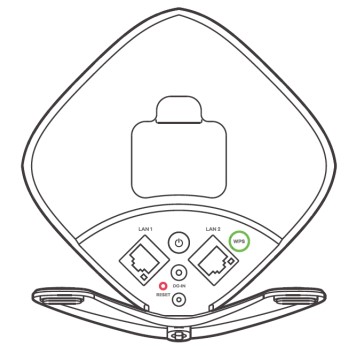
Cihaz önündeki WPS  sembolüne ait olan ışığınız turuncu renkte yanıp sönünce cihazınız tekrarlayıcı moduna geçmiş olacaktır.
Tekrarlayıcı Modu Kurulum Ayarları
Cihazın Tekrarlayıcı modu sadece 5Ghz Bant ile bağlantı yapabilir. Modeminiz 5Ghz yayını yapmayan bir cihaz ise tekrarlayıcı mod kurulum işlemini yapamazsınız.
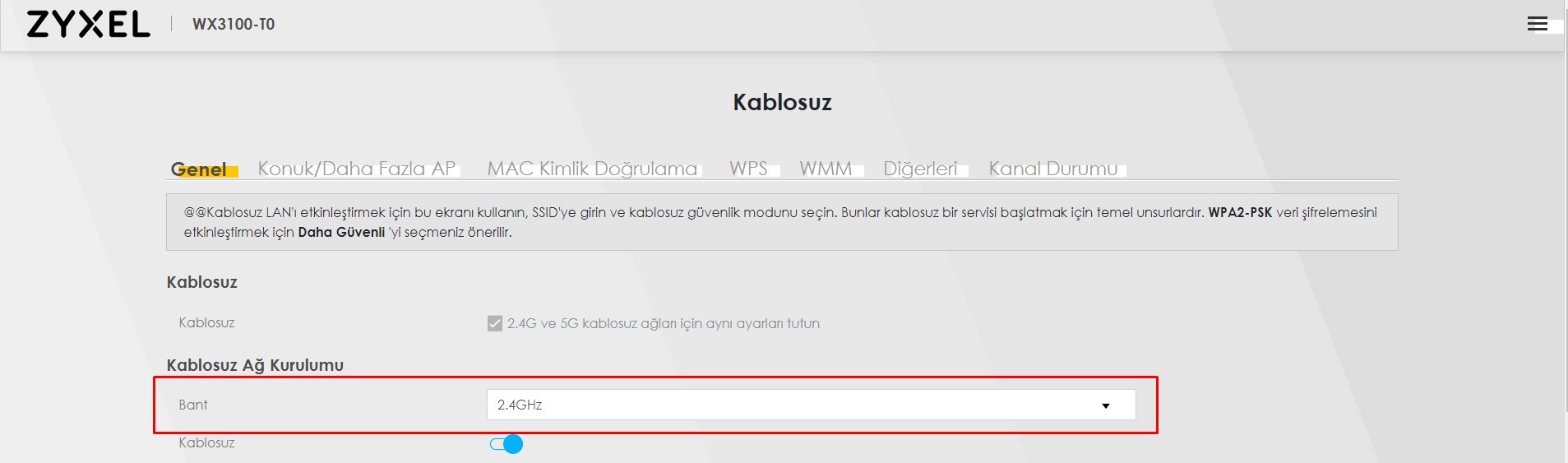
1-) Web arayüzünde Ağ Ayarı > Kablosuz menüsünde Bant ayarınız 5Ghz olacak şekilde değiştirin.
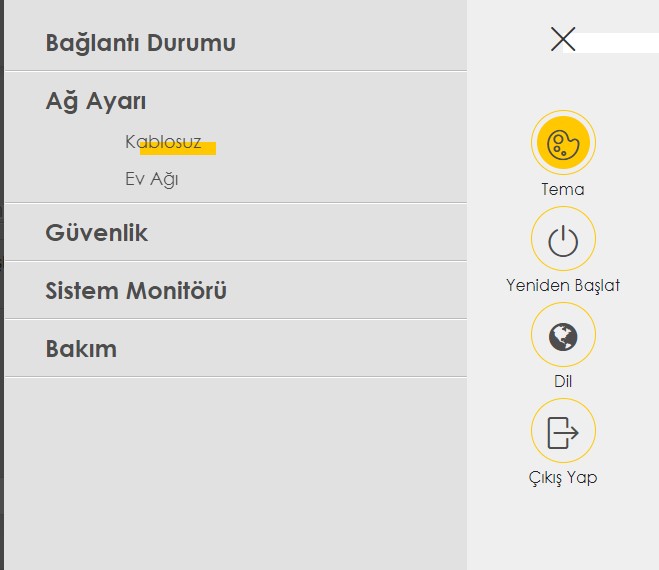
2-) Yeni açılan sekmelerden "AP List" menüsüne erişmeniz gerekir.
3-) Açılan sayfada modeminizin yayınladığı kablosuz ağ adının bulunduğu satırı seçiniz.
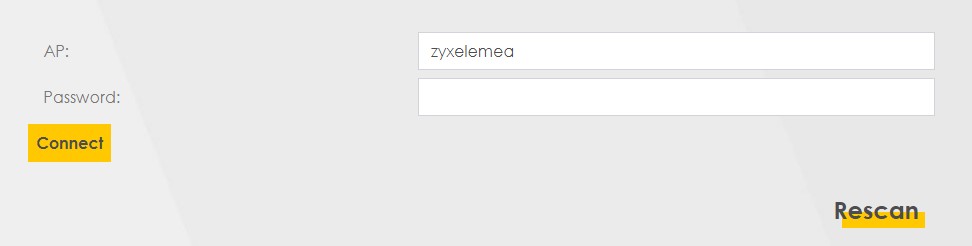
4-) Sayfanın en altında bulunan şifre bölümüne modeminizin kablosuz ağ şifresini yazıp "Connect" butonuna basınız.
5-) Yaklaşık 4-5 dakika süren bağlanma işleminin ardından WX3100-T0 cihazınızın üzerine bulunan bağlantı  sembolüne ait ışık yeşil şeklinde yanacaktır.
6-) WX3100-T0 tarafından yayınlanan kablosuz isim ve şifre bilgileri modeminizin aynısıdır.
7-) Web arayüzünde yapılacak ayarlar sona ermiştir.
NOT: Repeater modunda kurulum işlemi tamamlandıktan sonra WX3100-T0 modemden dağıtılan yeni bir IP adresi alacağı için Web arayüzüne erişiminiz sonlanacaktır. Sayfa yükleme işlemi sonuçlanmaz.
Moeminizin arayüzünden WX3100-T0 için tanımlanan yeni IP adresini öğrendikten sonra tekrardan arayüze girebilirsiniz.
Yorumlar
0 yorumYorum yazmak için lütfen oturum açın: oturum aç.