

Bu makalede WX3100-T0 Acces Point modunda kurulumu anlatılmaktadır.
Zyxel MPro Mesh® özelliği olan zyxel modemleri ile bu işlemi mobil uygulamamızı kullanarak daha hızlı tamamlayabilirsiniz. Aşağıdaki linkten Zyxel MPro Mesh® uygulamasını indirebilir ve kurulum işlemlerini tamamlayabilirsiniz.
Zyxel MPro Mesh® Nedir?
Cihazınızın arayüzüne erişmek için.
Windows PC Sabit IP tanımlama için tıklayınız;
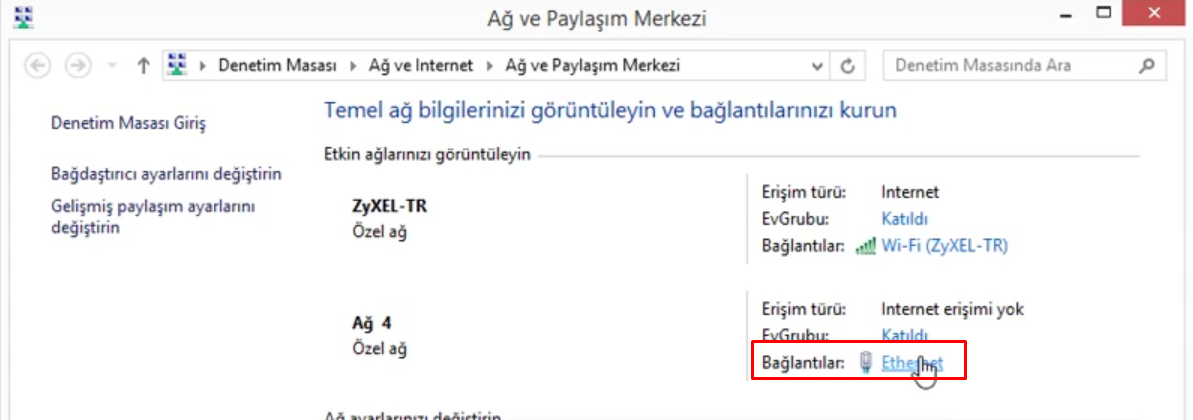
Denetim masasından Ağ ve Paylaşım Merkezini açınız ve Etkin ağlarınızda Ethernet yazısına tıklayınız.
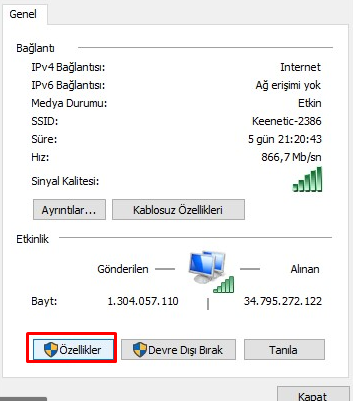
Özellikler butonuna tıklayınız.
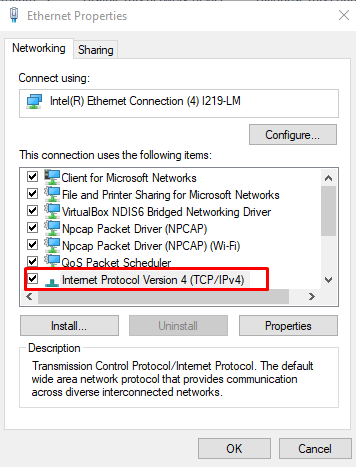
Internet Protokol Sürüm 4 seçeneğine çift tıklayınız.
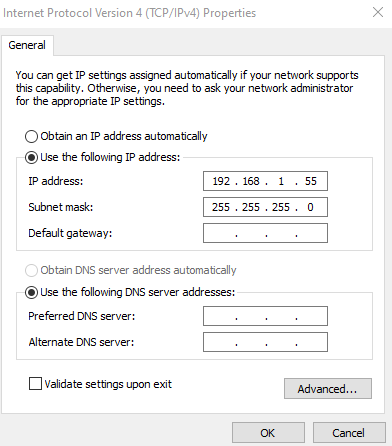
Aşağıdaki IP adresini kullan seçeneğine basınız ve aşağıdaki ayarları yapınız ve OK(Tamam) butonlarına basarak sekmeleri kapatınız.
MacOS PC Sabit IP anımlama için tıklayınız;
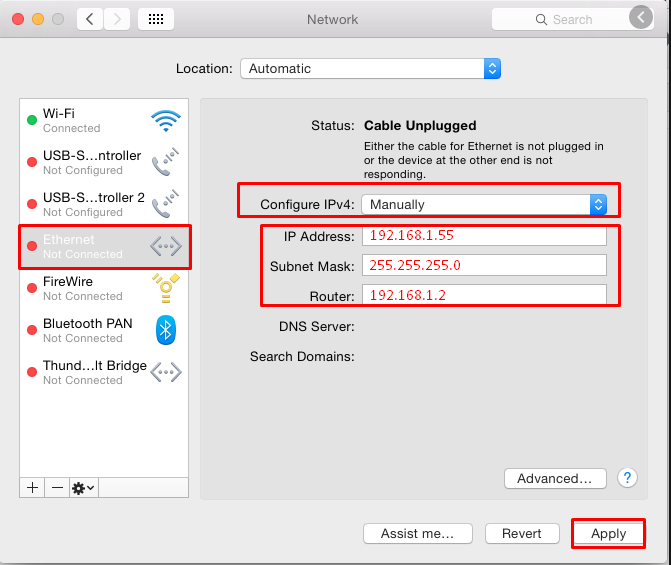
Sistem tercihlerinden Ağ menüsünü açınız.
Ethernet Bağlanıtınızı seçiniz ve Configure IPv4 seçeneğini Manually(Elle) olarak seçip aşağıdaki ayarlarını tanımlayınız ve "Apply" butonuna tıklayınız.
1-) Cihazınızı modeminiz ile bağlamadan önce ayarlamak için web arayüzüne erişiniz.
2-) Web arayüzü üzerinde Ağ ayarı >kablosuz menü yolunu takip ederek sayfaya ulaşınız.
3-) Açılan sayfada kablosuz ağ ayarları bölümünde kablosuz ağ adı ve şifrenizi ayarlayabilirsiniz.
4-)Kablosuz şifrenizi değiştirebilmek için "Şifreyi otomatik olarak oluştur" yazan satırın başındaki işareti kaldırmanız gerekmektedir.
5-)Web arayüzünde yapılacak başka bir ayarlarma yoktur.
6-) Cihazın arkasında bulunan LAN portlarından sadece birini kullanarak modeminizi ethernet kablosu ile bağlamanız gerekir.
Bu işlemin ardından bağlantı kurulması için 4-5 dakika beklemeniz gerekebilir. Cihazın bağlant sembolü ışığı yeşil renkli yandığında bağlantı kurulmuştur.
Yukarıda belirtilen kurulum işlemlerini yaptıktan sonra WX3100-T0 arayüz IP adresi değişir. Tekrardan WX3100-T0 arayüzüne erişim bilgilerini öğrenmek için Modemin arayüzünden WX3100-T0 için tanımlanan yeni IP adresini kontrol etmeniz gerekecektir.
Arayüze eriştiğinizde bağlantı bilgisi aşağıda belirtilen şekilde görülmektedir.
Yorumlar
0 yorumYorum yazmak için lütfen oturum açın: oturum aç.