

Важно известие: |
Мобилното приложение Nebula предоставя удобно решение за управление на мрежата, като позволява на администраторите бързо да регистрират множество устройства в Центъра за управление Nebula с помощта на скенера за QR кодове. Проектирано с Responsive Web Design (RWD), то е предназначено за мобилни устройства като смартфони. Освен това предлага на ИТ персонала незабавен преглед на различни сайтове, като улеснява наблюдението на състоянието на мрежата в реално време.
За да използвате ефективно мобилното приложение Nebula за различни задачи и функции и за да се запознаете с основните функции на системата, следвайте тези инструкции:

Кратко ръководство за мобилното приложение Nebula
Инсталиране и настройка
- Използвайте ръководството в приложението, за да настроите организациите, сайтовете, устройствата (QR/ръчни) и WiFi мрежите.
- Вижте ръководствата за хардуер и светодиоди за инсталиране и индикатори за състояние.
Мониторинг и прозрения
- Преглеждайте централно състоянието на устройствата 3 в 1.
- Получете достъп до графики за използването на устройствата/сайтовете и потреблението на PoE.
- Наблюдавайте информацията за порта на комутатора/бравата и състоянието на свързаното устройство/клиент.
Управление на WiFi и устройства
- Споделяйте информация за вход в WiFi чрез телефон или QR код.
- Сканирайте QR кодове, за да регистрирате няколко устройства.
- Планирайте актуализации на фърмуера и управлявайте SSID.
Инструменти за отстраняване на неизправности
- Използвайте инструменти в реално време за рестартиране, светодиод на локатора, циклично движение на портовете, тестове на кабелите и проверки на връзките.
- Преглеждайте местоположението на устройствата/клиентите на карта със снимки.
- Получете достъп до 7-дневна история на сигналите и получавайте известия за събития, свързани с устройства и лицензи.
Поддръжка и лицензиране
- Преглед на лицензи и инвентар.
- Намерете информация за техническа поддръжка и информация за контакт с MSP в приложението.
За да използвате мобилното приложение Nebula на мобилното си устройство, следвайте следните стъпки:
Инсталирайте приложението Nebula Mobile App:
- Ако имате устройство с Android, изтеглете приложението за Android.
- Ако имате устройство с iOS, изтеглете приложението за iOS.
Достъп до мобилното приложение Nebula:
- Стартирайте мобилното приложение Nebula, като докоснете иконата му.
- След като приложението се отвори, щракнете върху бутона "Start", за да започнете.
- Влезте, като използвате регистрирания си имейл адрес и парола на Zyxel.
- Изберете една организация и един сайт и щракнете върху "Enter", за да преминете към Преглед на сайта.
Информационното табло показва общия брой устройства, свързаните клиенти, PoE мощността, WAN пропускателната способност и общото използване в този сайт.
- Устройство: показва колко от вашите устройства са онлайн и офлайн.
- Свързани клиенти: показва колко клиенти са свързани.
- PoE Power (Мощност на PoE): показва колко енергия се използва от PD.
- WAN Throughput (Пропускателна способност на WAN): показва пропускателната способност на интерфейса WAN.
- WiFi Clients (Клиенти на WiFi): покажете кой клиент се е свързал през последните 24 часа.
- Application (Приложение): показва кое приложение използват клиентите през последните 24 часа.
- Usage (Използване): показва използването на мрежата на защитната стена/бравата през последните 24 часа.
За да видите текущите регистрирани устройства с MAC адреси като имена по подразбиране:
Отворете мобилното приложение Nebula на мобилното си устройство.
Навигирайте до раздела "Устройства".
Ще видите показан списък с устройства, всяко от които е идентифицирано с MAC адреса си като име по подразбиране.
- Устройствата със зелен индикатор за състояние са онлайн, което показва, че в момента са свързани и работят.
- Устройствата с червен индикатор за състоянието са офлайн, което предполага, че в момента не са свързани или имат проблеми със свързаността.
Отворете мобилното приложение Nebula на мобилното си устройство.
|
 |
 |
За да използвате QR кода за регистрация на устройство в мобилното приложение Nebula, следвайте следните стъпки:
Отворете приложението Nebula Mobile App на мобилното си устройство.
Навигирайте до посочената организация/сайт, където искате да регистрирате устройството.
Отидете в раздела "Устройства" в рамките на Организацията/Сайта.
Щракнете върху бутона "+" или върху опцията "Добавяне на устройство".
Ако устройството ви има QR код, използвайте вградения в приложението скенер за QR кодове, за да сканирате QR кода на устройството. Алтернативно, ако е необходимо, можете да въведете ръчно информацията за устройството.
След като QR кодът бъде сканиран или информацията за устройството бъде въведена, устройството ще бъде регистрирано в Центъра за управление Nebula (NCC) автоматично чрез мобилното приложение Nebula.

- Съветникът добавя по-удобни ръководства и инструкции

- Новото табло за управление осигурява по-чисто обобщение на сайта и достъп до функции

- Страницата за WiFi предоставя интуитивни действия, напр. създаване, забраняване/възможност за достъп, споделяне, изтриване

- Списъкът с устройства 3 в 1 позволява директно добавяне на устройства

- Списъкът с устройства 3 в 1 може също така да получава известия за фърмуер и да планира обновяване

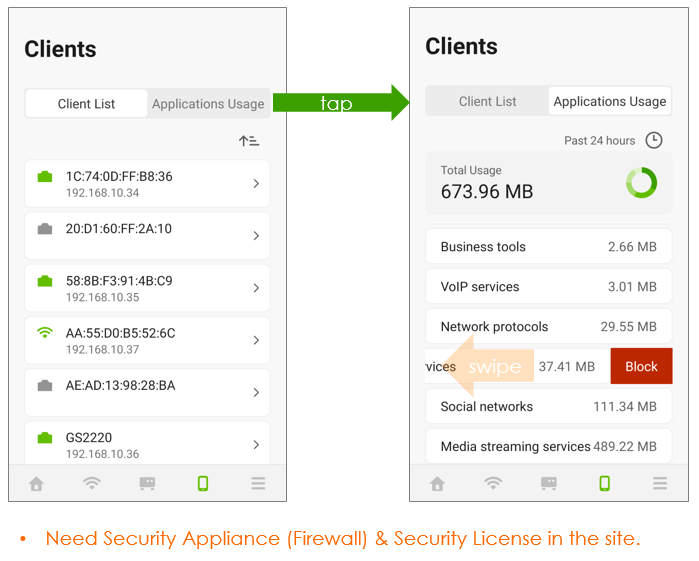
- Нов списък с клиенти 3 в 1 с поддръжка на действия за блокиране

- Новата страница с клиенти 3 в 1 също поддържа видимост и контрол на приложенията
- Таблица за сравнение на функциите на мобилното приложение Nebula
| v.2.6 | v.3.0 | |
| Процес на съветника/ добавяне на устройство | ||
| Ръководство за инсталиране на хардуер | Не | Да |
| Ръководство за светодиоди | Не | Да |
| Инструментално табло (преглед на сайта) | ||
| Състояние на устройството | Отделно по модел | Централизирано (3 в 1) |
| Количество клиенти | Само безжични | Жични и безжични |
| Топ безжичен клиент | Само количество | Сума с използване |
| Топ клиенти за шлюзове | Топ 3 с използване | Без |
| Пропускателна способност на WAN | Не | Да |
| Графика на използването на сайта | Не | Да |
| Инструментално табло на AP | Топ AP и топ SSID | Не |
| Режим на спестяване на облак | Само предупредително съобщение | Предупреждение и банер (с настройка) |
| Център за известия | ||
| Прекъсване на VPN връзката | Да | Не |
| Свързан с проблем с лиценза | Не | Да |
| WiFi/SSID | ||
| Списък на дисплея | Разгръщане на 8 SSID по подразбиране | Възможност за създаване/изтриване |
| Споделяне на WiFi | Не | Текстови съобщения и QR код |
| Опции за сигурност |
Отваряне на Усъвършенствана отвореност WPA1/2/3 WPA 2/3 с NCAS WPA 2/3 с Radius |
Отворен и WPA2(Private) |
| Режим NAT | Да | Очаквайте скоро |
| Страница за кацане | Да (сложна) | Не (скоро ще бъде опростена) |
| VLAN | Да | Очаква се скоро |
| Ограничаване на скоростта | Да | Очаквайте скоро |
| Устройство | ||
| Карта на местоположението/карта на сайта | Да |
Да (Скоро ще бъде въведена функция за промяна и търсене) |
| Вход | От дома, отделно по модел | Независим раздел (3 в 1) |
| Търсене и сортиране | Само търсене | Да (функцията за търсене ще се появи скоро) |
| Подробности |
Име на модела Статус IP (LAN/публичен) MAC адрес Сериен номер Състояние на конфигурацията |
Име на модела Статус IP (LAN/публичен) MAC адрес Сериен номер Състояние на конфигурацията DNS (само за GW) Използване на процесора (само GW) Използване на паметта (само за GW) |
| Редактиране на името | Да | Да (може да се направи и от съветника) |
| Информация за лиценза | Не (само от раздела Лиценз) | Да |
| Информация за етикета | Не | Да |
| Инструмент в реално време |
Тест на връзката Рестартиране Светодиод на локатора |
Тест на връзката Рестартирайте Светодиод на локатора Ръководство за отстраняване на проблеми със светодиода |
| Графика на използването | Няма | Да |
| Потребление на PoE | Не | Да |
| Информация за порта | Само комутатор | Превключвател и шлюз |
| Подробности за порта и редактиране |
Име на порта Активиране на PoE Скорост на връзката Тип PVID Разрешена VLAN График на PoE Диагностика на кабела Цикъл на захранване |
Име на порт Състояние на порта PoE Скорост на връзката Тип Диагностика на кабела Цикъл на захранване (Включване на порта, скорост и PVID, тип, разрешаване на VLAN, настройка на PoE скоро) |
| Клиент | ||
| Вход | От дома, отделно по модел | Независим раздел (3 в 1) |
| Търсене и сортиране | Само търсене | Да (функцията за търсене ще се появи скоро) |
| Подробности за клиента |
Име IP НА LAN MAC адрес Виждан на/свързан с VLAN Производител |
Име IP НА LAN MAC адрес Виждан на/свързан с VLAN Производител Време на свързване ОПЕРАЦИОННА СИСТЕМА |
| Графика на използването | Не | Да |
| Анализ на използването на приложения (за клиент) | Не | Да |
| Действие за блокиране | Да (само от детайлите за клиента) | Да (не само от детайлите на клиента, но и директно от списъка с клиенти) |
| Преглед на видимостта на приложението и действие (за всеки сайт) | Не | Да |
| Топология на VPN | Премахване от версия 2.6 | Не |
| Лиценз | ||
| Преглед | Само лиценз за NCC | Да (Включително услуги за сигурност) |
| Допълнителна информация | Само статус на издаване | Да |
| Опис на лиценза | Не | Да |
| Опция за надграждане на лиценза | Не (принудително надграждане) | Да |
| Процес на добавяне на лиценз | Не (Поддържа се само при добавяне на устройства) | Да (скоро ще се появи процес за добавяне на пакетни лицензи) |
| Пренасочване на лиценза за закупуване към онлайн магазина | Не | Да |
| Още функции/акаунти | ||
| Администраторски привилегии | Само самостоятелен потребител | Възможност да виждате администраторите на цялата организация |
| Искане за поддръжка |
Информация за MSP eITS (създаване и преглед) Форум |
Информация за MSP eITS (Само създаване) Форум |
| Промяна на името на орг/сайт | Само името на сайта | Да |
| График на PoE | Да | Не |
| Известие Push |
Устройството е онлайн/неактивно Прекъсване на VPN връзката |
Устройството е онлайн/изключено Свързан с проблем с лиценза |
Коментари
0 коментараВлезте в услугата, за да оставите коментар.