

Важно съобщение: |
Това е пример за използване на L2TP VPN и VPN клиентския софтуер, включен в операционните системи Windows 10. Когато VPN тунелът е конфигуриран, потребителите могат безопасно да имат достъп до мрежата зад ZyWALL/USG и да позволят на трафика от L2TP клиенти да отиде в интернет от компютър с Windows 10.
2. Експортирайте сертификат и го импортирайте в операционна система Windows 10
3. Настройте тунела на Windows 10
1. Настройте L2TP VPN тунела
Настройте основен L2TP Over IPSec тунел, като следвате предпочитания метод, както е показано в това ръководство:
USG/ATP/VPN - Ръководство за конфигуриране на L2TP през IPSec VPN (режим на място)
След като бъде конфигуриран, променете този VPN, за да използвате сертификат вместо предварително споделен ключ. Отидете на
CONFIGURATION > VPN > VPN Gateway
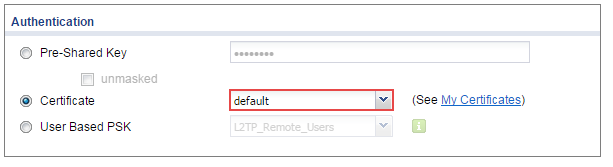
Променете метода за удостоверяване на сертификат и изберете сертификата от устройството Firewall, за да се идентифицира на компютъра с Windows 10.
2. Експортирайте сертификат и го импортирайте в операционна система Windows 10
Отидете на страницата
CONFIGURATION > Object > Certificate
Изберете сертификата ( по подразбиране в този пример) и щракнете върху Редактиране .

Експортирайте сертификата по подразбиране от устройството Firewall, като щракнете върху „ Експортиране на сертификат с частен ключ “ (zyx123 в този пример)
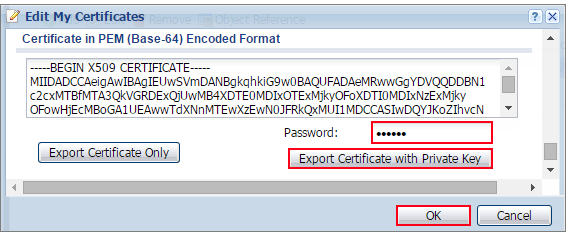
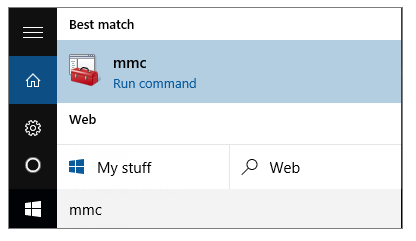
Във вашето устройство с Windows 10 Запазете сертификата по подразбиране като *.p12 файл. След това отидете на Старт меню > Поле за търсене . Въведете mmc и натиснете Enter .
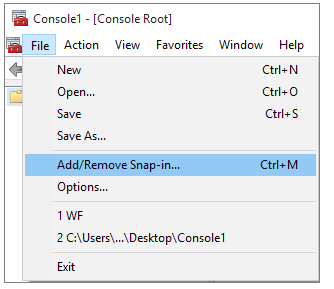
В прозореца на mmc конзолата щракнете върху Файл > Добавяне/премахване на конзолна добавка...
В Наличните добавки изберете Сертификати , щракнете върху Добавяне . След това щракнете върху Готово .
Натиснете OK , за да затворите прозореца Snap-ins.
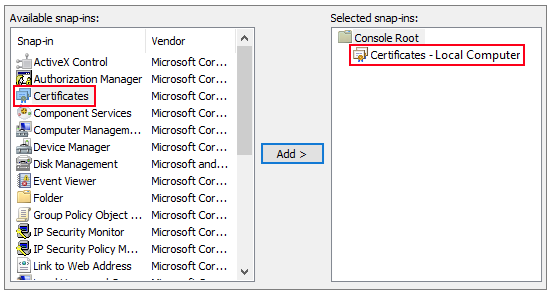
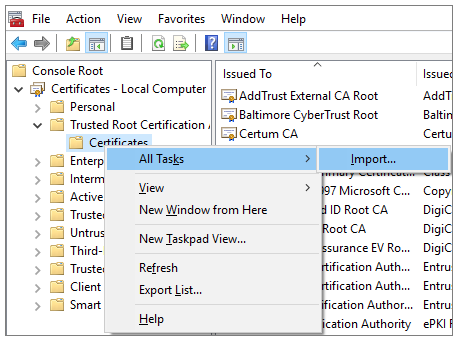
В прозореца на конзолата на mmc отидете на Сертификати (локален компютър) > Доверени главни сертифициращи органи, щракнете с десния бутон върху Сертификат > Всички задачи > Импортиране...
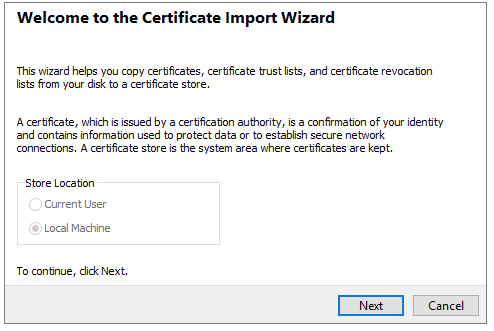
Щракнете върху Напред .
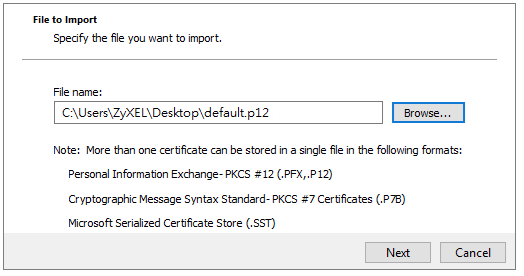
Щракнете върху Преглед... и намерете файла .p12, който сте изтеглили по-рано. След това щракнете върху Напред .
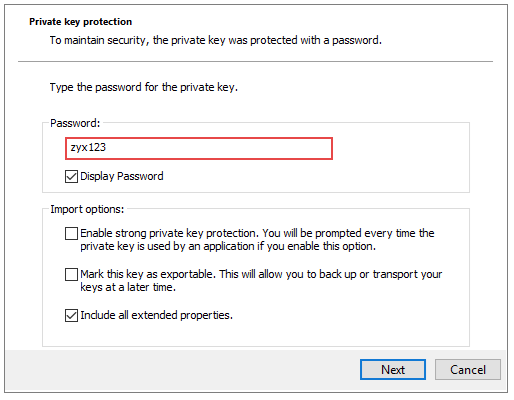
Въведете zyx123 в полето Парола и щракнете върху Напред .
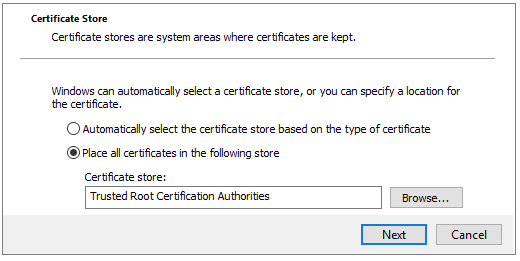
Изберете Поставете всички сертификати в следното хранилище и след това щракнете върху Преглед и намерете доверени главни сертифициращи органи. Щракнете върху Напред , след което щракнете върху Край .
Забележка:
Всяко Firewall устройство има собствен самоподписан сертификат по подразбиране. Когато reset към конфигурационния файл по подразбиране, оригиналният самоподписан сертификат се изтрива и ще бъде създаден нов самоподписан сертификат, когато Firewall стартира следващия път.
3. Настройте тунела на Windows 10
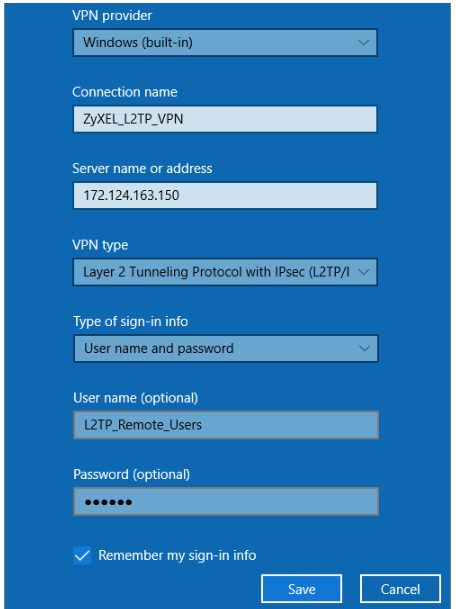
За да конфигурирате L2TP VPN в операционна система Windows 10, отидете на Старт > Настройки > Мрежа и интернет > VPN > Добавяне на VPN връзка и конфигурирайте както следва.
- VPN доставчик , зададен на Windows (вграден) .
- Конфигурирайте името на връзката, за да идентифицирате VPN конфигурацията.
- Задайте името или адреса на сървъра да бъде WAN IP адресът на Firewall
- Изберете тип VPN към протокол за тунелиране на ниво 2 с IPsec (L2TP/IPsec) .
- Въведете потребителско име и парола , които са същите като разрешен потребител , създадени в Firewall
Отидете на Контролен панел > Мрежа и интернет > Мрежови връзки и щракнете с десния бутон върху Свойства. Продължете към Защита > Разширени настройки и изберете Използване на сертификат за удостоверяване .
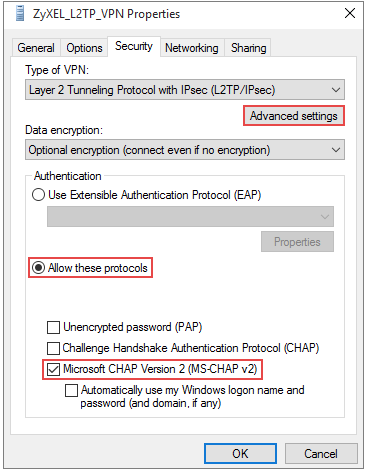
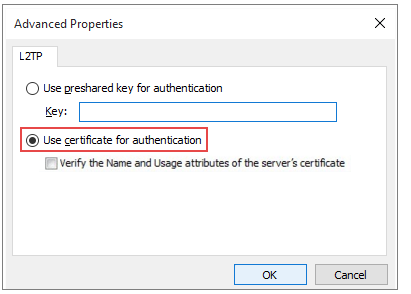
Щракнете върху OK и настройките вече трябва да бъдат запазени.
4. Тествайте резултата
На устройството с Windows 10 отидете в прозореца с настройки за мрежа и интернет , щракнете върху Свързване .
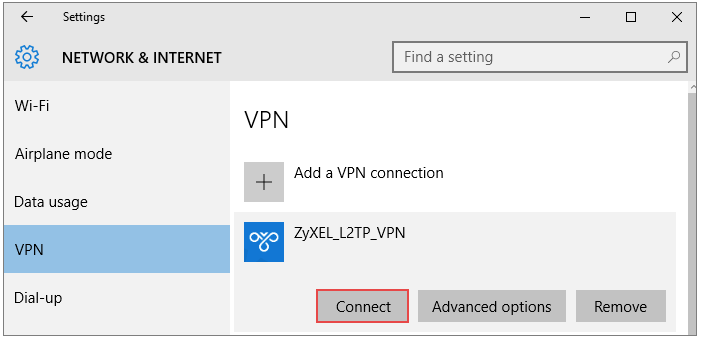
На устройството Firewall отидете на страницата:
CONFIGURATION > VPN > IPSec VPN > VPN Connection
Иконата за свързване на състоянието свети, когато интерфейсът е свързан.

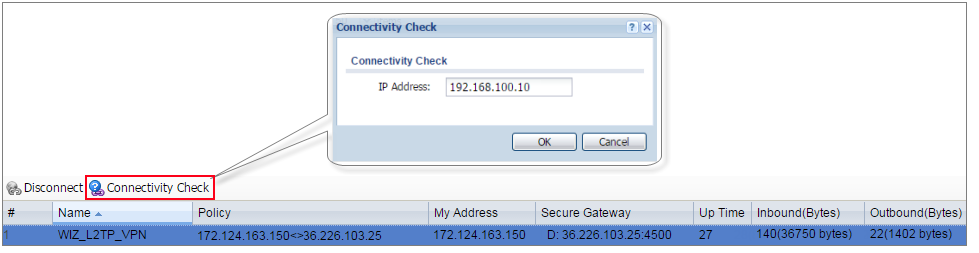
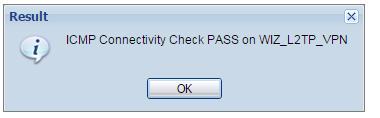
Отидете на следващата страница и проверете времето за работа на тунела и входящия (байтове) / изходящия (байтове) трафик. Щракнете върху Проверка на свързаността , за да проверите резултата от ICMP свързаността.
MONITOR > VPN Monitor > IPSec
Отидете на следващата страница и проверете текущата L2TP сесия .
MONITOR > VPN Monitor > L2TP over IPSec

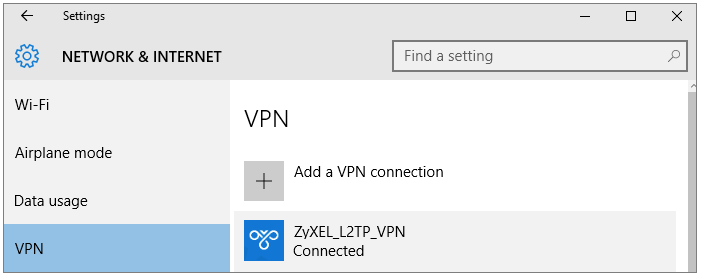
Отидете на операционната система Windows 10 Старт > Настройки > Мрежа и интернет > VPN и покажете състоянието на свързаност .
Коментари
0 коментараВлезте в услугата, за да оставите коментар.