

В тази статия ще разгледаме по-подробно Как да направим първата настройка на GPON възел.
В този пример конфигурирам OLT2406, но можете да преведете тази статия във всяко друго OLT устройство (във връзка с Deg Usergide и Technical Datasheet).
Ще засегнем следните теми:
- Конфигуриране на IP за управление:
- Вход по подразбиране:
- Ports и IP по подразбиране:
- Настройка на конзолата:
- Настройка на уеб GUI:
- Как да промените паролата за влизане по подразбиране (силно препоръчително):
Конфигуриране на IP за управление:
Вход по подразбиране:
Username: admin
Password: 1234
Ports и IP по подразбиране:
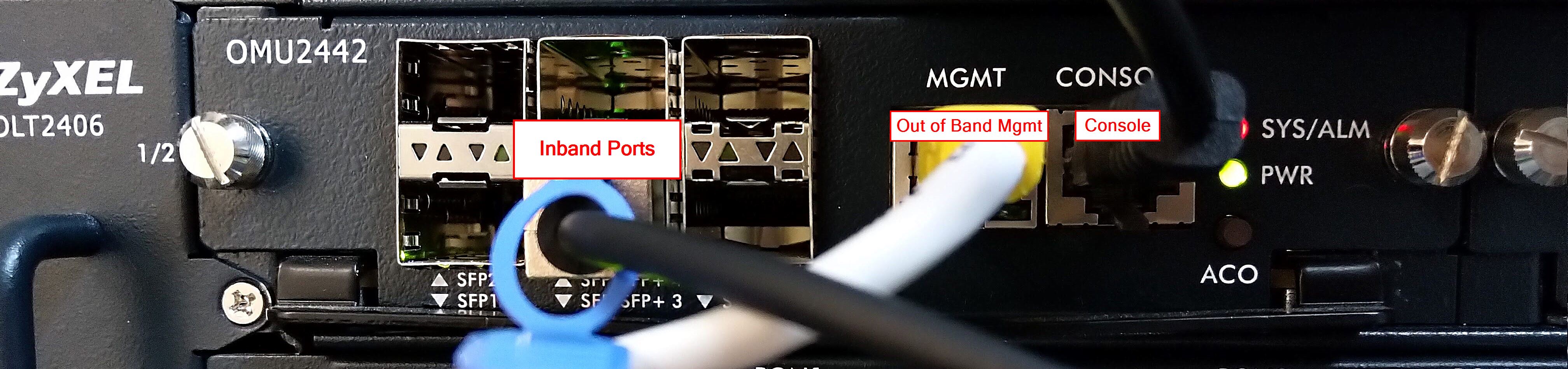
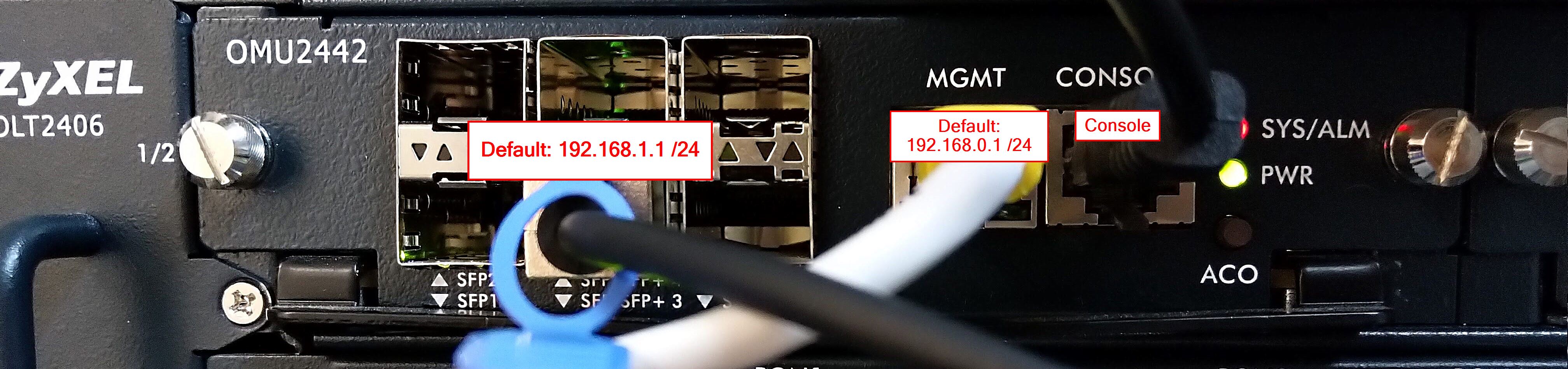


топология: 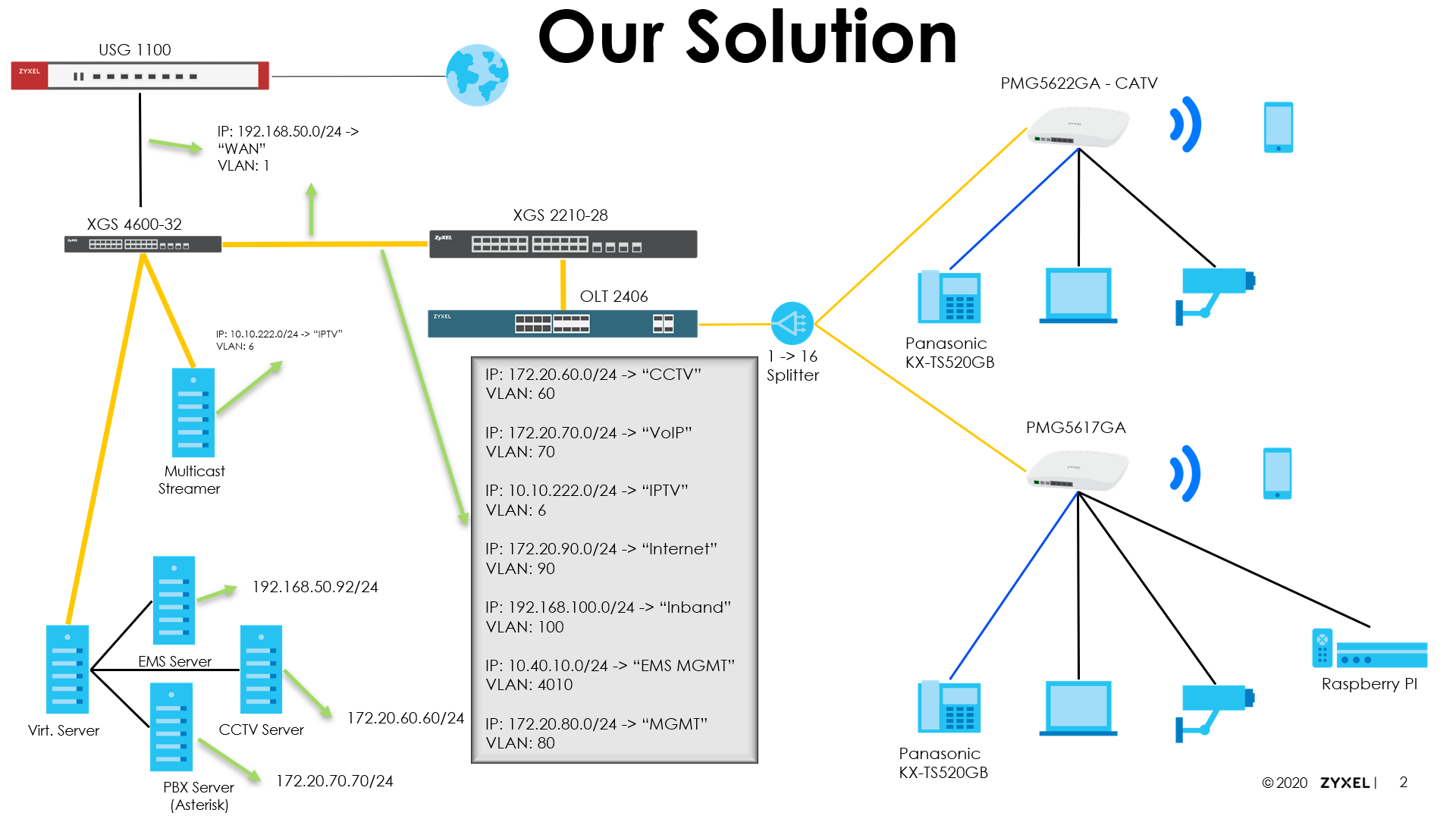
ImPortant!
Ако конфигурирате чрез Web GUI:
Моля, не забравяйте да кликнете върху "Бутон за запазване на живо"!

В противен случай всичките ви конфигурации се загубят, ако OLT се рестартира! *
(*) На всички ни се беше случвало това преди. И не беше приятно!
конзолата:
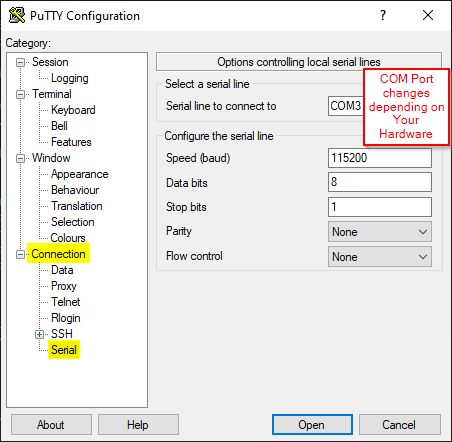
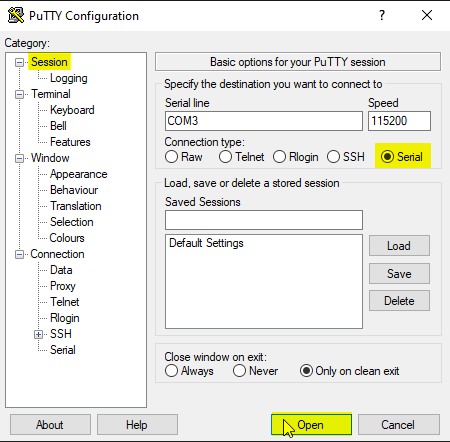
Включете OLT2406.
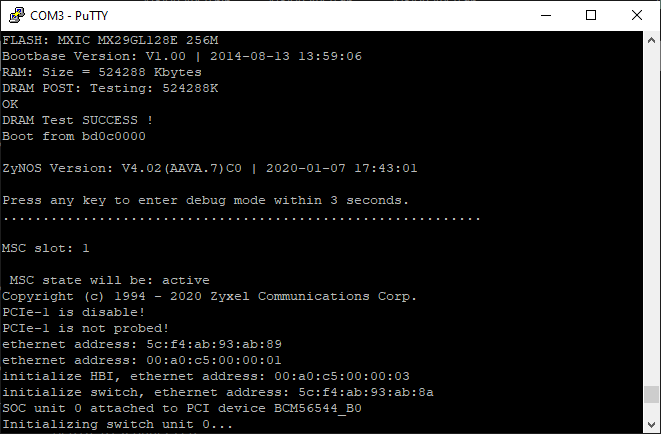
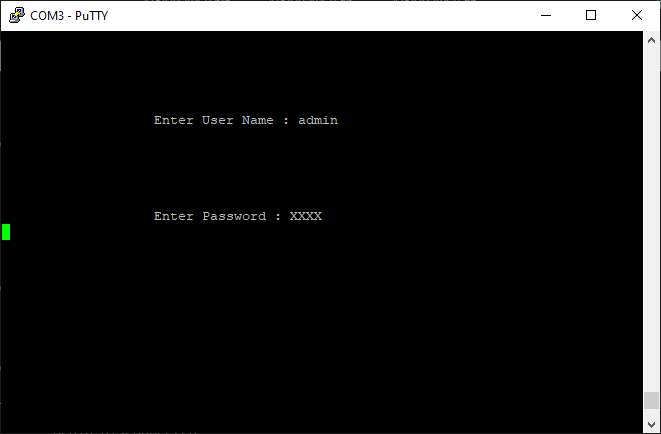
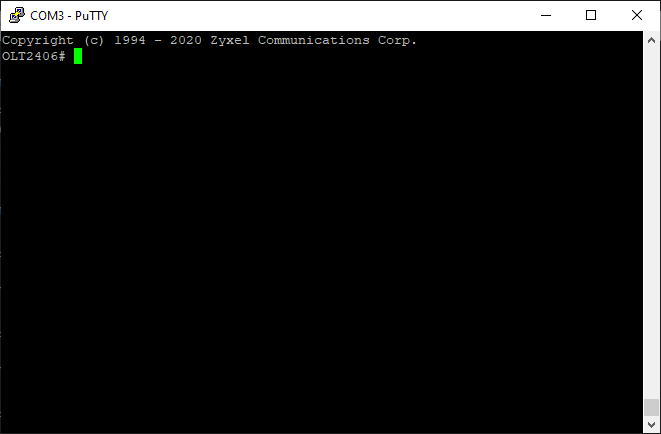
Извън лентата * :
(*) Не използвам „Извън управление на лентата“. Така че не направих тази стъпка! Обикновено можете да го оставите по подразбиране.
configure
ip address "Out of Band IP" "Subnetmask"
exit
exit
write memory
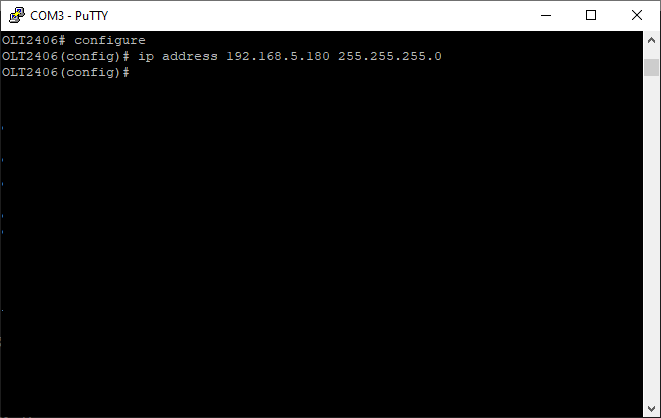
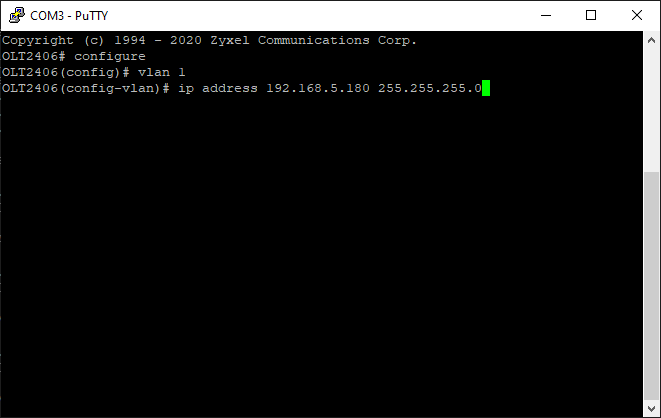
IP за управление в лентата:
(Ако искате да получите достъп до вашите Zyxel ONT чрез Inband Mgmt LAN, не използвайте IP подмрежи 192.168.1.X ~ 192.168.5.X)
configure
vlan 1
ip address "OLT In Band IP" "Subnetmask"
ip address default-gateway "Gateway IP Address"
no ip address 192.168.1.1 255.255.255.0 <- deletes the default IP
exit
exit
write memory
Web GUI:
In-Band:
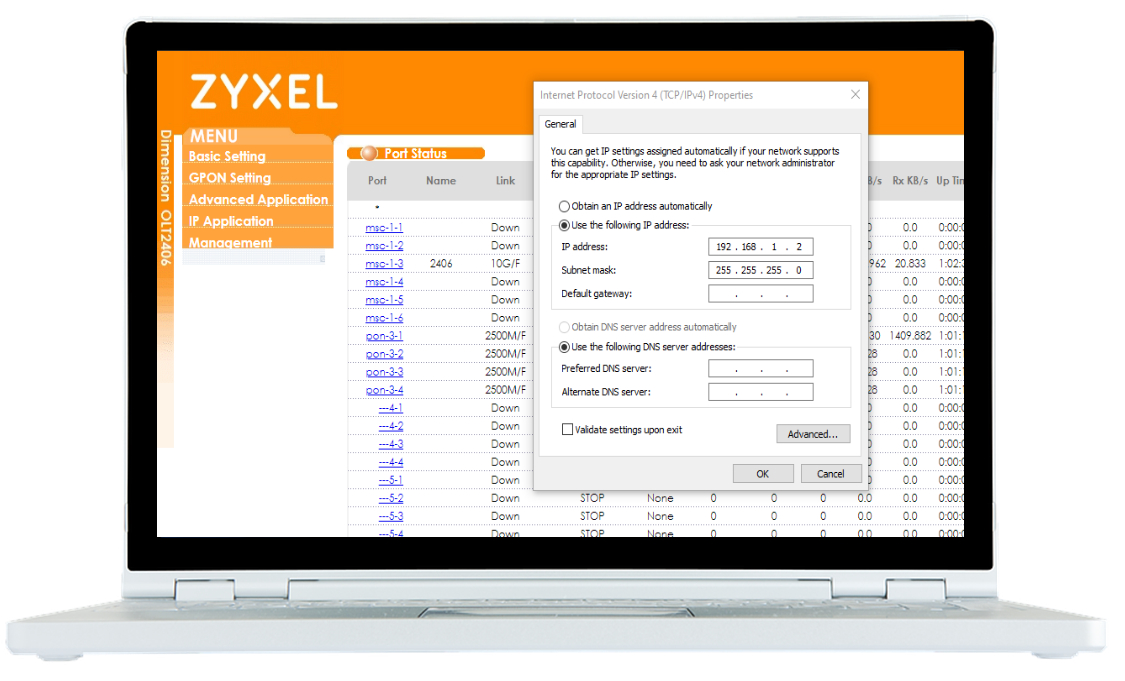
Отидете на „http://192.168.1.1.“
И "променете" IP в управлението на лентата.
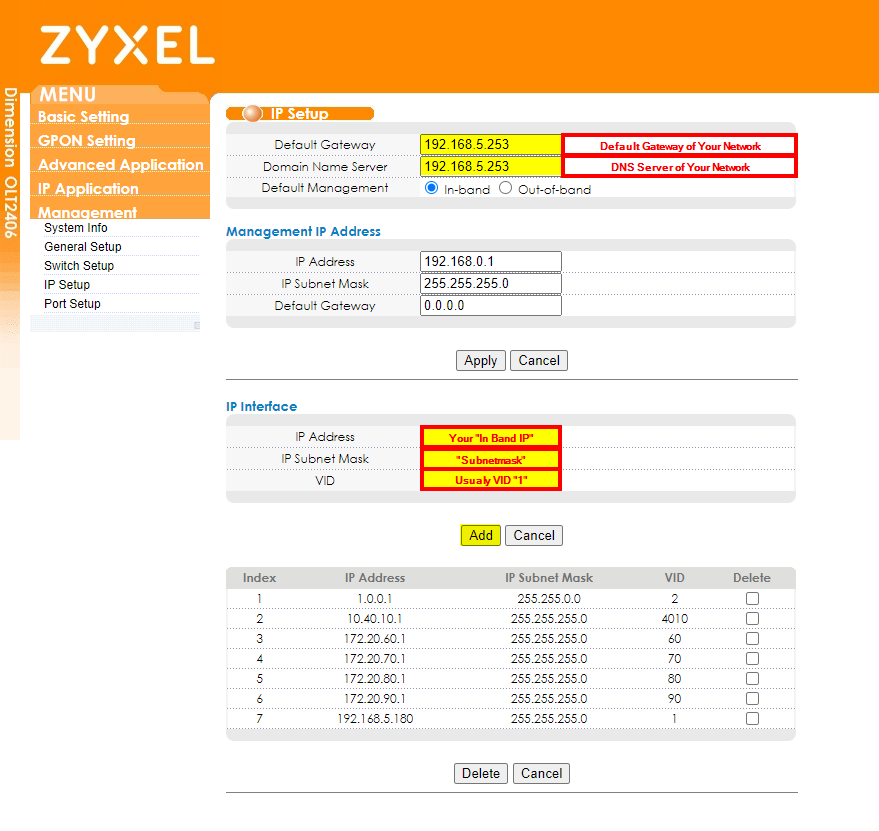
След това се свържете чрез SSH или конзола и въведете следното:
configure
vlan 1
no ip address 192.168.1.1 255.255.255.0 <- deletes the default IP
exit
exit
write memory
Извън групата:
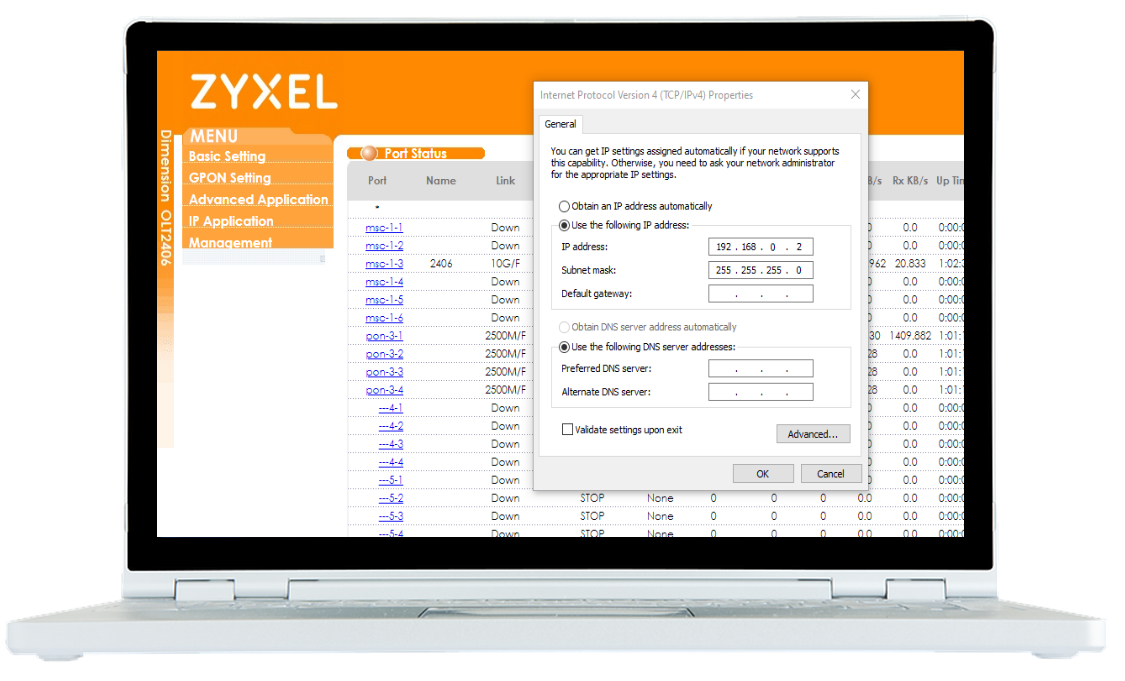
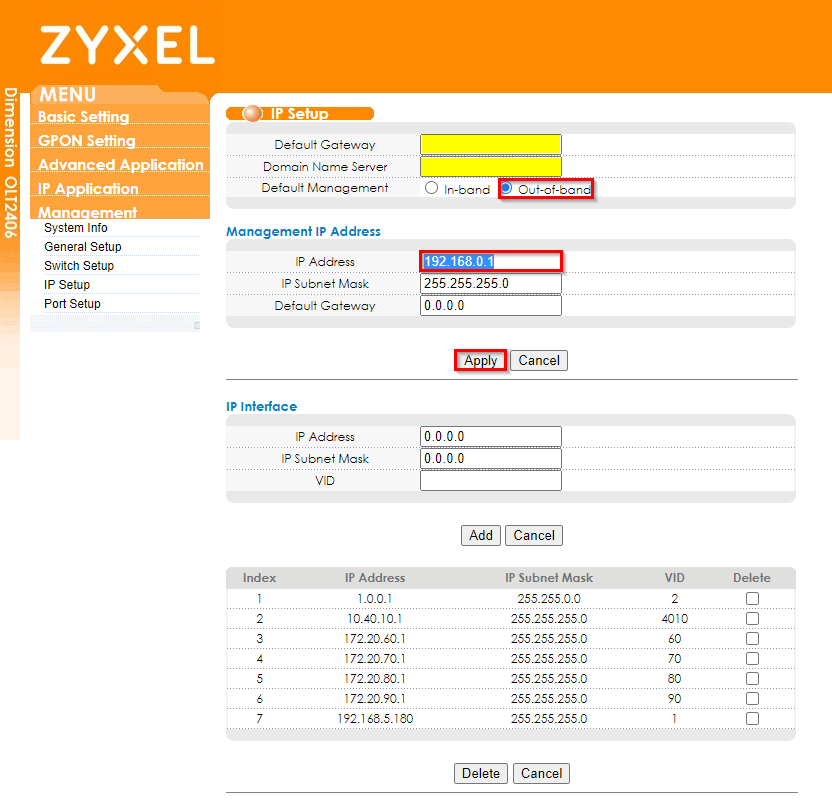
Отидете на „http://192.168.0.1.“
И "променете" IP на Out of Management IP.
Промяна на паролата по подразбиране за вход (силно препоръчително):
конзолата:
За да промените паролата "admin", въведете следното във вашата конзола / SSH сесия.
configure
admin-password "Your New Admin-Password" "Repeat Your New Admin-Password"
exit
write memory
Всяка команда има ниво на привилегия, вариращо от 0-14.
Ако нивото на Вашия потребителски акаунт е ниско (администраторът винаги има Lvl. 14), можете да използвате командата "enable".
Това ще поиска "активиране на парола", който трябва да промените!
Това е възможно само чрез конзола / SSH.
configure
password "Your New Enable Password"
exit
write memory
Web GUI:
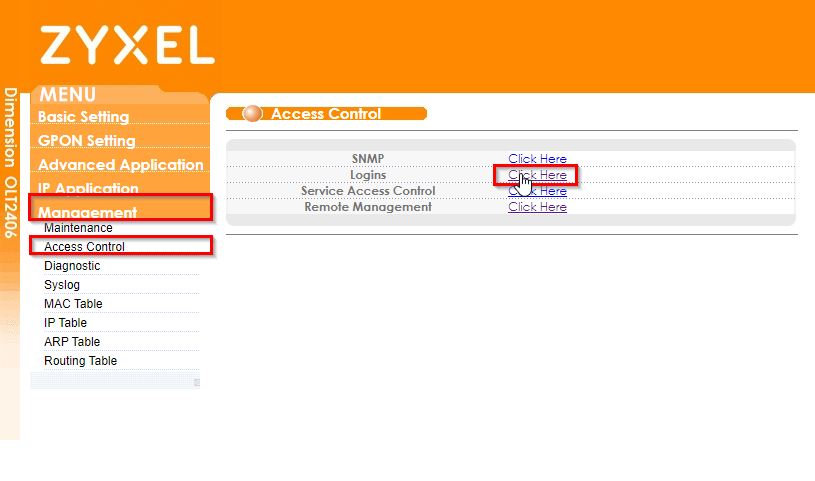
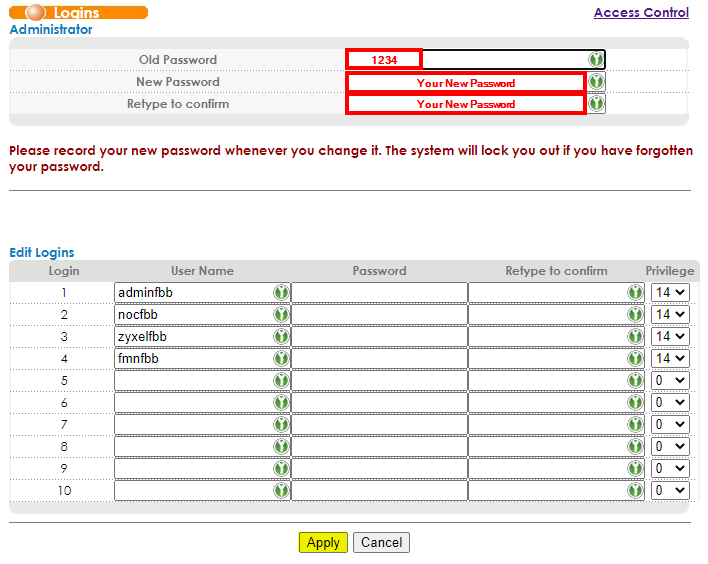
Всяка команда има ниво на привилегия, вариращо от 0-14.
Ако нивото на Вашия потребителски акаунт е ниско (администраторът винаги има Lvl. 14), можете да използвате командата "enable".
Това ще поиска "активиране на парола", който трябва да промените!
Това е възможно само чрез конзола / SSH.
configure
password "Your New Enable Password"
exit
write memory
ОПРОВЕРЖЕНИЕ:
Уважаеми клиенти, моля, имайте предвид, че използваме машинен превод за предоставяне на статии на вашия местен език. Не целият текст може да бъде преведен точно. Ако има въпроси или несъответствия относно точността на информацията в преведената версия, моля, прегледайте оригиналната статия тук: Оригинална версия
Коментари
0 коментараВлезте в услугата, за да оставите коментар.