

Искаме да ви покажем как да използвате лесното отстраняване на неизправности на таблото за управление на уеб GUI на точката за достъп, за да проверите дали има проблем с връзката на точката за достъп, когато тя е интегрирана в Nebula. Това е нова функция, която е внедрена във версия на фърмуера 6.30.
Свържете се с точката за достъп чрез присвоен IP адрес от Nebula или стандартния IP адрес по подразбиране (192.168.1.2) и влезте с Nebula или стандартната парола.
Можете да видите как Cloud Control Dashboard:
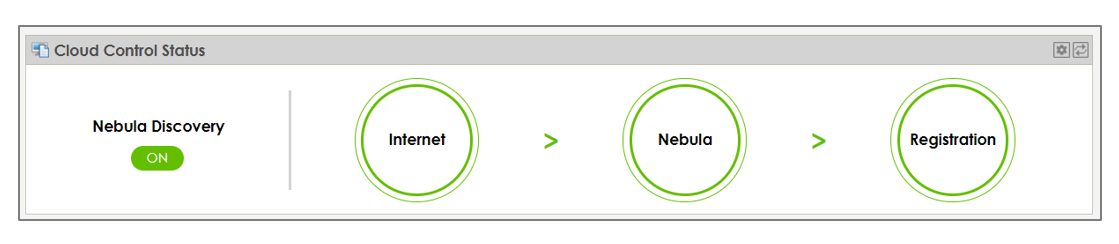
AP автоматично ще проверява всеки етап на свързване при влизане онлайн на Nebula и показва резултата на GUI. Когато AP се повреди онлайн, потребителите могат директно да получат свързаната информация от таблото на AP, прецизно изрязани до точката и да започнат да отстраняват неизправности.
AP проверява всеки етап на свързване и показва резултата в кръга. Ако предишният се провали и покаже оранжево, AP няма да провери следващия етап. Задръжте курсора на мишката върху кръга, за да видите подробна информация за повреда .
Ще разделим следващите стъпки на:
Проверете връзката "Интернет".
AP гарантира, че има правилни настройки на интерфейса за достъп до локалния шлюз и интернет достъп.
Проверете връзката "Nebula".
AP се уверете, че трафикът към сървъра Nebula върви добре
Проверете състоянието на "Регистрация".
Преговаряйте със сървъра Nebula относно статуса на регистрация
Проверете връзката "Интернет".
Проверката на интернет връзката включва:
Проверете настройките на интерфейса / настройките на DNS и достъпа до интернет
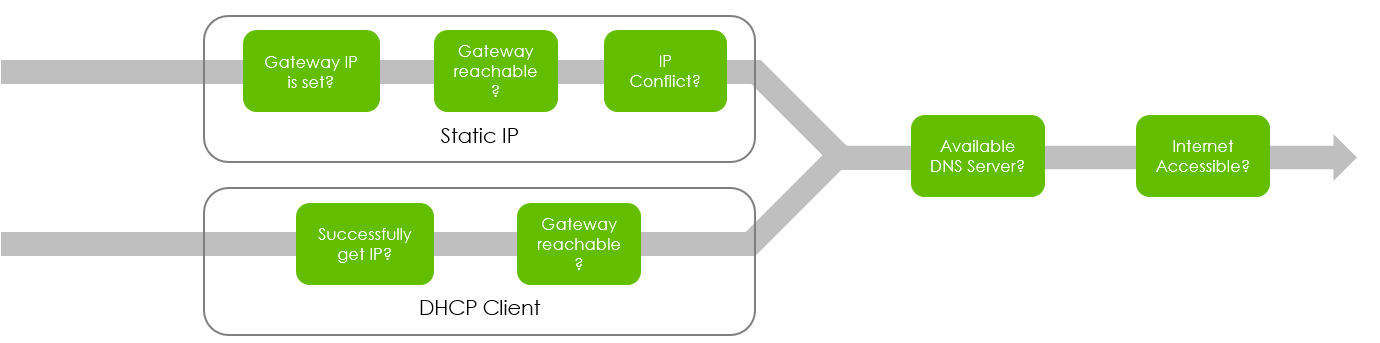
Не можете да получите IP от вашия DHCP сървър!

Ако устройството не успее да получи IP, проверете мрежовите настройки:
Функцията DHCP сървър е активирана във VLAN за управление на AP. Настройка Switch на порта за достъп на AP (Избягвайте настройката на грешен PVID). Уверете се, че VLAN трафикът е разрешен от превключватели на пътя на трафика.
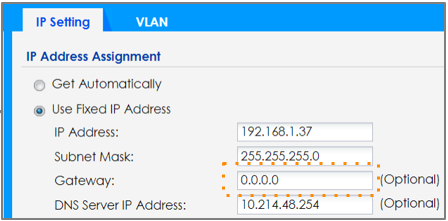
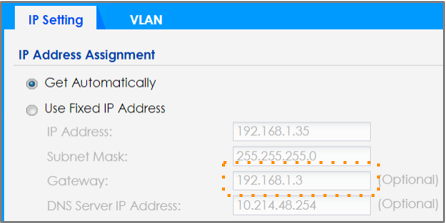
Липсва настройка на шлюза по подразбиране: 
Когато липсват настройки на шлюза, проверете IP настройките на GUI.
Configuration -> Network -> IP Setting
Gateway недостижим! 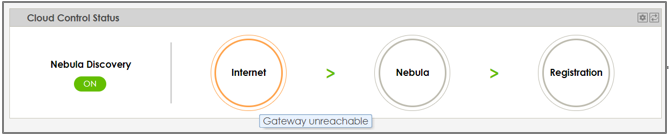
Когато шлюзът е недостъпен, проверете настройките на VLAN на превключвателя в пътя на трафика и проверете IP настройките на AP (присвоен е грешен шлюз).
Configuration -> Network -> IP Setting
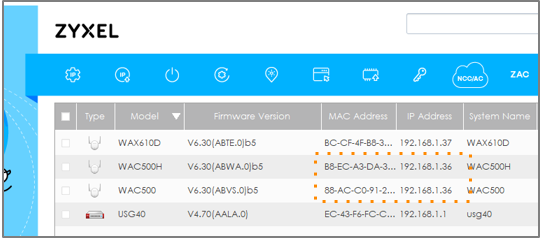
IP xxxx конфликт с Mac адрес (aa:bb:cc::dd:ee:ff), моля, проверете! 
Когато откриете IP Conflict, използвайте ZON, за да сканирате мрежата или проверете MAC таблицата на превключвателя, за да разберете конфликтното устройство.
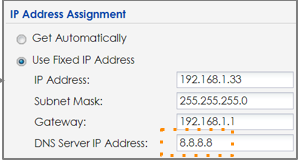
NTP DNS заявката не бе успешна!

Когато DNS заявката не успее, проверете DNS настройката на устройството в GUI на AP. Можете ръчно да зададете 8.8.8.8 като DNS сървър на AP и да позволите на DNS трафик да преминава през Firewall. Моля, уверете се, че самият Firewall може да се синхронизира правилно. Системното време.
На AP:
На Firewall:

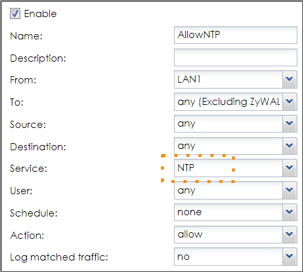
Актуализацията на NTP не бе успешно!

Когато NTP Time Sync не успее, проверете настройките на защитната стена и оставете порт 123 да премине.
Проверете връзката "Nebula".
Проверете Nebula Връзката включва:
Сертификатът е импортиран на AP, разрешава IP адреса на Nebula и проверява разрешен трафик между AP и Nebula.

Проблем със сертификата!

Когато не успее да получи сертификата, задайте ръчно 8.8.8.8 като DNS сървър на AP
Освен това разрешете DNS трафика да преминава през Firewall и позволете на HTTPS/ порт 443 да преминава през Firewall (за изтегляне на сертификат).
На AP:

На Firewall:
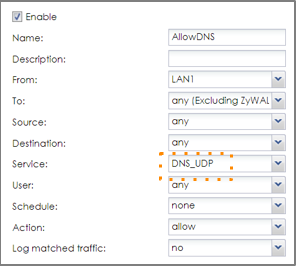
DNS заявките се провалят!

Когато DNS заявката не успее, проверете DNS настройката на устройството в GUI на AP
Можете ръчно да зададете 8.8.8.8 като DNS сървър на AP и да позволите на DNS трафик да преминава през Firewall.
На AP:
На Firewall:
Прокси удостоверяването е неуспешно!

При неуспех на прокси сървъра проверете свързаността между AP и прокси сървъра.
TCP порт 4335 е блокиран!

Когато и двата порта 4335 и 6667 са блокирани, разрешете порт 4335 на защитната стена за сигурност.
Проверете състоянието на "Регистрация".
Все още не сте регистрирани, следващ повторен опит след 13 секунди!

Проверете регистрацията на Nebula, след като AP потвърди регистрацията си на Nebula, тя ще се прехвърли в облачен режим. AP увеличава интервала за проверка, след като не е регистриран в NCC.
Бутон за включване-изключване, за да задействате действието за проверка.
Как можете да регистрирате устройство в NCC, вижте следната KB статия:
Регистриране на продукт в Центъра за управление Nebula
ОПРОВЕРЖЕНИЕ:
Уважаеми клиенти, имайте предвид, че използваме машинен превод, за да предоставяме статии на вашия местен език. Не целият текст може да бъде преведен точно. Ако има въпроси или несъответствия относно точността на информацията в преведената версия, моля, прегледайте оригиналната статия тук: Оригинална версия
Коментари
0 коментараВлезте в услугата, за да оставите коментар.