

Důležité upozornění: |
Mobilní aplikace Nebula představuje pohodlné řešení pro správu sítě a umožňuje správcům rychle registrovat četná zařízení v řídicím centru Nebula pomocí čtečky QR kódů. Aplikace je navržena s využitím responzivního webového designu (RWD) a je určena pro mobilní zařízení, jako jsou chytré telefony. Kromě toho nabízí pracovníkům IT okamžitý přehled o různých lokalitách, což usnadňuje sledování stavu sítě v reálném čase.
Chcete-li efektivně používat mobilní aplikaci Nebula pro různé úkoly a funkce a seznámit se s klíčovými funkcemi systému, postupujte podle následujících pokynů:

Nebula Mobilní aplikace Stručný návod
Instalace a nastavení
- Pomocí průvodce v aplikaci nastavte organizace, weby, zařízení (QR/manuální) a sítě WiFi.
- Instalaci a stavové indikátory naleznete v průvodci hardwarem a LED diodami.
Monitorování a přehledy
- Centrální zobrazení stavu zařízení 3 v 1.
- Získejte přístup ke grafům využití jednotlivých zařízení/míst a spotřeby PoE.
- Sledujte informace o portu přepínače/brány a stav připojeného zařízení/klienta.
Správa WiFi a zařízení
- Sdílejte přihlašovací údaje k WiFi prostřednictvím telefonu nebo kódu QR.
- Skenování QR kódů pro registraci více zařízení.
- Plánujte aktualizace firmwaru a spravujte SSID.
Nástroje pro řešení problémů
- Používejte živé nástroje pro restartování, kontrolku Locator LED, cyklování portů, testy kabelů a kontrolu připojení.
- Zobrazení umístění zařízení/klientů na mapě s fotografiemi.
- Přístup k 7denní historii výstrah a příjem push oznámení o událostech zařízení a licencí.
Podpora a licencování
- Zobrazení přehledu licencí a inventáře.
- Vyhledání kontaktních informací technické podpory a MSP v aplikaci.
Chcete-li používat mobilní aplikaci Nebula v mobilním zařízení, postupujte podle následujících kroků:
Nainstalujte aplikaci Nebula Mobile App:
- Pokud máte zařízení se systémem Android, stáhněte si aplikaci pro Android.
- Pokud máte zařízení se systémem iOS, stáhněte si aplikaci pro systém iOS.
Přístup k mobilní aplikaci Nebula:
- Spusťte aplikaci Nebula Mobile App klepnutím na její ikonu.
- Po otevření aplikace začněte klepnutím na tlačítko "Start".
- Přihlaste se pomocí registrované e-mailové adresy a hesla společnosti Zyxel.
- Vyberte jednu organizaci a jednu lokalitu a klepnutím na tlačítko Enter přejděte do přehledu lokalit.
Na ovládacím panelu se zobrazí celkový počet zařízení, připojených klientů, výkon PoE, propustnost WAN a celkové využití v této lokalitě.
- Zařízení: zobrazuje, kolik vašich zařízení je online a offline.
- Připojení klienti: zobrazuje, kolik klientů je připojeno.
- Výkon PoE: zobrazuje, kolik energie využívají zařízení PD.
- WAN Throughput (Propustnost sítě WAN): Zobrazí propustnost rozhraní WAN.
- WiFi Clients (Klienti WiFi): zobrazí, který klient se připojil za posledních 24 hodin.
- Application (Aplikace): zobrazí, které aplikace klienti používají v posledních 24 hodinách.
- Usage (Využití): Zobrazí využití sítě brány firewall/gateway za posledních 24 hodin.
Zobrazení aktuálních registrovaných zařízení s adresami MAC jako výchozími názvy:
Otevřete mobilní aplikaci Nebula v mobilním zařízení.
Přejděte do části "Devices" (Zařízení).
Zobrazí se seznam zařízení, z nichž každé je označeno adresou MAC jako výchozím názvem.
- Zařízení se zeleným indikátorem stavu jsou online, což znamená, že jsou aktuálně připojena a funkční.
- Zařízení s červeným indikátorem stavu jsou offline, což naznačuje, že nejsou aktuálně připojena nebo mají problémy s připojením.
Otevřete mobilní aplikaci Nebula na svém mobilním zařízení.
|
 |
 |
Chcete-li použít QR kód pro registraci zařízení v mobilní aplikaci Nebula, postupujte podle následujících kroků:
Otevřete aplikaci Nebula Mobile App na svém mobilním zařízení.
Přejděte na určenou organizaci/místo, kde chcete zařízení zaregistrovat.
Přejděte do sekce "Devices" (Zařízení) v rámci organizace/místa.
Klikněte na tlačítko "+" nebo na možnost "Přidat zařízení".
Pokud je zařízení vybaveno QR kódem, použijte vestavěný skener QR kódů v aplikaci a naskenujte QR kód na zařízení. Případně můžete v případě potřeby zadat informace o zařízení ručně.
Po naskenování QR kódu nebo zadání informací o zařízení bude zařízení automaticky zaregistrováno v řídicím centru Nebula (NCC) prostřednictvím mobilní aplikace Nebula.

- Průvodce přidává přívětivější průvodce a pokyny

- Nový ovládací panel poskytuje přehlednější přehled o webu a přístup k funkcím

- Stránka WiFi poskytuje intuitivní akce, např. vytvoření, zakázání/povolení, sdílení, odstranění

- Seznam zařízení 3 v 1 umožňuje přímé přidávání zařízení

- Seznam zařízení 3 v 1 je také schopen získat oznámení o firmwaru a naplánovat aktualizaci

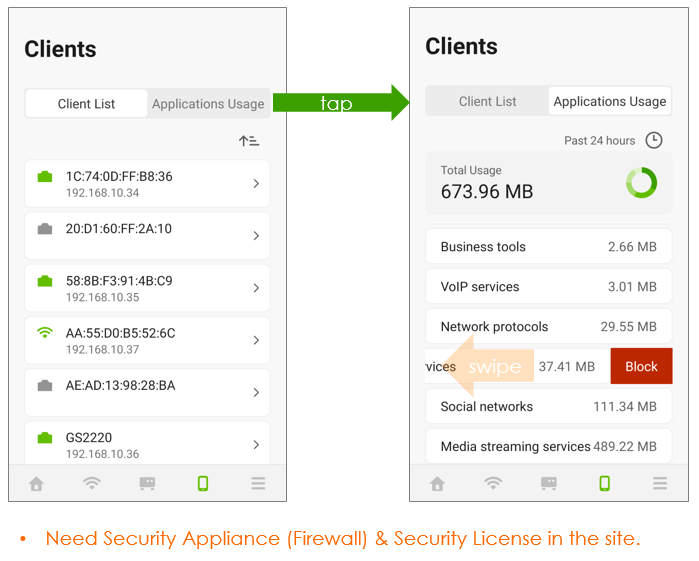
- Nový seznam klientů 3 v 1 s podporou blokovacích akcí

- Nová stránka 3-in-1 Clients podporuje také funkci Application Visibility and Control (Viditelnost a řízení aplikací)
- Srovnávací tabulka funkcí mobilní aplikace Nebula
| v.2.6 | v.3.0 | |
| Průvodce/proces přidání zařízení | ||
| Průvodce instalací hardwaru | Ne | Ano |
| Průvodce LED diodami | Ne | Ano |
| Přístrojový panel (přehled stránek) | ||
| Stav zařízení | Odděleně podle modelu | Centralizovaný(3 v 1) |
| Množství klientů | Pouze bezdrátové | Drátové a bezdrátové |
| Nejlepší bezdrátový klient | Pouze množství | Částka s použitím |
| Nejlepší klienti brány | Top 3 s využitím | Bez |
| Propustnost sítě WAN | Ne | Ano |
| Graf využití webu | Ne | Ano |
| Přístrojový panel AP | Nejlepší přístupové body a nejlepší SSID | Ne |
| Režim úspory cloudu | Pouze varovná zpráva | Varování a banner (s nastavením) |
| Centrum upozornění | ||
| Odpojení připojení VPN | Ano | Ne |
| Problém s licencí | Ne | Ano |
| WiFi/SSID | ||
| Zobrazení seznamu | Ve výchozím nastavení rozbalí 8 SSID | Možnost vytvoření/odstranění |
| Sdílení WiFi | Ne | Textové zprávy a QR kód |
| Možnosti zabezpečení |
Otevřít Rozšířené otevření WPA1/2/3 WPA 2/3 s NCAS WPA 2/3 s Radiusem |
Otevřený a WPA2(Private) |
| Režim NAT | Ano | Již brzy |
| Vstupní stránka | Ano (komplikované) | Ne (brzy bude jednodušší) |
| VLAN | Ano | Brzy bude k dispozici |
| Omezení rychlosti | Ano | Již brzy |
| Zařízení | ||
| Mapa polohy/mapa webu | Ano |
Ano (Funkce změny a vyhledávání již brzy) |
| Vstup | Z domovské stránky, odděleně podle modelu | Samostatná karta (3 v 1) |
| Vyhledávání a třídění | Pouze vyhledávání | Ano (funkce vyhledávání se brzy objeví) |
| Podrobnosti |
Název modelu Stav IP (LAN/veřejný) Adresa MAC Sériové číslo Stav konfigurace |
Název modelu Stav IP (LAN/veřejná) Adresa MAC Sériové číslo Stav konfigurace DNS (pouze GW) Využití CPU (pouze GW) Využití paměti (pouze GW) |
| Upravit název | Ano | Ano (lze také provést z Průvodce) |
| Informace o licenci | Ne (pouze z karty Licence) | Ano |
| Informace o značce | Ne | Ano |
| Živý nástroj |
Test připojení Restartování LED dioda lokátoru |
Test připojení Restart LED dioda lokátoru Průvodce vyhledáváním potíží s LED diodami |
| Graf používání | Ne | Ano |
| Spotřeba PoE | Ne | Ano |
| Informace o portu | Pouze přepínač | Switch a brána |
| Podrobnosti o portu a úpravy |
Název portu Povolit PoE Rychlost spojení Typ PVID Povolená VLAN Plán PoE Diagnostika kabelu Cyklus napájení |
Název portu Stav portu PoE Rychlost propojení Typ Diagnostika kabelu Cyklus napájení (Port Enable, Speed & PVID, type, allow VLAN, PoE setting coming soon) |
| Klient | ||
| Vstup | Z domova, odděleně podle modelu | Nezávislá karta (3 v 1) |
| Vyhledávání a třídění | Pouze vyhledávání | Ano (funkce vyhledávání se brzy objeví) |
| Detail klienta |
Název IP ADRESA SÍTĚ LAN MAC adresa Viděno na/připojeno k VLAN Výrobce |
Název IP SÍTĚ LAN MAC adresa Viděno na/připojeno k VLAN Výrobce Doba připojení OS |
| Graf využití | Ne | Ano |
| Analýza využití aplikací (na klienta) | Ne | Ano |
| Blokovací akce | Ano (pouze z detailu klienta) | Ano (nejen z detailu klienta, ale také přímo ze seznamu klientů) |
| Zobrazení viditelnosti aplikace a akce (pro jednotlivé stránky) | Ne | Ano |
| Topologie VPN | Odstranit z verze 2.6 | Ne |
| Licence | ||
| Přehled | Pouze licence NCC | Ano (včetně bezpečnostních služeb) |
| Další podrobnosti | Pouze stav vydání | Ano |
| Soupis licencí | Ne | Ano |
| Možnost aktualizace licence | Ne (vynucený upgrade) | Ano |
| Proces přidání licence | Ne (Podpora pouze při přidávání zařízení) | Ano (proces přidávání dávkových licencí se blíží) |
| Přesměrování nákupu licence do online obchodu | Ne | Ano |
| Další funkce/účet | ||
| Práva správce | Pouze uživatel-sám | Možnost zobrazit celé org admins |
| Požadavek na podporu |
Informace o MSP eITS (vytváření a prohlížení) Fórum |
Informace o MSP eITS (pouze vytvořit) Fórum |
| Změna názvu org/site | Pouze název webu | Ano |
| Plán PoE | Ano | Ne |
| Oznámení Push |
Zařízení online/offline Odpojení připojení VPN |
Zařízení online/offline Problém s licencí |
Komentáře
0 komentářůProsím přihlaste se, abyste mohli napsat komentář.