

Důležité upozornění: |
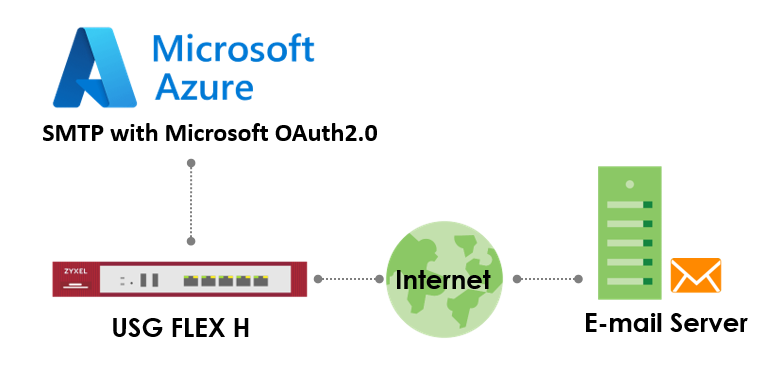
Tato příručka vysvětluje, jak nakonfigurovat bránu pro odesílání e-mailů pomocí protokolu SMTP s ověřením Microsoft OAuth 2.0 prostřednictvím účtu Microsoft 365. OAuth 2.0 poskytuje bezpečné ověřování založené na tokenech a nahrazuje méně bezpečné základní metody ověřování. Podle těchto kroků můžete zaregistrovat aplikaci v Microsoft Azure a nakonfigurovat bránu pro SMTP. Tato funkce je podporována v systému uOS verze 1.35 a novější. Poznámka: Protokol SMTP s technologií Microsoft OAuth 2.0 je podporován v zařízeních řady USG Flex H. Tento příklad byl testován na zařízení USG FLEX 200HP (verze firmwaru: uOS 1.35).
Předpoklady
- Účet Microsoft 365 s licencovanou poštovní schránkou Exchange Online.
- Správcovský přístup k portálu Microsoft Azure Portal (https://portal.azure.com).
- Pro poštovní schránku je povolena funkce SMTP AUTH (viz krok 3 níže).
- Vaše zařízení brány s přístupem ke konfiguraci SMTP (verze firmwaru uOS1.35 nebo vyšší).
Pokyny krok za krokem
Krok1: Registrace aplikace na portálu Azure Portal
1. Přihlaste se do portálu Azure Portal:
- Přejděte na stránku https://portal.azure.com a přihlaste se pomocí účtu, který má oprávnění správce pro Microsoft Entra ID.
2. Přejděte na položku Registrace aplikací:
- V levé nabídce vyberte Microsoft Entra ID > Registrace aplikací > Nová registrace.
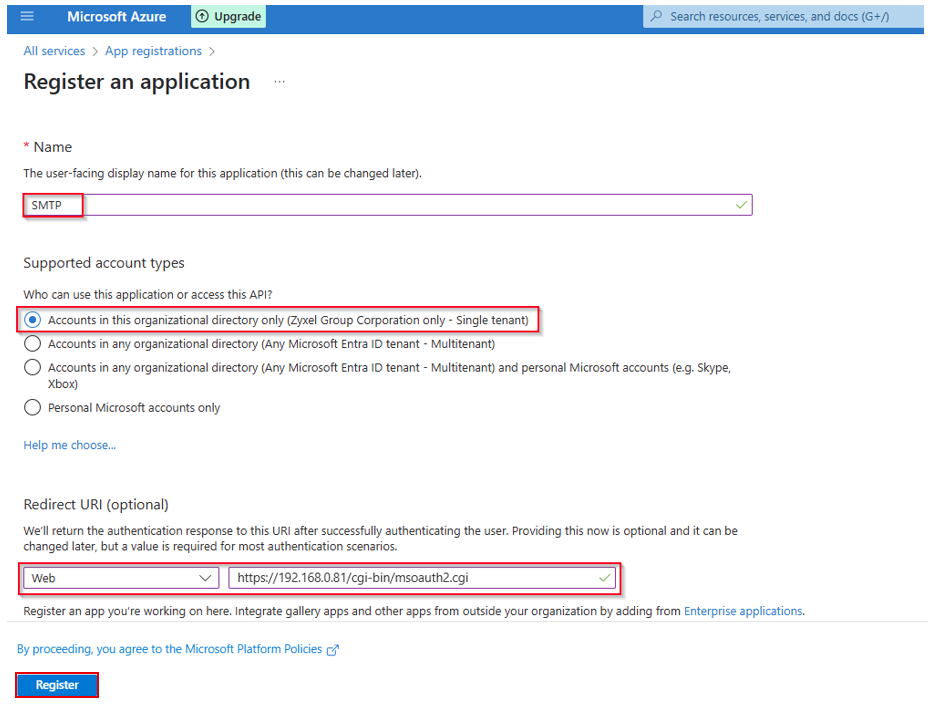
3. Proveďte konfiguraci aplikace:
- Nastavtenázev: Zadejte popisný název (např. "Gateway SMTP App").
- Podporované typy účtů: Pro většinu případů vyberte možnost Accounts in this organizational directory only (Účty pouze v tomto organizačním adresáři) (Single tenant)- (Jeden nájemce).
- Přesměrování URI: URI přesměrování určuje, kam má autorizační server odeslat uživatele po úspěšném ověření, aby vrátil přístupový znak k jeho e-mailovému účtu.
- Typ: Uveďte, zda chcete, aby byl tento typ použit: Vyberte možnost"Web".
- URI: Zadejte https://[devicefqdn nebo ip]/cgi-bin/msoauth2.cgi. Nahraďte [Device FQDN nebo IP] skutečným plně kvalifikovaným názvem domény nebo IP adresou interního rozhraní, ke kterému se může počítač správce připojit. (Poznámka: URI přesměrování musí začínat schématem https.)
- Klikněte na tlačítko Registrovat.
4. Zkopírujte ID aplikace:
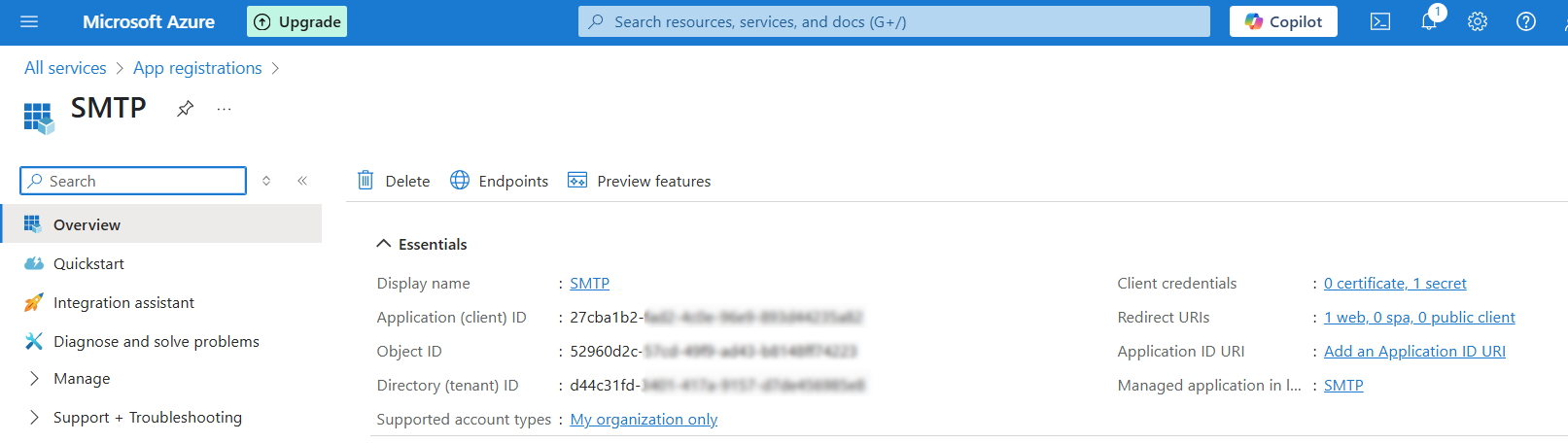
- Na stránce Přehled aplikace zkopírujte ID aplikace (klienta) a ID adresáře (nájemce). Tyto údaje jsou nutné pro konfiguraci brány.
5. Vytvořte klientské tajemství:
- Přejděte do nabídky Certifikáty a tajemství > Tajemství klienta > Nové tajemství klienta.
- Přidejte popis (např. "SMTP Secret") a vyberte dobu platnosti(např. 24 měsíců).
- Klikněte na tlačítko Přidat a ihned zkopírujte hodnotu klientského tajemství. Poznámka: Tato hodnota se zobrazí pouze jednou a po opuštění této stránky ji již nebude možné obnovit. Pokud ji ztratíte, budete muset vygenerovat novou. Jedná se o váš "ClientSecret".
- Bezpečně ji uložte, protože poskytuje přístup k vaší aplikaci.
Krok 2: Udělení oprávnění API
1.Přidejte oprávnění:
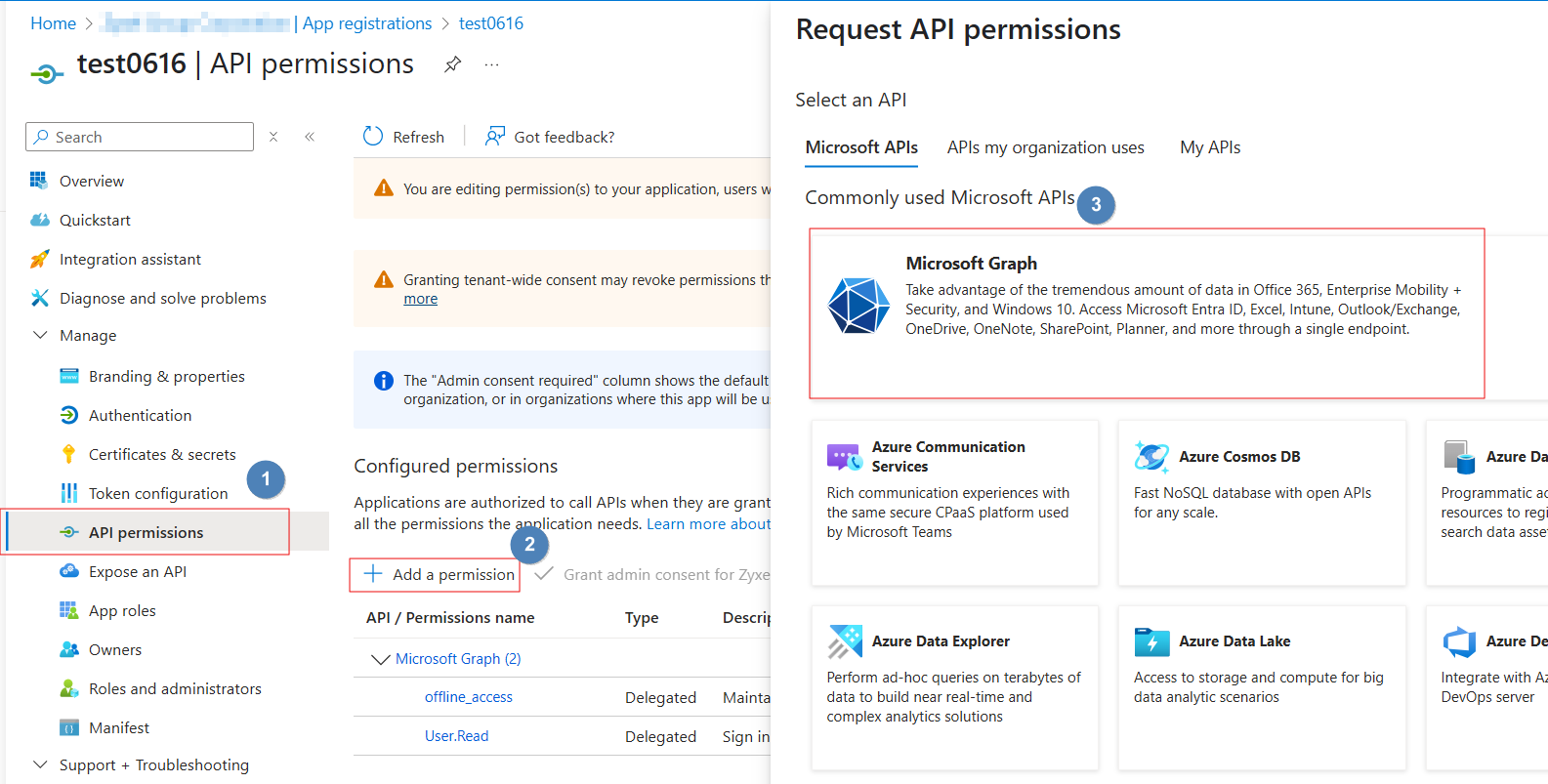
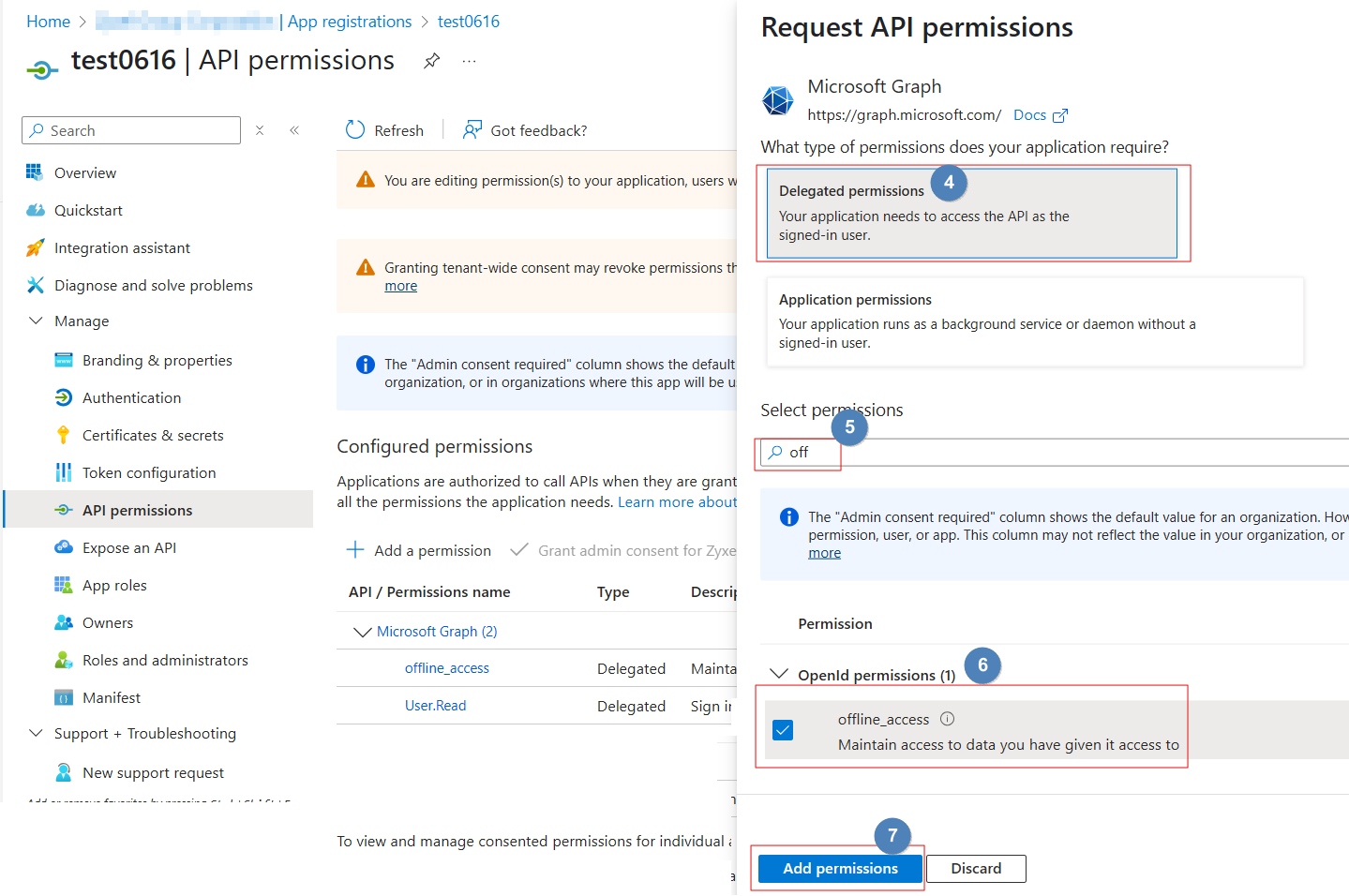
- Na levé navigační stránce přehledu vaší aplikace klikněte na Oprávnění API > +Přidat oprávnění.
- Vyberte možnost Microsoft Graph
- Zvolte možnost Delegovaná oprávnění > Vyhledat offline přístup.
- Klikněte na tlačítko Přidat oprávnění.
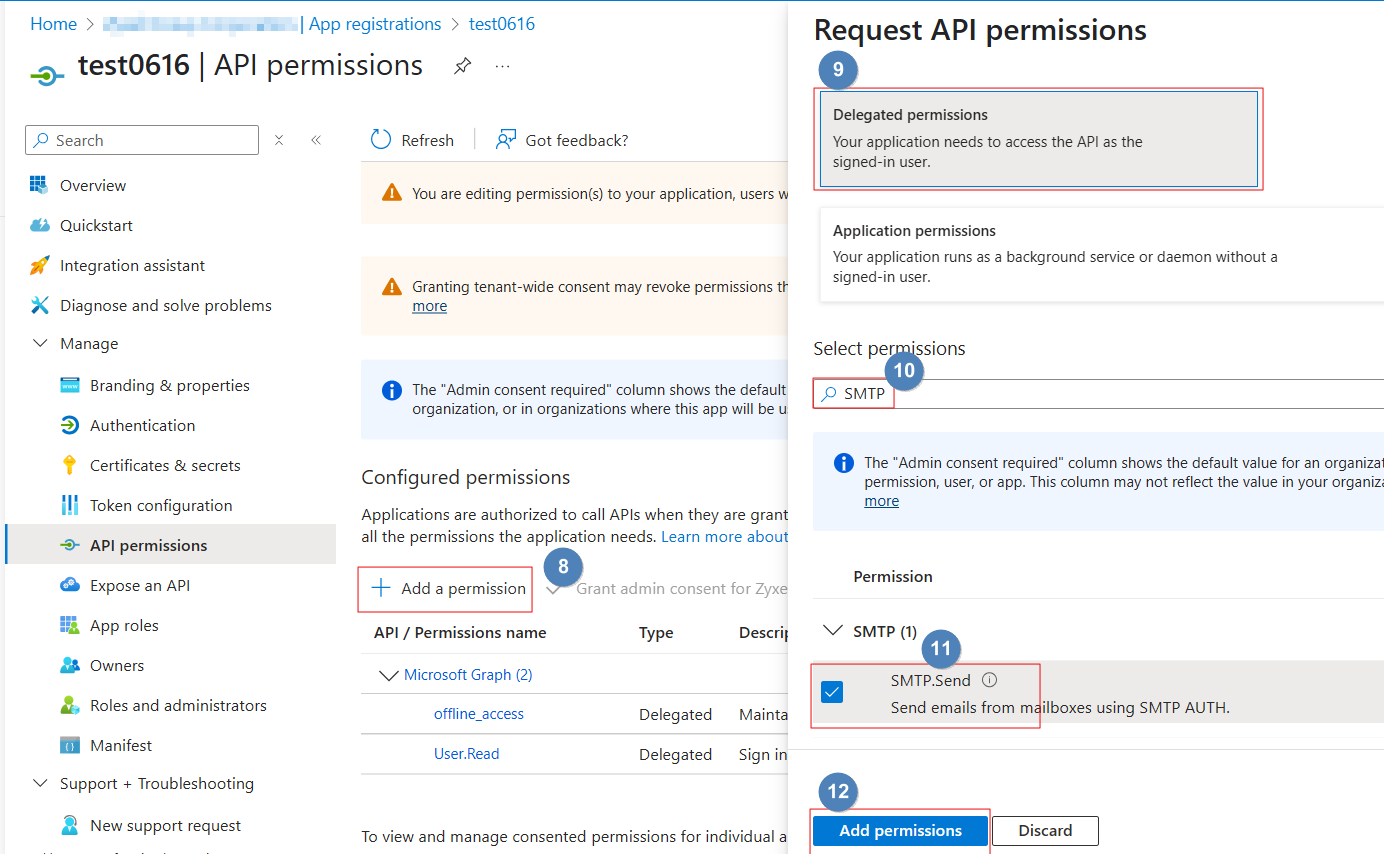
- Přidejte 2. oprávnění. Klikněte na tlačítko +Přidatoprávnění
- Vyberte možnost Microsoft Graph
- Vyberte možnost Delegovaná oprávnění > vyberte možnost SMTP.Send
- Klikněte na tlačítko Přidat oprávnění.
Krok 3: Povolit SMTP AUTH pro poštovní schránku.
1. Přihlaste se do centra správy Microsoft 365 - Přejděte do Uživatelé > Aktivní uživatelé > klikněte na poštovní schránku uživatele > vyberte kartu Pošta.
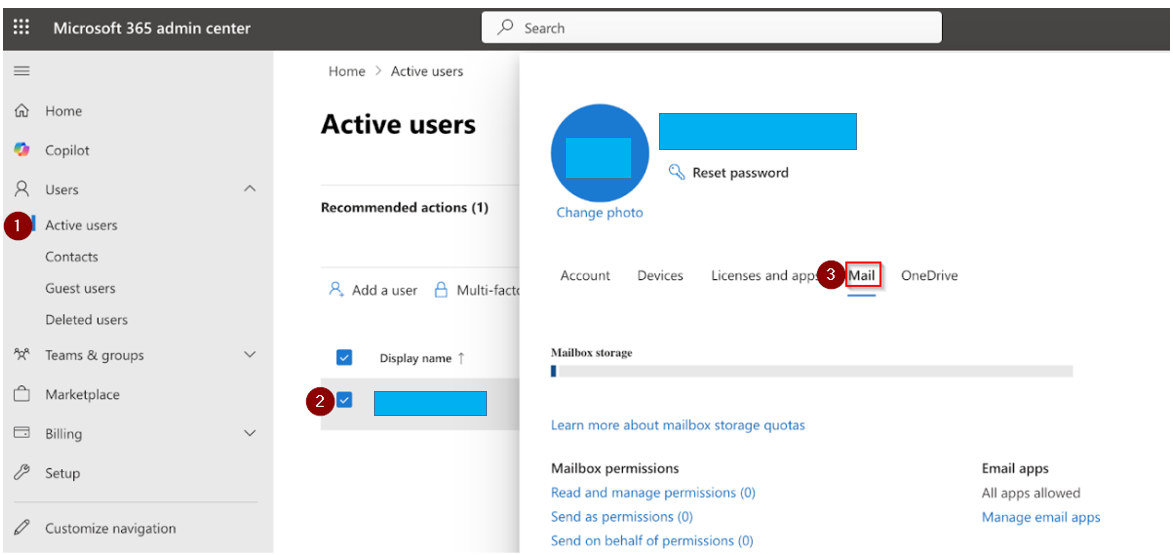
2.Ujistěte se, že je zaškrtnuta možnost "Authenticated SMTP" (Ověřeno SMTP).

Krok 4:Konfigurace protokolu SMTP v bráně
1.Přistupte do grafického rozhraní brány:
- Přihlaste se do konfiguračního rozhraní zařízení z interního rozhraní (strana LAN).
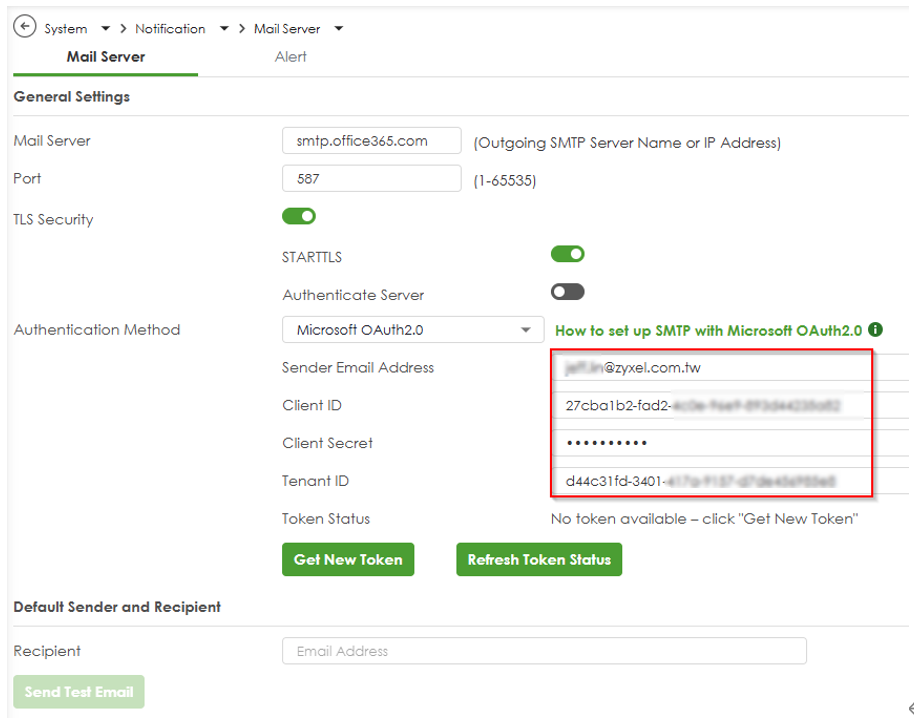
- Přejděte do nabídky Systém > Oznámení > Poštovní server.
2. Zadejte nastavení SMTP: 1. Zadejte nastavení SMTP, abyste mohli odeslat e-mailovou zprávu. 2. Zadejte nastavení SMTP:
- Poštovní server: smtp.office365.com
- Port: 587 (doporučený, podporuje STARTTLS).
- Šifrování: Šifrovací kód: 1: Povolte STARTTLS
- Metoda ověřování: Nastavte STARTFLE: Zvolte Microsoft OAuth2.0.
- E-mailová adresa odesílatele: Zadejte e-mailovou adresu Microsoft 365 (např. sender@yourdomain.com).
- ID klienta: Zadejte ID klienta: Vložte ID aplikace (klienta) z kroku 1-4.
- Client Secret: Vložte hodnotu klientského tajemství z kroku 1-5.
- ID nájemce: Vložte ID adresáře (nájemce) z kroku 1-4.
3. Použijte konfiguraci:
- ! Před vyžádáním tokenu musíte kliknout na tlačítko Apply .
- Kliknutím na Apply uložíte konfiguraci na bráně.
4. Získat token OAuth 2.0
- Po použití konfigurace klikněte na tlačítko"Get New Token".
- Tím se otevře nová karta prohlížeče s přihlašovací stránkou Microsoft Azure.
- Přihlaste se pomocí účtu Microsoft 365 přiřazeného k e-mailové adrese odesílatele (např. sender@yourdomain .com).
- Po výzvě udělte oprávnění
- Po úspěšném ověření se prohlížeč automaticky zavře a vaše brána bezpečně získá ověřovací token od společnosti Microsoft.
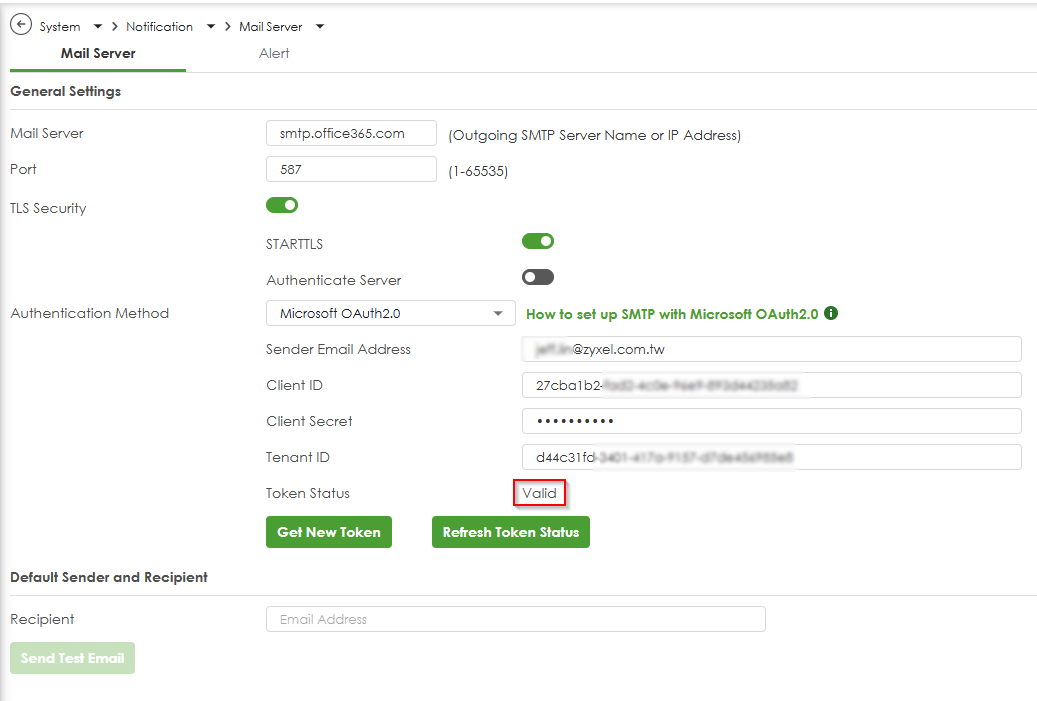
- Pole Stav tokenu se aktualizuje. (např. "Valid").
- Pokud se prohlížeč neotevře: Kliknutím na tlačítko "Obnovit stav tokenu" zkontrolujte, zda byl token úspěšně získán, nebo zkuste proces získání tokenu opakovat.
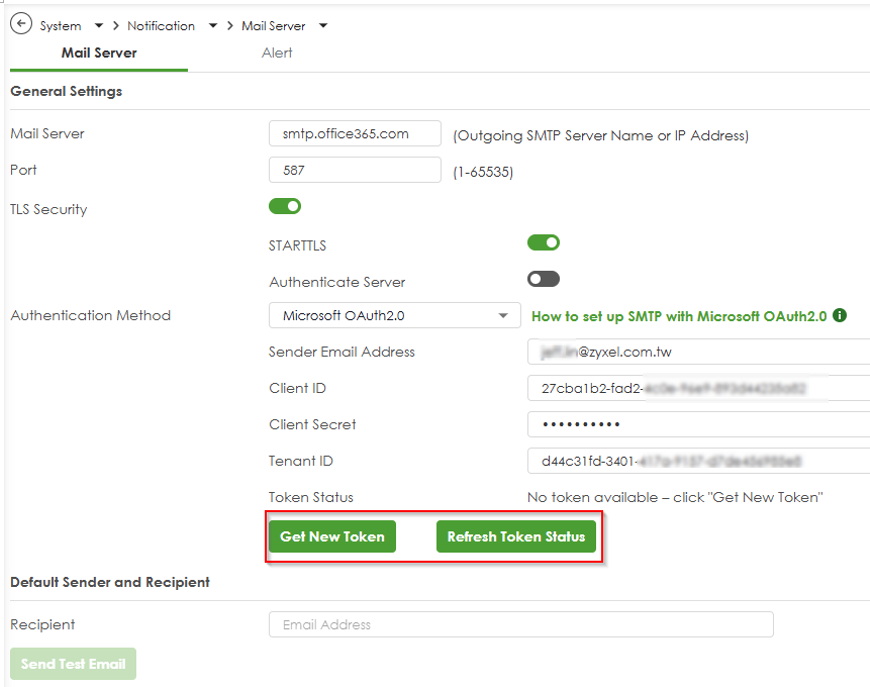
Ověření SMTP pomocí funkce Microsoft OAuth2.0
- Zkontrolujte, zda byl token úspěšně získán.
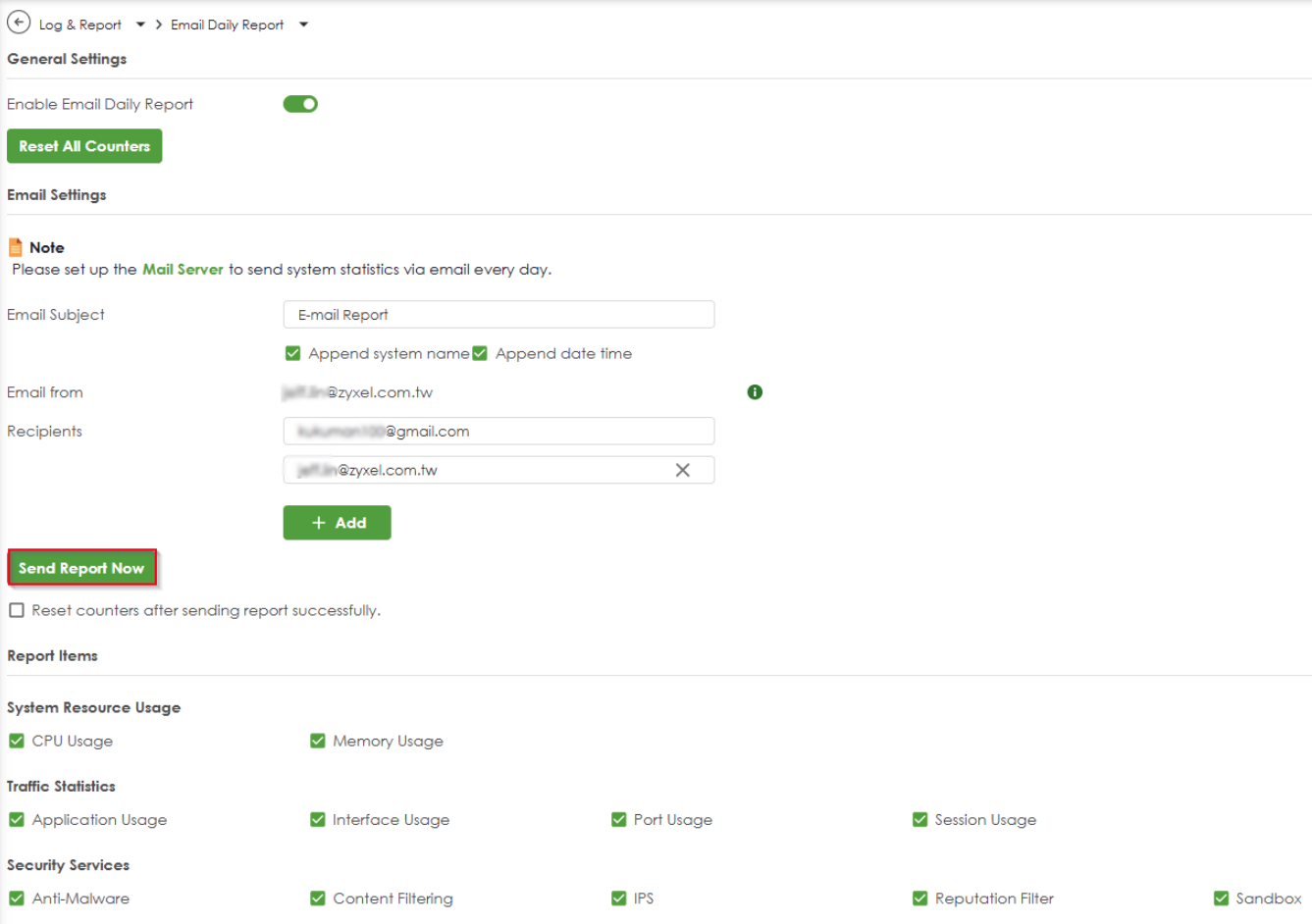
Vyplňte e-mailovou adresu příjemce a odešlete zkušební e-mail.
Přejděte do sekce Protokol a hlášení>Protokoly/Události>Systém a zkontrolujte, zda se objevila zpráva protokolu o úspěšném získání tokenu.

2. Přejděte do Log & Report > Email Daily Report > Send Report Now a odešlete e-mail přes firewall.
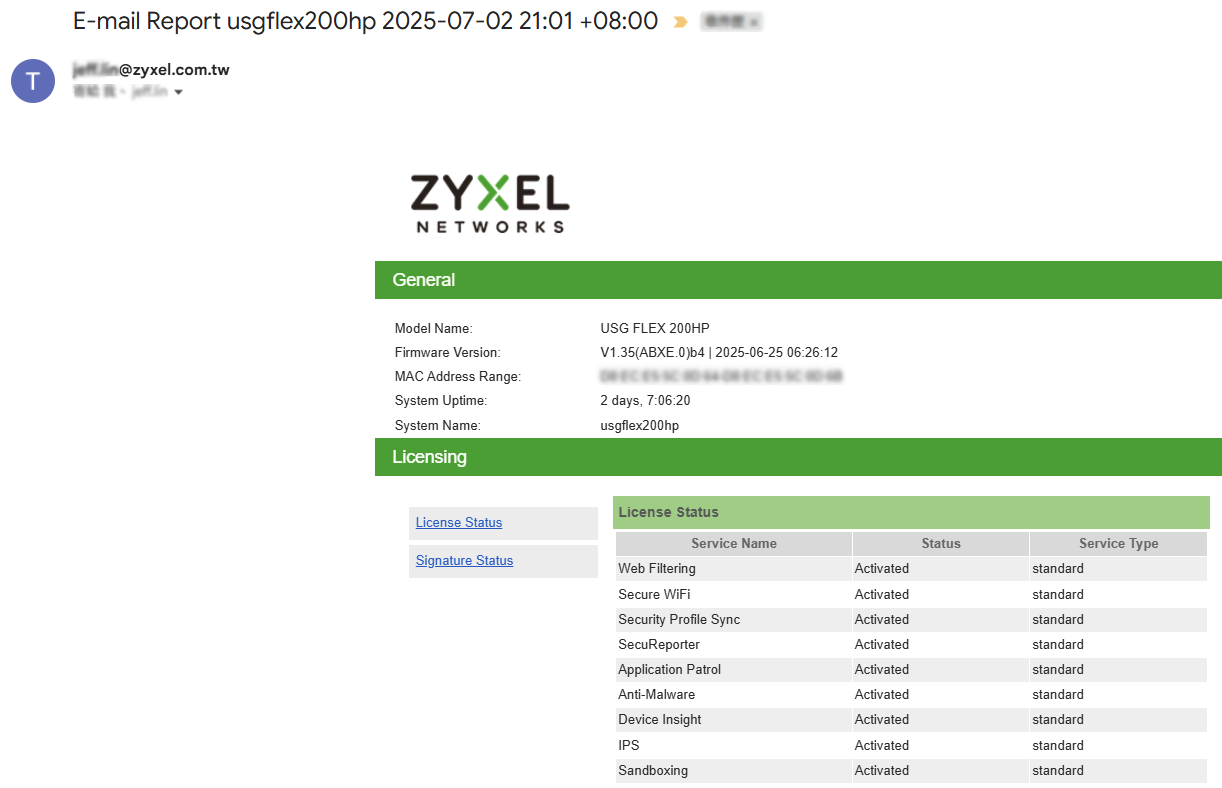
Zkontrolujte, zda byl e-mail úspěšně přijat do poštovní schránky.
Řešení problémů
Ověření pravosti se nezdařilo:
- Překontrolujte přihlašovací údaje: Ujistěte se, že ID klienta, ID nájemce a Client Secret jsou přesně opsány bez dalších mezer.
- Ujistěte se, že byl udělen souhlas správce pro oprávnění API.
- Zkontrolujte, zda e-mailová adresa odesílatele existuje ve vašem nájemci služby Microsoft 365.
Oprávnění odepřeno:
- Zkontrolujte, zda je povolení API uděleno (krok2-1).
- Ověřte, zda má aplikace souhlas správce
- Zkontrolujte, zda je e-mailový účet odesílatele aktivní
Klientské tajemství vypršelo:
- Vygenerujte nové klientské tajemství v Azure Portal a aktualizujte ho v nastavení brány.
Problémy s připojením
- Ověřte nastavení serveru SMTP (smtp.office365. com:587). Zkontrolujte, zda je port 587 odblokován.
- Zkontrolujte, zda je povoleno šifrování STARTTLS.
- Zkontrolujte bránu firewall/síťové připojení
Problémy s prohlížečem
- Prohlížeč se neotevře: Zkontrolujte, zda jsou povoleny blokátory vyskakovacích oken a povolte vyskakovací okna pro bránu.
- Prohlížeč se otevře, ale zobrazí se chyba: Ověřte konfiguraci URI přesměrování aplikace Azure. A ujistěte se, že se počítač správce nachází v síti, která má přístup k URI (doporučujeme umístit na straně LAN brány).
- Token nebyl po přihlášení získán: Kliknutím na tlačítko"Obnovit stav tokenu" zkontrolujte stav tokenu.
- Otevřeno více karet prohlížeče: Zavřete další karty a zkuste to znovu
- Prohlížeč se automaticky nezavírá: Po úspěšném přihlášení kartu ručně zavřete
Problémy s tokenem:
- Získání tokenu se nezdařilo: Ověřte připojení k internetu a zkuste znovu kliknout na"Get New Token ".
- Token rychle vyprší: To je normální - brána automaticky obnovuje tokeny.
- Tlačítko "Obnovit stav tokenu" nezobrazuje žádný token: Zopakujte proces"Získat nový token".
- Stav tokenu se neaktualizuje: Počkejte 10-15 sekund a poté znovu klikněte na tlačítko"Obnovit stav tokenu".
Doporučené bezpečnostní postupy
Správa tajemství
- Bezpečně ukládejte tajemství klientů
- Rotujte tajemství před vypršením platnosti
- Používejte různé aplikace pro různé účely
Řízení přístupu
- Udělujte pouze minimální požadovaná oprávnění
- Pravidelně kontrolujte oprávnění aplikací
- Monitorujte používání aplikací prostřednictvím protokolů Azure
Monitorování
- Povolte protokolování auditu v aplikaci Microsoft Entra ID
- Sledování neobvyklých vzorů ověřování
- Nastavení upozornění na neúspěšné pokusy o ověření
Další informace
Životní cyklus tokenu
- Platnost přístupových tokenů vyprší po 1 hodině
- Vaše brána automaticky zpracovává obnovení tokenu
- Počáteční token musí být získán prostřednictvím přihlášení v prohlížeči
- Následná obnova tokenu probíhá automaticky na pozadí
- Po počátečním nastavení není pro obnovení tokenu nutná žádná interakce uživatele
Podporované typy e-mailů
- Obyčejné textové e-maily
- E-maily ve formátu HTML
- E-maily s přílohami
- Hromadné odesílání e-mailů (v rámci limitů společnosti Microsoft)
Limity rychlosti
- Společnost Microsoft ukládá limity pro odesílání:
- 30 zpráv za minutu
- 10 000 zpráv za den (výchozí nastavení)
- Vyšší limity jsou k dispozici prostřednictvím podpory společnosti Microsoft
Podpora
Pokud narazíte na problémy:
- Zkontrolujte, zda byly všechny kroky provedeny správně
- Zkontrolujte, zda protokoly auditu Microsoft Entra ID neobsahují chyby při ověřování.
- V případě problémů s přístupem do Azure kontaktujte správce systému
- Nahlédněte do oficiální dokumentace OAuth 2.0 společnosti Microsoft.
Pro technickou podporu s vaším zařízením brány kontaktujte náš tým podpory a uveďte podrobnosti o konfiguraci (nikdy nesdělujte tajemství klienta).
Komentáře
0 komentářůProsím přihlaste se, abyste mohli napsat komentář.