

Vigtig meddelelse: |
Denne vejledning dækker opsætning af forældrekontrol på produkter i AMGxx- og VMGxx-serien. Derudover giver denne vejledning en trinvis vejledning til at forbedre funktionaliteten af dit VMG1312-netværk. Du lærer, hvordan du deler filer fra din USB-nøgle på tværs af hele det lokale netværk, hvilket sikrer nem adgang til vigtige data.
Forældrekontrol er et enkelt, men effektivt værktøj til at styre og begrænse internetadgangen for bestemte brugere i dit netværk. Det hjælper dig med at opretholde et sikkert og kontrolleret onlinemiljø. Følg denne artikel for nemt at opsætte disse vigtige funktioner.
Forældrekontrol (AMG 1302)
- For at opsætte forældrekontrol skal du logge på din router (standard-IP: 192.168.1.1; admin/1234)
- Gå til Sikkerhed> Forældrekontrol, og vælg "Aktivér". Dette aktiverer forældrekontrol. Hvis denne indstilling ikke er aktiveret, vil alle andre indstillinger vedrørende forældrekontrol blive ignoreret!
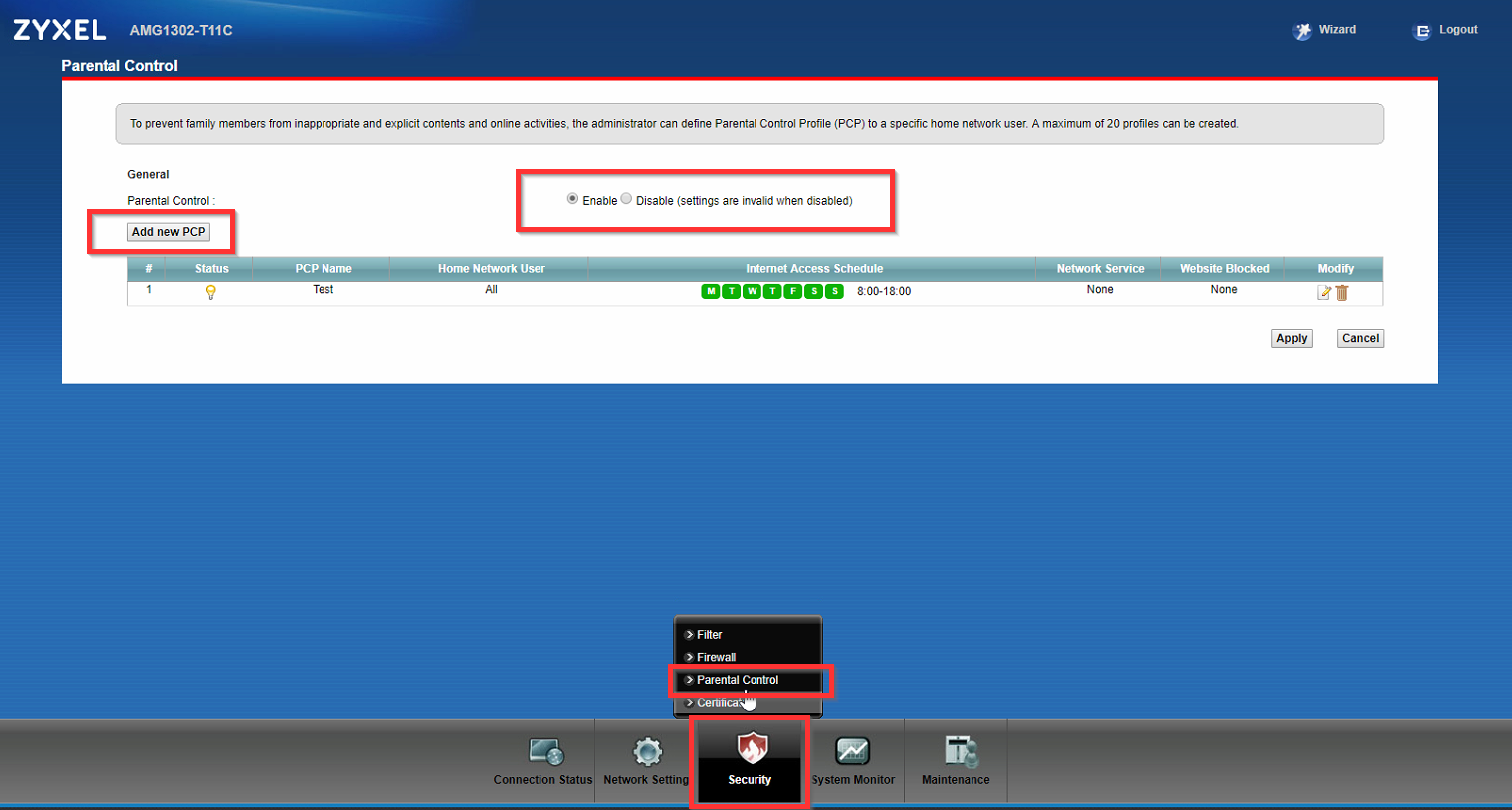
- For at oprette en ny regel skal du klikke på "Tilføj ny PCP" Vi vil nu forklare de enkelte trin, der skal udføres:
- Aktivér reglen (hvis ikke, vil reglen ikke virke), og vælg et passende navn:
- Vælg den eller de enheder, som reglen skal fungere for (MAC-adressebaseret).
- Vælg alle, brugerdefinerede eller en bestemt tilsluttet enhed, og klik på "+". Hvis du vælger "All" og klikker på add, bliver MAC-adressen 00:00:00:00:00 føjet til regellisten.
- En brugerdefineret MAC indstilles på denne måde:
- Du skal også klikke på "+", når du har indtastet MAC-adressen.
- Vælg, hvornår reglen skal virke:
- Du kan vælge mellem hver dag eller specificere dagene ved at sætte kryds i de respektive felter.
- Du kan også angive, hvornår på den valgte dag reglen skal træde i kraft ved at skubbe tidslinjen:
- Det er også muligt at have mere end én tidslinje ved at klikke på dette symbol:
- Nu kan du vælge, hvad der skal blokeres/tillades:
- Du kan vælge, om du vil blokere eller tillade bestemte tjenester og bestemte URL'er eller nøgleord.
- Tjenester: Hvis du klikker på "Tilføj ny tjeneste", kan du vælge mellem nogle få forudkonfigurerede tjenester og oprette dine egne tjenester.
Nu kan du vælge, om reglen skal tillade eller blokere den eller de tjenester, du har tilføjet # Du kan også aktivere eller deaktivere specifikke tjenester ved at markere eller fjerne markeringen i det venstre afkrydsningsfelt.
- Hvis du vil aktivere/deaktivere alle tjenester fra denne regel, skal du sætte kryds i boksen efter #-tegnet.
- Klik på Modify i højre side for at ændre en tjeneste. Klik på skraldespandssymbolet for at slette tjenesten fra reglen.
For URL/nøgleord er der en begrænsning: HTTPS-trafik kan ikke blokeres fra routeren!
For at tilføje et nøgleord skal du klikke på "tilføj" og indtaste nøgleordet. Du kan indtaste fem nøgleord på én gang. Her kan du også beslutte, om en URL/keyword-liste skal tillades eller blokeres.
Så hvis du f.eks. blokerer al HTTP/HTTPS-trafik, men tillader google.com, er forbindelsen stadig blokeret! Og hvis du blokerer en bestemt tjeneste/nøgleord i regel 1 og tillader den samme tjeneste/nøgleord i regel 2, vil trafikken ikke blive tilladt!
Klik på "Anvend" for at færdiggøre reglen.
Deling af USB-filer (VMG 1312)
- Sørg for, at USB-enheden er tilsluttet VMG'en, før du starter konfigurationen
- Få adgang til din enhed ved at indtaste dens IP-adresse i browserens adresselinje, og log ind ved hjælp af enhedens legitimationsoplysninger.
- Naviger til Netværksindstillinger > USB-tjeneste
- Indstil Fildelingstjenester til at aktivere, og tryk på Anvend
- Tryk på "Add Directory List" under "Share Directory List".
- Søg efter den mappe, du vil bruge som share
- På din Windows-klient kan du få adgang til delingen med \\[VMG_IP]\[Navn på delt mappe].
USB Media Server Stream WMP (VMG3312-T20A)
Denne vejledning viser, hvordan du opsætter en mediefilserver til at streame musik fra et USB-drev, der er tilsluttet din VMG-router. Bagefter bør du kunne streame filerne ved hjælp af f.eks. Windows Media Player.
- Sørg for at tilslutte en USB-nøgle, der er formateret med FAT eller FAT32, til din VMG-routers USB-port.
- Log ind på enheden ved at indtaste dens IP-adresse og legitimationsoplysningerne for en administratorkonto (som standard er brugernavnet "admin". Adgangskoden skal være trykt på en label på din router)
- Naviger til Netværksindstillinger > USB-tjeneste > Medieserver for at aktivere medieserveren.
- På din Windows-computer kan du nu åbne Windows Media Player, navigere til biblioteket og allerede se din medieserver i venstre side!
Kommentarer
0 kommentarerLog ind for at kommentere.