

Vigtig besked: |
I denne artikel finder du, hvordan du løser internetproblemer, intet internet og hvordan du reset din LTE-enhed, indtaster PIN-kode eller APN-indstillinger manuelt, firmwareopgradering/vejledninger til modeller: LTE2566-M634, LTE3202-M437, LTE33901-M2 , LTE3301-PLUS, LTE3316-M604, LTE5388-M804, WAH7601, WAH7706
Klik på den sorte pil for at vise indholdet!
LTE3301-M209 Fejlfinding
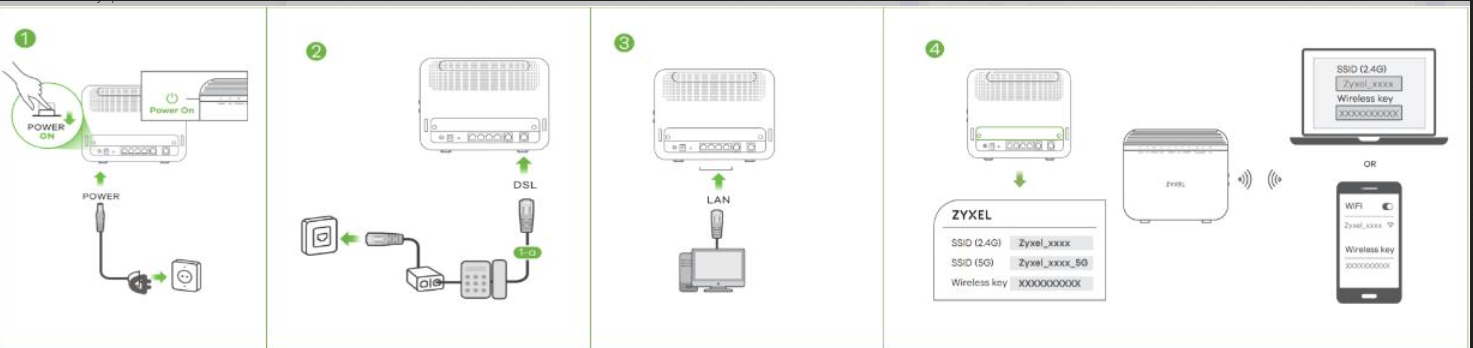
Indholdsfortegnelse (LTE3301)
2) Indtast SIM-kortets PIN-kode
3) Indtast APN-indstillinger manuelt
A) Introduktion til enheden
Du kan finde ud af, hvad der er galt med din enhed ved at se på frontpanelet:

| LED | FARVE | STATUS | BESKRIVELSE |
| Strøm | Grøn | På | Enheden modtager strøm og fungerer korrekt. |
| Blinker | Enheden er i gang med at starte eller gendanne standardindstillingerne. | ||
| Af | Enheden modtager ikke strøm. | ||
| Internet | Grøn | På | Enhedens WAN (internet) forbindelse er klar. |
| Blinker | Enheden sender/modtager data via WAN (internettet). | ||
| Af | Af | WAN-forbindelsen (internet) er ikke klar eller har fejlet. | |
| LTE | Grøn | På | Enheden er registreret og tilsluttet til et 4G-netværk. |
| Blinker (langsomt) | Enheden er registreret og tilsluttet til et 2G/3G-netværk. | ||
| Blinker (hurtigt) | Enheden leder efter et tilgængeligt 4G/3G/2G-netværk. | ||
| Af | Af | Der er intet SIM-kort isat, SIM-kortet er ugyldigt, PIN-koden er forkert, eller der er ingen service. | |
| LTE signalstyrke | Grøn | På | Et gyldigt SIM-kort er isat, og det trådløse WAN-interface (LTE internet) er aktiveret. Signalstyrke: Fremragende (RSRP - Reference Signal Receiving Power) >= -79 dBm |
| orange | På | Signalstyrke: Fair / RSRP >= -81 til 95 dBm | |
| Rød | På | Signalstyrke: Dårlig / RSRP >= -97 dBm | |
| Blinker | Der er intet LTE-signal, fordi der ikke er indsat et gyldigt SIM-kort, og/eller internetforbindelsen (WAN-interface) er deaktiveret. | ||
| WLAN/WPS | Grøn | På | Enheden er klar, og 2,4 GHz trådløst LAN er tændt, men sender/modtager ikke data via det trådløse LAN. |
| Blinker (langsomt) | Enheden sender/modtager data via det trådløse LAN (WiFi). | ||
| Blinker (hurtigt) | Enheden forhandler en WPS-forbindelse med en trådløs klient. | ||
| Af | Af | Det trådløse LAN (WiFi) er ikke klar, har fejlet, eller WPS er deaktiveret. | |
| LAN | Grøn | På | Enhedens LAN-forbindelse er klar. |
| Af | Af | LAN-forbindelsen er ikke klar eller har fejlet. |
B) Fejlfinding af enheden
Lad os se på nogle måder, du kan løse de problemer, du har.
1) NULSTIL enheden
For det første, hvis du ikke har lavet mange ændringer i konfigurationen af enheden, ville jeg starte med en reset af enheden - ved at trykke og holde knappen for 20 sekunder :

Dette ville reset enheden tilbage til fabrik reset, hvor din WiFi og admin adgangskode vil gå tilbage til fabriksstandarden, som du kan finde under enheden.
2) Indtast SIM-kortets PIN-kode
Hvis du har et sim-kort med en PIN-kode, skal du muligvis indsætte PIN-koden i enheden.
Hvis du ikke ved, om du har en PIN-kode eller ej, så prøv at indsætte sim-kortet i din mobiltelefon, hvis den ikke beder om en PIN-kode, har du ikke en.
Log ind på enheden ved at tilslutte din computer til WiFi på LTE3301-M209 og gå ind http://192.168.1.1 ved at bruge din browser og bruge brugernavnet admin og adgangskoden 1234:

Hvis du får problemer, så brug denne artikel: Adgang til din router via web-GUI

Naviger til B-sektionen til Konfiguration -> Netværk -> WAN -> PIN-styring, og indtast PIN-koden. Hvis du ikke ønsker, at enheden skal kræve PIN-kode, hver gang du genstarter enheden, skal du indstille PIN-kodeanmodningsfunktionen til "Deaktiver" og trykke på Anvend. 
Efter du har indtastet PIN-koden i boksen, skal du trykke på "Anvend".
3) Indtast APN-indstillinger manuelt
Hvis du stadig har problemer efter reseting af enheden, skal du muligvis indtaste APN-oplysningerne for dit SIM-kort manuelt i enheden - du kan finde APN-oplysningerne ved at ringe til din tjenesteudbyder (ISP).
Log ind på enheden og gå til konfiguration -> Netværk -> WAN -> WAN-administration -> Rediger -> Opkaldsprofil og vælg "Manuel"

Når du klikker på manual, finder du APN-indstillingerne, som du kan indtaste manuelt ved at indsætte de oplysninger, som din tjenesteudbyder kan give dig.
3) Prøv et andet sim-kort
Du kan også prøve at bruge et andet SIM-kort i enheden for at se, om det SIM-kort, du har, er defekt. Du kan også indsætte LTE SIM-kortet i en mobiltelefon og se, om du får et signal.
4) Firmware Opgrader enheden
Firmwareopgradering til den nyeste version kan hjælpe med dit problem, fordi den ikke kører de seneste ændringer af enhedens software.
1) Gå til denne hjemmeside for at downloade den seneste firmware https://www.zyxel.com/support/DownloadLandingSR.shtml?c=gb&l=da&kbid=M-02857&md=LTE3301-M209
2) Udpak den zippede fil, du har downloadet, med den indbyggede udtrækker i dit operativsystem (eller Winzip, 7-zip)
1) Log ind på web-GUI'en på LTE3301 ved hjælp af denne vejledning: Adgang til din router via web-GUI
2) Gå til Vedligeholdelse-> Firmware-opgradering og klik derefter på Gennemse... og vælg den .bin-fil, du har udpakket
 3) Klik på upload og lad firmwaren blive opdateret, dette kan tage op til 3 minutter (SLUK IKKE ENHEDEN).
LTE3301-PLUS Fejlfinding
Indholdsfortegnelse (LTE3301-PLUS)
2) Indtast SIM-kortets PIN-kode
3) Indtast APN-indstillinger manuelt
A) Introduktion til enheden
Du kan finde ud af, hvad der er galt med din enhed ved at se på frontpanelet:
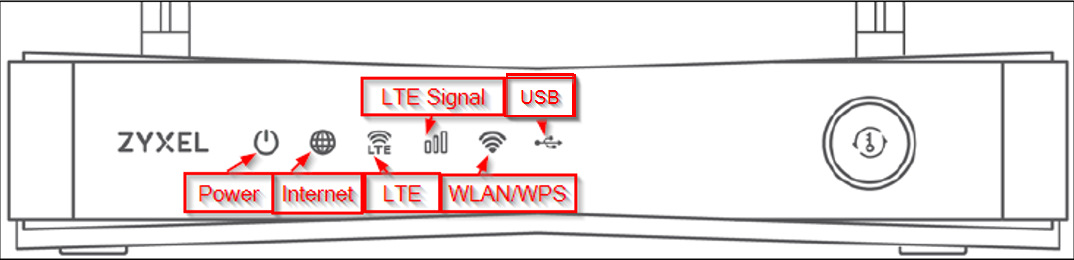
| LED | FARVE | STATUS | BESKRIVELSE |
| Strøm | hvid | På | Enheden modtager strøm og fungerer korrekt. |
| Blinker | Enheden starter op eller selvtester. | ||
| Af | Enheden modtager ikke strøm. | ||
| Internet | hvid | På | Enhedens WAN (internet) forbindelse er klar. |
| Blinker | Enheden sender/modtager data via WAN (internettet). | ||
| Af | Af | Der er ingen WAN (internet) forbindelse. | |
| LTE/3G | hvid | På | Enheden er registreret og tilsluttet til et 4G-netværk. |
| Blinker (langsomt) | Enheden er registreret og tilsluttet til et 3G-netværk. | ||
| Blinker (hurtigt) | Enheden forsøger at oprette forbindelse til et tilgængeligt 4G/3G-netværk. | ||
| Af | Af | Der er ingen LTE/3G-tjeneste. | |
| LTE signalstyrke | Grøn | På | Et gyldigt SIM-kort er isat, og det trådløse WAN-interface (LTE internet) er aktiveret. Signalstyrke: Fremragende (RSRP - Reference Signal Receiving Power) >= -79 dBm |
| orange | På | Signalstyrke: Fair / RSRP >= -81 til 95 dBm | |
| Rød | På | Signalstyrke: Dårlig / RSRP >= -97 dBm | |
| Blinker | Der er intet LTE-signal, fordi der ikke er indsat et gyldigt SIM-kort, og/eller internetforbindelsen (WAN-interface) er deaktiveret. | ||
| Af | SIM-kortet er ugyldigt, eller PIN-koden er forkert. | ||
| WLAN/WPS | Grøn | På | Enheden er klar, og 2,4 GHz trådløst LAN (WiFi) er tændt. |
| Blinker (langsomt) | Enheden er ved at konfigurere en WPS-forbindelse med en 2,4 GHz trådløs klient. | ||
| Blinker (hurtigt) | Enheden kommunikerer med en 2,4 GHz trådløs klient. | ||
| hvid | På | Enheden er klar, og det trådløse 5 GHz LAN (WiFi) er tændt. | |
| Blinker (langsomt) | Enheden er ved at konfigurere en WPS-forbindelse med en 5 GHz trådløs klient. | ||
| Blinker (hurtigt) | Enheden kommunikerer med en 2,4 & 5 GHz trådløse klienter. | ||
| Af | Af | Det trådløse netværk er ikke aktiveret. | |
| USB | hvid | På | Enheden genkender en USB-forbindelse via USB-porten |
| Blinker | Enheden sender/modtager data til/fra den USB-enhed, der er tilsluttet den | ||
| Af | Enheden registrerer ikke en USB-forbindelse via USB-porten. |
B) Fejlfinding af enheden
Lad os se på nogle måder, du kan løse de problemer, du har.
1) NULSTIL enheden
For det første, hvis du ikke har lavet mange ændringer i konfigurationen af enheden, ville jeg starte med en reset af enheden - ved at trykke og holde knappen for 20 sekunder :
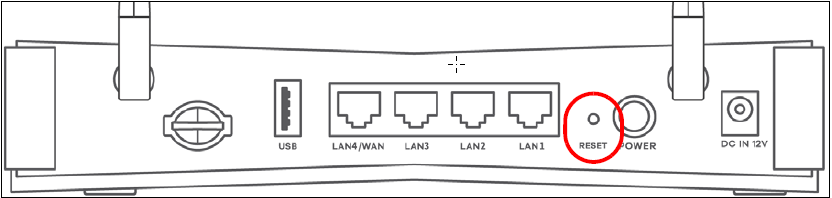
Dette ville reset enheden tilbage til fabrik reset, hvor din WiFi og admin adgangskode vil gå tilbage til fabriksstandarden, som du kan finde under enheden.
2) Indtast SIM-kortets PIN-kode
Hvis du har et sim-kort med en PIN-kode, skal du muligvis indsætte PIN-koden i enheden.
Hvis du ikke ved, om du har en PIN-kode eller ej, så prøv at indsætte sim-kortet i din mobiltelefon, hvis den ikke beder om en PIN-kode, har du ikke en.
Log ind på enheden ved at tilslutte din computer til WiFi på LTE3301-PLUS og gå ind http://192.168.1.1 ved at bruge din browser og bruge brugernavnet admin og adgangskoden 1234:
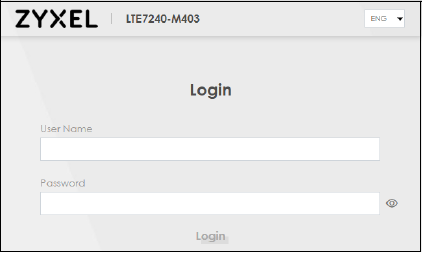
Hvis du får problemer, så brug denne artikel: Adgang til din router via web-GUI
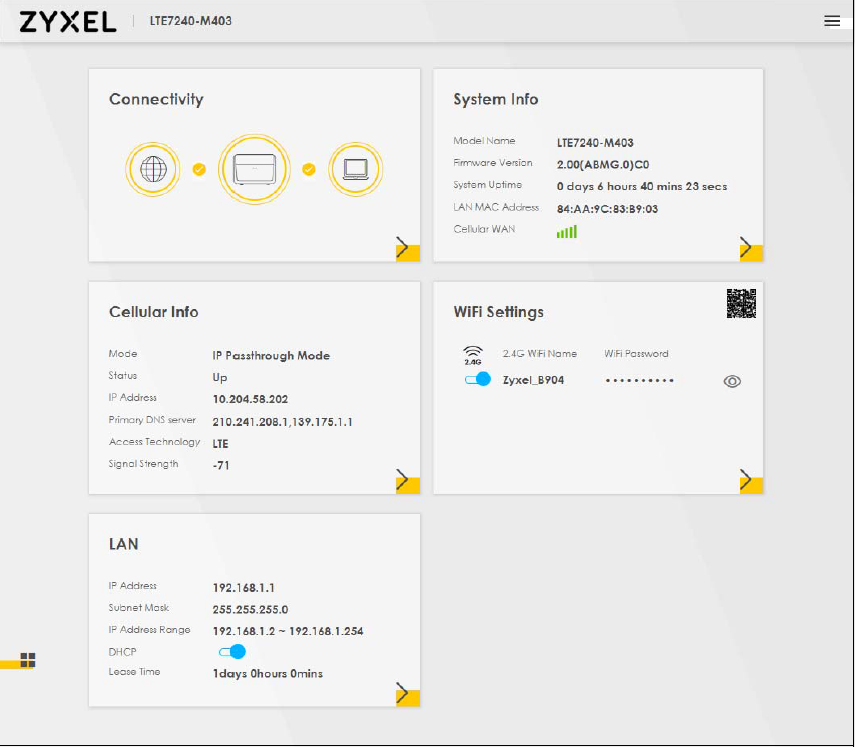
Naviger til B-sektionen til Konfiguration -> Netværksindstilling -> Bredbånd -> Mobil-SIM og indtast PIN-koden. Hvis du ikke ønsker, at enheden skal kræve en PIN-kode, hver gang du genstarter enheden, skal du indstille PIN-kodeanmodningsfunktionen til "Deaktiver" og trykke på Anvend. 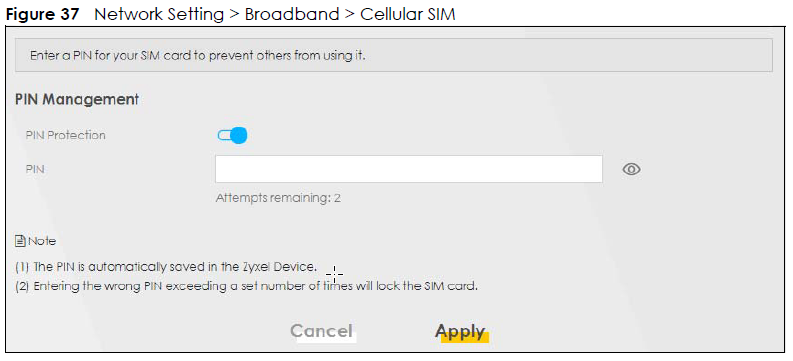
Efter du har indtastet PIN-koden i boksen, skal du trykke på "Anvend".
3) Indtast APN-indstillinger manuelt
Hvis du stadig har problemer efter reseting af enheden, skal du muligvis indtaste APN-oplysningerne for dit SIM-kort manuelt i enheden - du kan finde APN-oplysningerne ved at ringe til din tjenesteudbyder (ISP).
Log ind på enheden og gå til konfiguration -> Netværksindstilling -> Bredbånd -> Mobil WAN -> Klik på "APN Manuel tilstand"
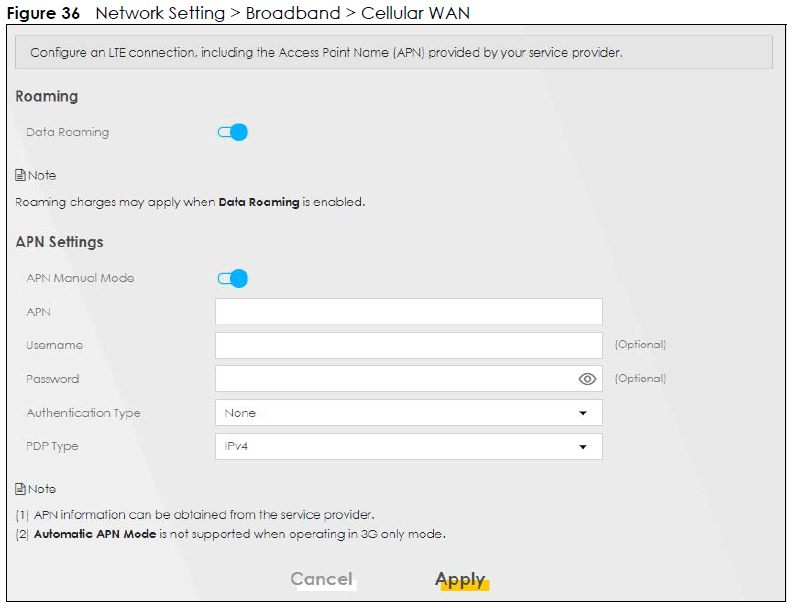
Når du klikker på manual, finder du APN-indstillingerne, som du kan indtaste manuelt ved at indsætte de oplysninger, som din tjenesteudbyder kan give dig.
3) Prøv et andet sim-kort
Du kan også prøve at bruge et andet SIM-kort i enheden for at se, om det SIM-kort, du har, er defekt. Du kan også indsætte LTE SIM-kortet i en mobiltelefon og se, om du får et signal.
4) Firmware Opgrader enheden
Firmwareopgradering til den nyeste version kan hjælpe med dit problem, fordi den ikke kører de seneste ændringer af enhedens software.
1) Klik på dette link nedenfor for at downloade den seneste firmware
LTE3301-PLUS downloadlink
2) Udpak den zippede fil, du har downloadet, med den indbyggede udtrækker i dit operativsystem (eller Winzip, 7-zip)
1) Log ind på web-GUI'en på LTE3301 ved hjælp af denne vejledning: Adgang til din router via web-GUI
2) Gå til Vedligeholdelse-> Firmware-opgradering og klik derefter på Gennemse... og vælg den .bin-fil, du har udpakket
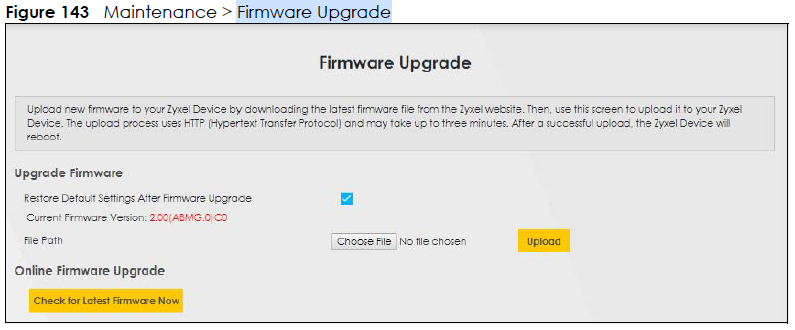 3) Klik på upload og lad firmwaren blive opdateret, dette kan tage op til 3 minutter (SLUK IKKE ENHEDEN).
5) IP Passthrough-tilstand (brotilstand)
Hvis du vil bruge en anden router som din hovedenhed til WiFi og DHCP, vil du måske sætte din router i brotilstand.
Naviger til Netværksindstilling -> Bredbånd -> Mobil IP Passthrough:
Indstil derefter passthrough-tilstanden til Dynamisk og tryk på Anvend.
Enheden sender nu al din trafik ind i LTE'en og dirigerer den til den næste tilsluttede enhed.
Hvis dette ikke vises, bedes reset din router ved at holde RESET-knappen nede i 15 sekunder. Sørg også for, at du har den nyeste firmware på din enhed.
C) Port Videresendelse
Hvad er port forwarding?
Den mest almindelige brug af en portvideresendelse er, når du ønsker at nå en NAS ( 192.168.1.34 ) eller en server i dit netværk på HTTPS ( 443 ) porten, så kommer anmodningen fra pc'en ( Originating IP 94.33.45.234 ) kl. arbejde, skal videresendes til den rigtige enhed ( 192.168.1.34 ) i dit hjem, når der kommer en anmodning på port 443:
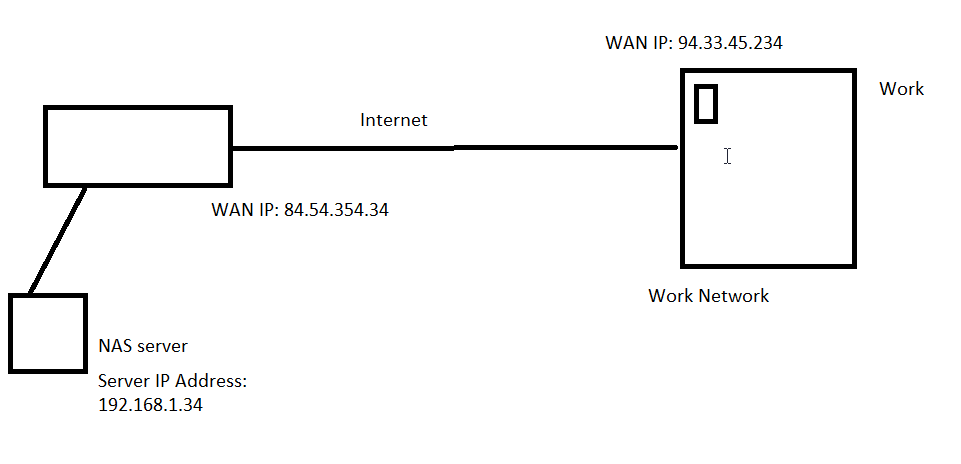
En stor misforståelse er, at du åbner en port på din router, men det er ikke sandt. Du videresender en port til en enhed i dit netværk for at få adgang til den. Det er vigtigt, at du enten begrænser kilde-IP'erne (Originating IP) til de betroede IP'er, der forbinder fra internettet, eller skaber rigtig god sikkerhed på den enhed/server, du porterer videre til.
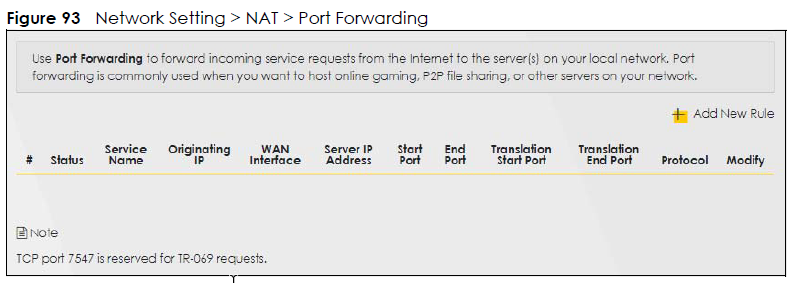
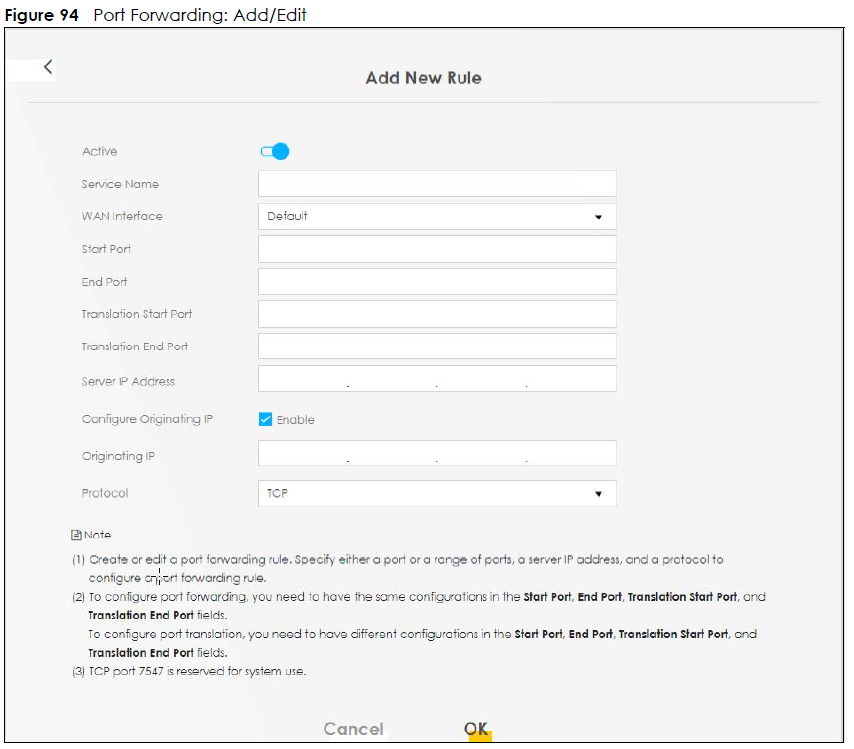
Hvad betyder det?
Status: Er port forward aktiv eller ej?
Tjenestenavn: Navnet på portvideresendelsesreglen
Oprindelig IP: Kilde-IP (hvor den offentlige IP kommer fra på webstedet)
WAN-grænseflade: Hvilken offentlig WAN-grænseflade, der skal udløses, når en portvideresendelse finder sted
Server IP-adresse: Den enhed i dit netværk, som routeren skal videresende trafikken til
Start Port: Hvilken ekstern startport vil du videresende
End Port: Hvilken ekstern slutport vil du videresende (hvis det kun er én port, f.eks. HTTPS 443 , vælg derefter 443 på både startporten og slutporten).
Oversættelsesstart Port: Hvilken intern startport vil du videresende
Oversættelsesslut Port: Hvilken intern slutport vil du videresende (hvis det kun er én port, f.eks. HTTPS 443 , vælg derefter 443 på både startporten og slutporten). Dette er i de fleste tilfælde konfigureret som det samme som start port og endeport
LTE3202 Fejlfinding
Indholdsfortegnelse (LTE3202)
2) Indtast SIM-kortets PIN-kode
3) Indtast APN-indstillinger manuelt
A) Introduktion til enheden
Du kan finde ud af, hvad der er galt med din enhed ved at se på frontpanelet:
| LED | FARVE | STATUS | BESKRIVELSE |
| Netværk | Blå | Blinker | Enheden starter |
| På | Enheden er forbundet til et 4G-netværk | ||
| Grøn | På | Enheden er tilsluttet et 3G-netværk | |
| Gul | På | Enheden er tilsluttet et 2G-netværk | |
| Rød | På | Der er en systemfejl under POST | |
| Signalstyrke | Blå | På | Signalstyrken er fremragende |
| Grøn | På | Signalstyrken er rimelig | |
| Rød | Blinker | Signalstyrken er dårlig | |
| LAN | Blå | På | Ethernet LAN-forbindelsen er klar |
| Blinker | Enheden sender/modtager data på LAN | ||
| Af | Enheden har ingen ethernetforbindelse på LAN | ||
| WiFi/WPS | Blå | På | WiFi er aktiveret |
| Blinker | WPS-processen er i gang | ||
| Af | WiFi er ikke aktiveret | ||
| SMS | Blå | Blinker | Der er en ny SMS-besked |
B) Fejlfinding af enheden
Lad os se på nogle måder, du kan løse de problemer, du har.
1) NULSTIL enheden
For det første, hvis du ikke har lavet mange ændringer i konfigurationen af enheden, ville jeg starte med en reset af enheden - ved at trykke og holde knappen for 20 sekunder :
Dette ville reset enheden tilbage til fabrik reset, hvor din WiFi og admin adgangskode vil gå tilbage til fabriksstandarden, som du kan finde under enheden.
2) Indtast SIM-kortets PIN-kode
Hvis du har et sim-kort med en PIN-kode, skal du muligvis indsætte PIN-koden i enheden.
Hvis du ikke ved, om du har en PIN-kode eller ej, så prøv at indsætte sim-kortet i din mobiltelefon, hvis den ikke beder om en PIN-kode, har du ikke en.
Log ind på enheden ved at tilslutte din computer til WiFi på LTE3301-M209 og gå ind http://192.168.1.1 ved at bruge din browser og bruge brugernavnet admin og adgangskoden 1234:
Hvis du får problemer, så brug denne artikel: Adgang til din router via web-GUI
Naviger til B-sektionen til Konfiguration -> Netværk -> WAN -> PIN-styring, og indtast PIN-koden. Hvis du ikke ønsker, at enheden skal kræve PIN-kode, hver gang du genstarter enheden, skal du indstille PIN-kodeanmodningsfunktionen til "Deaktiver" og trykke på Anvend.
Efter du har indtastet PIN-koden i boksen, skal du trykke på "Anvend".
3) Indtast APN-indstillinger manuelt
Hvis du stadig har problemer efter reseting af enheden, skal du muligvis indtaste APN-oplysningerne for dit SIM-kort manuelt i enheden - du kan finde APN-oplysningerne ved at ringe til din tjenesteudbyder (ISP).
Log ind på enheden og gå til konfiguration -> Netværk -> WAN -> WAN-administration -> Rediger -> Opkaldsprofil og vælg "Manuel"
Når du klikker på manual, finder du APN-indstillingerne, som du kan indtaste manuelt ved at indsætte de oplysninger, som din tjenesteudbyder kan give dig.
3) Prøv et andet sim-kort
Du kan også prøve at bruge et andet SIM-kort i enheden for at se, om det SIM-kort, du har, er defekt. Du kan også indsætte LTE SIM-kortet i en mobiltelefon og se, om du får et signal.
4) Firmware Opgrader enheden
Firmwareopgradering til den nyeste version kan hjælpe med dit problem, fordi den ikke kører de seneste ændringer af enhedens software.
1) Gå til denne hjemmeside for at downloade den seneste firmware https://www.zyxel.com/support/DownloadLandingSR.shtml?c=gb&l=da&kbid=M-02857&md=LTE3301-M209
2) Udpak den zippede fil, du har downloadet, med den indbyggede udtrækker i dit operativsystem (eller Winzip, 7-zip)
1) Log ind på web-GUI'en på LTE3301 ved hjælp af denne vejledning: Adgang til din router via web-GUI
2) Gå til Vedligeholdelse-> Firmware-opgradering og klik derefter på Gennemse... og vælg den .bin-fil, du har udpakket
3) Klik på upload og lad firmwaren blive opdateret, dette kan tage op til 3 minutter (SLUK IKKE ENHEDEN).
https://www.zyxel.com/support/DownloadLandingSR.shtml?c=gb&l=da&kbid=M-03445&md=LTE3202-M437
LTE2566 Fejlfinding
Du finder WiFi-navnet (SSID) og adgangskoden, hvis du går ind i den interne grænseflade og vælger Menu -> SSID og adgangskode:
Indholdsfortegnelse (LTE2566)
2) Indtast SIM-kortets PIN-kode
3) Indtast APN-indstillinger manuelt
A) Introduktion til enheden
Du kan finde ud af, hvad der er galt med din enhed ved at se på frontpanelet:
| Etiket | BESKRIVELSE |
| Dette viser den type netværk, din LTE2566-M634 er tilsluttet, og dets signalstyrke. Dit netværk kan enten være 3G eller 4G. | |
| Dette viser, hvis SIM-kortet ikke kunne registreres af LTE2566-M634. | |
| Dette vises, hvis SIM-kortets dataplan ikke kan bruges i et andet land. | |
| Dette vises, når LTE2566-M634 ikke kan få adgang til SIM-kortet, fordi det er det Låst. | |
| Dette vises, når LTE2566-M634 modtager/transmitterer data til/fra Internet. | |
| Dette viser WiFi-netværksstatus. Tallet angiver, hvor mange kunder der er i øjeblikket forbundet til LTE2566-M634. | |
| Dette vises, når LTE2566-M634 modtager en SMS (Short Message Service) besked. | |
| Dette ikon viser LTE2566-M634 batterilevetid. | |
| Dette viser din LTE2566-M634's internetudbyder. | |
| Dette viser LTE2566-M634's hastighed ved modtagelse/transmission af data til/fra internettet. |
B) Fejlfinding af enheden
Lad os se på nogle måder, du kan løse de problemer, du har.
1) NULSTIL enheden
For det første, hvis du ikke har lavet mange ændringer i konfigurationen af enheden, ville jeg starte med en reset af enheden - ved at trykke og holde knappen nede i 20 sekunder :
Dette ville reset enheden tilbage til fabrik reset, hvor din WiFi og admin adgangskode vil gå tilbage til fabriksstandarden, som du kan finde under enheden.
2) Indtast SIM-kortets PIN-kode
Hvis du har et sim-kort med en PIN-kode, skal du muligvis indsætte PIN-koden i enheden.
Hvis du ikke ved, om du har en PIN-kode eller ej, så prøv at indsætte sim-kortet i din mobiltelefon, hvis den ikke beder om en PIN-kode, har du ikke en.
Log ind på enheden ved at tilslutte din computer til WiFi på LTE2566 og gå ind http://192.168.1.1 ved at bruge din browser og bruge brugernavnet admin og adgangskoden 1234:
Hvis du får problemer, så brug denne artikel: Adgang til din router via web-GUI
Naviger til B-sektionen til Konfiguration -> Netværk -> WAN -> PIN-styring, og indtast PIN-koden. Hvis du ikke ønsker, at enheden skal kræve PIN-kode, hver gang du genstarter enheden, skal du indstille PIN-kodeanmodningsfunktionen til "Deaktiver" og trykke på Anvend.
Efter du har indtastet PIN-koden i boksen, skal du trykke på "Anvend".
3) Indtast APN-indstillinger manuelt
Hvis du stadig har problemer efter reseting af enheden, skal du muligvis indtaste APN-oplysningerne for dit SIM-kort manuelt i enheden - du kan finde APN-oplysningerne ved at ringe til din tjenesteudbyder (ISP).
Log ind på enheden og gå til Konfiguration -> Netværk -> WAN -> WAN-administration -> Opkaldsprofil og vælg "Manuel konfiguration"
Når du klikker på manual, finder du APN-indstillingerne, som du kan indtaste manuelt ved at indsætte de oplysninger, som din tjenesteudbyder kan give dig.
3) Prøv et andet sim-kort
Du kan også prøve at bruge et andet SIM-kort i enheden for at se, om det SIM-kort, du har, er defekt. Du kan også indsætte LTE SIM-kortet i en mobiltelefon og se, om du får et signal.
4) Firmware Opgrader enheden
Firmwareopgradering til den nyeste version kan hjælpe med dit problem, fordi den ikke kører de seneste ændringer af enhedens software.
1) Gå til denne hjemmeside for at downloade den seneste firmware:
https://www.zyxel.com/support/DownloadLandingSR.shtml?c=gb&l=da&kbid=M-03365&md=LTE2566-M634
2) Udpak den zippede fil, du har downloadet, med den indbyggede udtrækker i dit operativsystem (eller Winzip, 7-zip)
1) Log ind på web-grænsefladen på LTE2566 ved hjælp af denne vejledning: Adgang til din router via web-GUI
2) Gå til Vedligeholdelse-> Firmware-opgradering og klik derefter på Gennemse... og vælg den .bin-fil, du har udpakket
3) Klik på upload og lad firmwaren blive opdateret, dette kan tage op til 3 minutter (SLUK IKKE ENHEDEN).
Hvis du ikke kunne finde løsningen, så se venligst brugervejledningen her:
https://download.zyxel.com/LTE2566-M634/user_guide/LTE2566-M634_V1.0.pdf
LTE3316-M604 Fejlfinding
Indholdsfortegnelse (LTE3316)
2) Indtast SIM-kortets PIN-kode
3) Indtast APN-indstillinger manuelt
A) Introduktion til enheden
Du kan finde ud af, hvad der er galt med din enhed ved at se på frontpanelet:
B) Fejlfinding af enheden
Lad os se på nogle måder, du kan løse de problemer, du har.
1) NULSTIL enheden
For det første, hvis du ikke har lavet mange ændringer i konfigurationen af enheden, ville jeg starte med en reset af enheden - ved at trykke og holde knappen for 20 sekunder :
Dette ville reset enheden tilbage til fabrik reset, hvor din WiFi og admin adgangskode vil gå tilbage til fabriksstandarden, som du kan finde under enheden.
2) Indtast SIM-kortets PIN-kode
Hvis du har et sim-kort med en PIN-kode, skal du muligvis indsætte PIN-koden i enheden.
Hvis du ikke ved, om du har en PIN-kode eller ej, så prøv at indsætte sim-kortet i din mobiltelefon, hvis den ikke beder om en PIN-kode, har du ikke en.
Log ind på enheden ved at tilslutte din computer til WiFi på LTE3316 og gå ind http://192.168.1.1 ved at bruge din browser og bruge brugernavnet admin og adgangskoden 1234:
Hvis du får problemer, så brug denne artikel: Adgang til din router via web-GUI
Naviger til B-sektionen til Konfiguration -> Netværk -> WAN -> PIN-styring, og indtast PIN-koden. Hvis du ikke ønsker, at enheden skal kræve PIN-kode, hver gang du genstarter enheden, skal du indstille PIN-kodeanmodningsfunktionen til "Deaktiver" og trykke på Anvend.
Efter du har indtastet PIN-koden i boksen, skal du trykke på "Anvend".
3) Indtast APN-indstillinger manuelt
Hvis du stadig har problemer efter reseting af enheden, skal du muligvis indtaste APN-oplysningerne for dit SIM-kort manuelt i enheden - du kan finde APN-oplysningerne ved at ringe til din tjenesteudbyder (ISP).
Log ind på enheden og gå til konfiguration -> Netværk -> WAN -> WAN-administration -> Rediger -> Opkaldsprofil og vælg "Manuel"
Når du klikker på manual, finder du APN-indstillingerne, som du kan indtaste manuelt ved at indsætte de oplysninger, som din tjenesteudbyder kan give dig.
3) Prøv et andet sim-kort
Du kan også prøve at bruge et andet SIM-kort i enheden for at se, om det SIM-kort, du har, er defekt. Du kan også indsætte LTE SIM-kortet i en mobiltelefon og se, om du får et signal.
4) Firmware Opgrader enheden
Firmwareopgradering til den nyeste version kan hjælpe med dit problem, fordi den ikke kører de seneste ændringer af enhedens software.
1) Gå til denne hjemmeside for at downloade den seneste firmware https://www.zyxel.com/support/DownloadLandingSR.shtml?c=gb&l=da&kbid=M-02857&md=LTE3301-M209
2) Udpak den zippede fil, du har downloadet, med den indbyggede udtrækker i dit operativsystem (eller Winzip, 7-zip)
1) Log ind på web-GUI'en på LTE3316 ved hjælp af denne vejledning: Adgang til din router via web-GUI
2) Gå til Vedligeholdelse-> Firmware-opgradering og klik derefter på Gennemse... og vælg den .bin-fil, du har udpakket
3) Klik på upload og lad firmwaren blive opdateret, dette kan tage op til 3 minutter (SLUK IKKE ENHEDEN).
Hvis du stadig ikke kunne finde løsningen, så download venligst brugervejledningen her:
https://www.dropbox.com/s/m6xrs8q1hbabtqe/LTE3316-M604_2.pdf?dl=0
LTE5388-M209 Fejlfinding
Indholdsfortegnelse (LTE5388)
2) Indtast SIM-kortets PIN-kode
3) Indtast APN-indstillinger manuelt
A) Introduktion til enheden
Du kan finde ud af, hvad der er galt med din enhed ved at se på frontpanelet:
B) Fejlfinding af enheden
Lad os se på nogle måder, du kan løse de problemer, du har.
1) NULSTIL enheden
For det første, hvis du ikke har lavet mange ændringer i konfigurationen af enheden, ville jeg starte med en reset af enheden - ved at trykke og holde knappen for 20 sekunder :
Dette ville reset enheden tilbage til fabrik reset, hvor din WiFi og admin adgangskode vil gå tilbage til fabriksstandarden, som du kan finde under enheden.
2) Indtast SIM-kortets PIN-kode
Hvis du har et sim-kort med en PIN-kode, skal du muligvis indsætte PIN-koden i enheden.
Hvis du ikke ved, om du har en PIN-kode eller ej, så prøv at indsætte sim-kortet i din mobiltelefon, hvis den ikke beder om en PIN-kode, har du ikke en.
Log ind på enheden ved at tilslutte din computer til WiFi på LTE3301-M209 og gå ind http://192.168.1.1 ved at bruge din browser og bruge brugernavnet admin og adgangskoden 1234:
Hvis du får problemer, så brug denne artikel: Adgang til din router via web-GUI
Naviger til B-sektionen til Netværksindstilling -> Bredbånd -> Mobil-SIM, og indtast PIN-koden. Hvis du ikke ønsker, at enheden skal kræve PIN-kode, hver gang du genstarter enheden, skal du indstille PIN-kodeanmodningsfunktionen til "Deaktiver" og trykke på Anvend.
Efter du har indtastet PIN-koden i boksen, skal du trykke på "Anvend".
3) Indtast APN-indstillinger manuelt
Hvis du stadig har problemer efter reseting af enheden, skal du muligvis indtaste APN-oplysningerne for dit SIM-kort manuelt i enheden - du kan finde APN-oplysningerne ved at ringe til din tjenesteudbyder (ISP).
Log ind på enheden og gå til Netværksindstilling -> Bredbånd -> Mobil APN og klik på Rediger på det APN, der er "Aktiver" (i dette tilfælde APN #1):
Når du klikker på modify, skal du vælge APN Manual Mode , og så finder du APN-indstillingerne, som du kan indtaste manuelt ved at indsætte de oplysninger, som din tjenesteudbyder kan give dig.
3) Prøv et andet sim-kort
Du kan også prøve at bruge et andet SIM-kort i enheden for at se, om det SIM-kort, du har, er defekt. Du kan også indsætte LTE SIM-kortet i en mobiltelefon og se, om du får et signal.
4) Firmware Opgrader enheden
Firmwareopgradering til den nyeste version kan hjælpe med dit problem, fordi den ikke kører de seneste ændringer af enhedens software.
1) Gå til denne hjemmeside for at downloade den seneste firmware https://www.zyxel.com/support/DownloadLandingSR.shtml?c=gb&l=da&kbid=M-03327&md=LTE5388-M804
2) Udpak den zippede fil, du har downloadet, med den indbyggede udtrækker i dit operativsystem (eller Winzip, 7-zip)
1) Log ind på web-grænsefladen på LTE5388 ved hjælp af denne vejledning: Adgang til din router via web-GUI
2) Gå til Vedligeholdelse-> Firmware-opgradering og klik derefter på Gennemse... og vælg den .bin-fil, du har udpakket
3) Klik på upload og lad firmwaren blive opdateret, dette kan tage op til 3 minutter (SLUK IKKE ENHEDEN).
Kan du stadig ikke finde din løsning? Tjek venligst brugervejledningen her:
https://www.dropbox.com/s/u4gni80jlxbx4e3/LTE7480-M804_1.00.pdf?dl=0
WAH7601-M209 Fejlfinding
Indholdsfortegnelse (WAH7601)
1) Hvordan logger jeg på WiFi?
6) Der er intet signal / dårligt signal
7) Indtast APN-indstillinger manuelt
1) Hvordan logger jeg på WiFi?
a) Sluk for enheden med tænd/sluk-knappen og fjern batteriet. Under batteriet kan du finde loginoplysningerne:
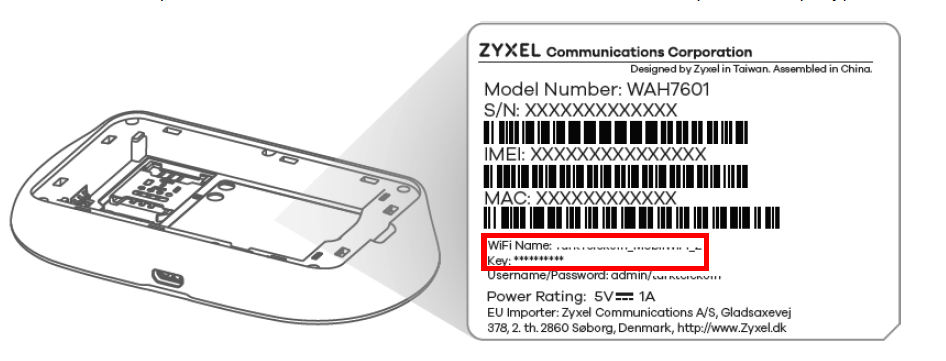
b) Skriv legitimationsoplysningerne ned på en seddel, og start enheden op igen med tænd/sluk-knappen
c) Find WiFi-navnet og indtast nøglen som adgangskode.
2) Hvad betyder LED-lysene?
Sørg for, at tænd/sluk-knappen, WiFi og signalet lyser.
Brevknappen er kun til SMS, så se venligst bort fra det.
| LED | Farve | Status | Beskrivelse |
 | Grøn | På | WAH7601 er i opstartstilstand og gør klar til brug. |
| Blå | På | WAH7601 er i fuld opladningstilstand. | |
| Rav | På | WAH7601 er i en halvt opladet tilstand. | |
| Blinker | WAH7601 er i opladningstilstand. | ||
| Rød | På | WAH7601 er i en lav batteriopladningstilstand. | |
| Af | WAH7601 er ikke tændt eller ikke i opladningstilstand. | ||
 | Blå | Blinker | WAH7601 har modtaget en SMS-besked. |
 | Blå | På | WAH7601 har ikke forbindelse til en trådløs klient. |
| Blinker (langsomt) | WAH7601 har forbindelse til en trådløs klient. | ||
| Blinker (hurtigt) | WAH7601 opsætter en WPS-forbindelse med en trådløs klient. | ||
 | Blå | På | WAH7601 er forbundet til et 4G LTE-netværk. |
| Blinker | WAH7601's SIM-kort er registreret til et 4G-mobilnetværk, men der er ingen netværksforbindelse. | ||
| Grøn | På | WAH7601 er forbundet til et 3G-mobilnetværk. | |
| Blinker | WAH7601's SIM-kort er registreret til et 3G-mobilnetværk, men der er ingen netværksforbindelse. | ||
| Lilla | På | WAH7601 er forbundet til et 2G-mobilnetværk. | |
| Blinker | WAH7601's SIM-kort er registreret til et 2G-mobilnetværk, men der er ingen netværksforbindelse. | ||
| Rød | Blinker | WAH7601 har registreret en fejl under selvtestning, eller der er en enhedsfejl, eller der er ikke registreret noget SIM-kort. |
3) Tænd/sluk-knap
Hvis tænd/sluk-knappen ikke lyser, prøv at:
- oplad batteriet ved at bruge opladeren - når tænd/sluk-knappen er blå, er batteriet fuldt opladet
- For at tænde enheden skal du trykke på tænd /sluk- knappen, indtil strøm-LED'en lyser grønt
- For at slukke for enheden skal du trykke på tænd/sluk-knappen og slippe den, når lysdioden for strøm er slukket
4) Nulstil enheden
Fjern låget på bagsiden, og tryk derefter på den lille reset knap med en papirclips i 10 sekunder. Enheden skal blinke rødt, og derefter skal Power LED'en blive grøn.
5) Ingen WiFi
- Hvis dit WiFi-symbol på enheden ikke lyser. Ved siden af tænd/sluk-knappen er der en WPS-knap - hvis du holder den nede i mere end 5 sekunder, kan ingen enhed oprette forbindelse. Hold den nede i 5 sekunder igen for at genaktivere WiFi-netværket igen.
- Sørg for, at din computer er tilsluttet den rigtige WiFi på WAH7601 ved at klikke på WiFi-symbolet
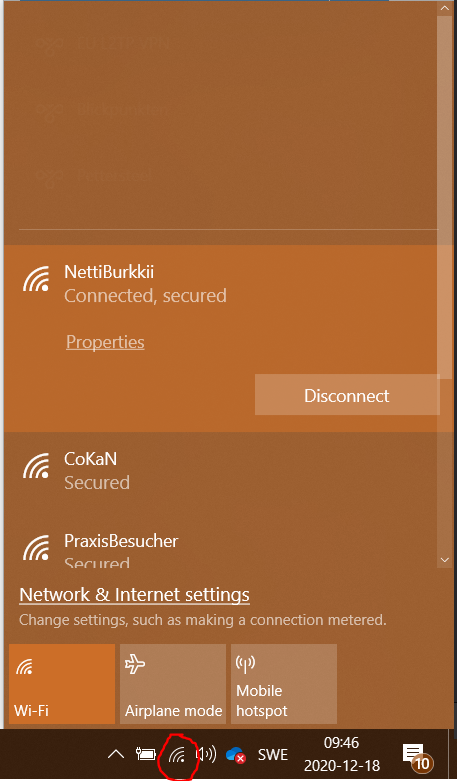
6) Der er intet signal / dårligt signal
- Tjek din telefon for at se forbindelsen på dit 4G-netværk - hvis du har en dårlig forbindelse på dit 4G-netværk kan det være det område, hvor du bor
- Gå til et andet sted for at teste enheden
- Tjek din operatørs dækningskort ved at søge på Google efter "Dækningskort ' operatørnavn '"
Hvis du stadig ikke kan finde dit svar her. Se venligst vores brugervejledning her:
7) Indtast APN-indstillinger manuelt
Hvis du stadig har problemer efter reseting af enheden, skal du muligvis indtaste APN-oplysningerne for dit SIM-kort manuelt i enheden - du kan finde APN-oplysningerne ved at ringe til din tjenesteudbyder (ISP).
Log ind på enheden og gå til Konfiguration -> Netværk -> APN-konfiguration:
Når du klikker på manual, finder du APN-indstillingerne, som du kan indtaste manuelt ved at indsætte de oplysninger, som din tjenesteudbyder kan give dig.
7a) Prøv et andet sim-kort
Du kan også prøve at bruge et andet SIM-kort i enheden for at se, om det SIM-kort, du har, er defekt. Du kan også indsætte LTE SIM-kortet i en mobiltelefon og se, om du får et signal.
8) Firmware Opgrader enheden
Firmwareopgradering til den nyeste version kan hjælpe med dit problem, fordi den ikke kører de seneste ændringer af enhedens software.
1) Gå til denne hjemmeside for at downloade den seneste firmware:
https://www.zyxel.com/support/DownloadLandingSR.shtml?c=gb&l=da&kbid=M-03365&md=LTE2566-M634
2) Udpak den zippede fil, du har downloadet, med den indbyggede udtrækker i dit operativsystem (eller Winzip, 7-zip)
1) Log ind på web-grænsefladen på LTE2566 ved hjælp af denne vejledning: Adgang til din router via web-GUI
2) Gå til Vedligeholdelse-> Firmware-opgradering og klik derefter på Gennemse... og vælg den .bin-fil, du har udpakket
3) Klik på upload og lad firmwaren blive opdateret, dette kan tage op til 3 minutter (SLUK IKKE ENHEDEN).
WAH7706 Fejlfinding
Før du starter operationerne, skal du foretage de fysiske forbindelser til dit modem som følger. Sørg for, at den enhed (telefon, tablet eller computer), du vil installere, er forbundet til dit modem kablet eller trådløst.
Du finder WiFi-navnet (SSID) og adgangskoden, hvis du går ind i den interne grænseflade og vælger Menu -> SSID og adgangskode:
Indholdsfortegnelse (WAH7706)
2) Sådan ændres WiFi-adgangskode
3) Indtast SIM-kortets PIN-kode
4) Indtast APN-indstillinger manuelt
7) Hvis du ikke har noget WiFi
8) Der er intet signal / dårligt signal
A) Introduktion til enheden
Du kan finde ud af, hvad der er galt med din enhed ved at se på frontpanelet:
B) Fejlfinding af enheden
Lad os se på nogle måder, du kan løse de problemer, du har.
1) NULSTIL enheden
For det første, hvis du ikke har lavet mange ændringer i konfigurationen af enheden, ville jeg starte med en reset af enheden - ved at trykke og holde knappen for 20 sekunder, når enheden er tændt :
Dette ville reset enheden tilbage til fabrik reset, hvor din WiFi og admin adgangskode vil gå tilbage til fabriksstandarden, som du kan finde under enheden.
2) Sådan ændres WiFi-adgangskode
Log ind på enheden ved at tilslutte din computer til WiFi på WAH7706 og gå ind http://192.168.1.1 ved at bruge din browser og bruge brugernavnet admin og adgangskoden 1234:
Hvis du får problemer, så brug denne artikel: Adgang til din router via web-GUI
Naviger til Wi-Fi -> Wi-Fi-indstillinger og skift "krypteringsnøglen", og tryk derefter på "Anvend":
3) Indtast SIM-kortets PIN-kode
Hvis du har et sim-kort med en PIN-kode, skal du muligvis indsætte PIN-koden i enheden.
Hvis du ikke ved, om du har en PIN-kode eller ej, så prøv at indsætte sim-kortet i din mobiltelefon, hvis den ikke beder om en PIN-kode, har du ikke en.
Log ind på enheden ved at tilslutte din computer til WiFi på WAH7706 og gå ind http://192.168.1.1 ved at bruge din browser og bruge brugernavnet admin og adgangskoden 1234:
Hvis du får problemer, så brug denne artikel: Adgang til din router via web-GUI
Naviger til Internet -> PIN-indstillinger og indtast PIN-koden. Hvis du ikke ønsker, at enheden skal kræve PIN-kode, hver gang du genstarter enheden, skal du indstille PIN-kodeanmodningsfunktionen til "Fra" og trykke på Anvend.
Efter du har indtastet PIN-koden i boksen, skal du trykke på "Anvend".
4) Indtast APN-indstillinger manuelt
Hvis du stadig har problemer efter reseting af enheden, skal du muligvis indtaste APN-oplysningerne for dit SIM-kort manuelt i enheden - du kan finde APN-oplysningerne ved at ringe til din tjenesteudbyder (ISP).
Log ind på enheden og gå til Internet -> APN-konfiguration
Når du klikker på manual, finder du APN-indstillingerne, som du kan indtaste manuelt ved at indsætte de oplysninger, som din tjenesteudbyder kan give dig.
5) Prøv et andet sim-kort
Du kan også prøve at bruge et andet SIM-kort i enheden for at se, om det SIM-kort, du har, er defekt. Du kan også indsætte LTE SIM-kortet i en mobiltelefon og se, om du får et signal.
6) Firmware Opgrader enheden
Firmwareopgradering til den nyeste version kan hjælpe med dit problem, fordi den ikke kører de seneste ændringer af enhedens software.
1) Gå til denne hjemmeside for at downloade den seneste firmware:
https://www.zyxel.com/support/DownloadLandingSR.shtml?c=gb&l=da&kbid=M-03365&md=LTE2566-M634
2) Udpak den zippede fil, du har downloadet, med den indbyggede udtrækker i dit operativsystem (eller Winzip, 7-zip)
1) Log ind på web-grænsefladen på LTE2566 ved hjælp af denne vejledning: Adgang til din router via web-GUI
2) Gå til Vedligeholdelse-> Firmware-opgradering og klik derefter på Vælg fil... og vælg den .bin-fil, du har udpakket
3) Klik på upload og lad firmwaren blive opdateret, dette kan tage op til 3 minutter (SLUK IKKE ENHEDEN).
7) Hvis du ikke har noget WiFi
- Hvis dit WiFi-symbol på enheden ikke lyser. Ved siden af tænd/sluk-knappen er der en WPS-knap - hvis du holder den nede i mere end 5 sekunder, kan ingen enhed oprette forbindelse. Hold den nede i 5 sekunder igen for at genaktivere WiFi-netværket igen.
- Sørg for, at din computer er tilsluttet den rigtige WiFi på WAH7601 ved at klikke på WiFi-symbolet
8) Der er intet signal / dårligt signal
- Tjek din telefon for at se forbindelsen på dit 4G-netværk - hvis du har en dårlig forbindelse på dit 4G-netværk kan det være det område, hvor du bor
- Gå til et andet sted for at teste enheden
- Tjek din operatørs dækningskort ved at søge på Google efter "Dækningskort ' operatørnavn '"
Hvis du stadig ikke kan finde dit svar her. Se venligst vores brugervejledning her:
Kommentarer
0 kommentarerLog ind for at kommentere.