

Wichtiger Hinweis: |
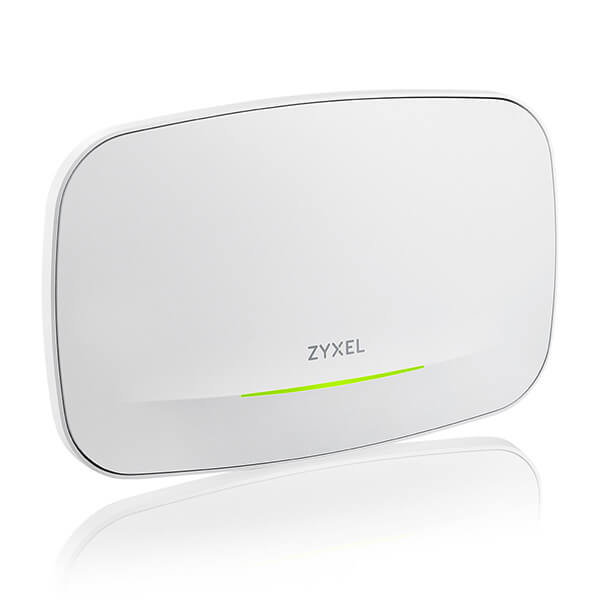
Der Zyxel NWA210BE (BE12300 WiFi 7 Dual-Radio NebulaFlex Access Point NWA210BE) ist ein leistungsstarker WiFi 7 Access Point, der die Konnektivität in modernen Büros verbessert. Er verfügt über ein Dual-Radio-Setup mit 2x2:2 bei 2,4GHz und 4x4:4 bei 5GHz oder 6GHz, das Geschwindigkeiten von bis zu 12,3 Gbps ermöglicht. Sein BandFlex-Design ermöglicht die Konfiguration für 5GHz oder 6GHz und bietet damit Flexibilität für aktuelle und zukünftige Netzwerkanforderungen.
 |
 |
Erste Einrichtungsschritte:
-
Schalten Sie das Gerät ein:
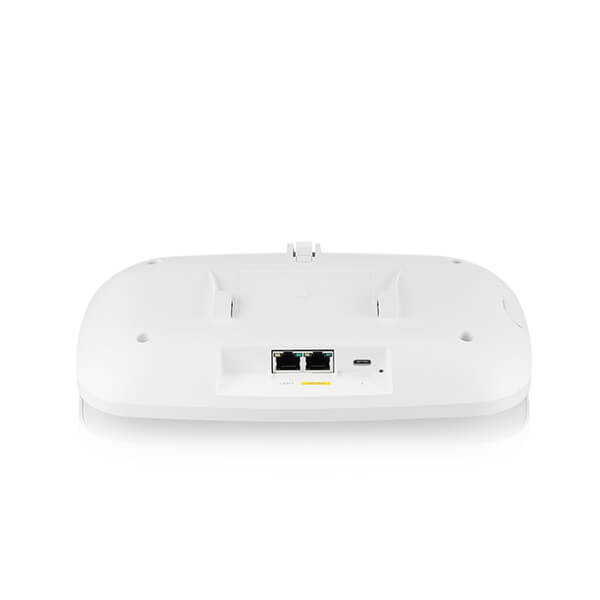
- Schließen Sie den NWA210BE an eine Power-over-Ethernet-Quelle (PoE+) an oder verwenden Sie ein USB-Typ-C-Ladegerät (nicht im Lieferumfang enthalten).
-
Verbinden Sie sich mit dem Zugangspunkt:
-
Über Wi-Fi:
- Suchen Sie auf Ihrem Computer oder Mobilgerät nach dem Standard-Wi-Fi-Netzwerk namens "Zyxel-xxxx" (wobei "xxxx" für die letzten vier Zeichen der MAC-Adresse des Geräts steht).
- Verbinden Sie sich mit diesem Netzwerk.
-
Über Ethernet:
- Verwenden Sie ein Ethernet-Kabel, um Ihren Computer über einen PoE-Injektor oder PoE-Switch mit dem UPLINK-Port des NWA210BE zu verbinden.
-
Über Wi-Fi:
-
Greifen Sie auf den Web-Konfigurator zu:
-
Für die Wi-Fi-Verbindung:
- Öffnen Sie einen Webbrowser und geben Sie
https://1.1.1.1oderhttps://setup.zyxel.com ein.
- Öffnen Sie einen Webbrowser und geben Sie
-
Für eine Ethernet-Verbindung:
- Stellen Sie sicher, dass sich die IP-Adresse Ihres Computers im selben Subnetz wie der NWA210BE befindet.
- Öffnen Sie einen Webbrowser und geben Sie
https://192.168.1.2 ein.
-
Für die Wi-Fi-Verbindung:
- Melden Sie sich an:
- Geben Sie den Standard-Benutzernamen ein:
admin. - Geben Sie das Standardpasswort ein, das Sie auf dem Etikett des Geräts finden.
|
Der Benutzername für die Anmeldung bei der lokalen Weboberfläche lautet in der Regel "admin", aber das Passwort ist für jeden Zyxel NWA210BE Access Point einzigartig. Sie finden es auf dem Aufkleber, der sich auf dem Gerät selbst befindet. Es ist immer eine gute Praxis, das Standardpasswort nach der Ersteinrichtung zu ändern, um die Sicherheit zu erhöhen. |
5. Führen Sie den Einrichtungsassistenten aus:
- Nach der Anmeldung wird der Einrichtungsassistent automatisch gestartet.
- Befolgen Sie die Anweisungen auf dem Bildschirm, um die Einstellungen Ihres Geräts zu konfigurieren.
Es ist immer eine gute Praxis, das Standardpasswort nach der Ersteinrichtung zu ändern, um die Sicherheit zu erhöhen.
Nachdem Sie Ihr Anmeldekennwort geändert haben, erscheint der Ihnen bereits bekannte 5-Schritte-Assistent. Bitte fahren Sie fort und nehmen Sie alle erforderlichen Einstellungen vor:
Zeiteinstellungen (Land und Zeitzone)
Uplink-Verbindung (Auto(DHCP) oder statische IP)
Automatisch (DHCP)
Wählen Sie diese Option, wenn der NWA210BE an einen Router mit aktiviertem DHCP-Server angeschlossen ist. In diesem Fall erhält das Zyxel-Gerät automatisch eine IP-Adresse, und Sie können die Einstellungen des Routers überprüfen, um die zugewiesene IP-Adresse für den Zugriff auf die Webschnittstelle des Geräts zu finden.
Statische IP
Wählen Sie diese Option, wenn das Gerät nicht mit einem Router verbunden ist oder wenn Sie eine feste IP-Adresse manuell zuweisen möchten.
Sie müssen Folgendes eingeben:
die IP-Adresse und Subnetzmaske des Zyxel-Geräts
die IP-Adresse des Routers (oder Gateways), der den Datenverkehr ins Internet leitet
die IP-Adresse eines DNS-Servers (erforderlich für den Zugriff auf Websites über den Namen, z. B.
example.com, statt über die IP-Adresse)
SSID (Name und Sicherheitstyp)
Verwenden Sie diesen Bildschirm, um ein SSID-Profil zu aktivieren, zu deaktivieren oder zu bearbeiten. Ein SSID-Profil ist eine Konfigurationsvorlage für SSID (Service Set IDentifier). Es ermöglicht Ihnen die Konfiguration der SSID-Einstellungen wie WiFi-Netzwerkname, VLAN-ID, Frequenzband und Sicherheit. Sie können mehrere SSID-Profile konfigurieren, um verschiedenen Benutzergruppen einen unterschiedlichen Netzwerkzugang zu ermöglichen.
SSID-Profil bearbeiten
Auf diesem Bildschirm können Sie ein WiFi-Netzwerk (SSID-Profil) einrichten. Was Sie sehen, hängt von der gewählten Sicherheitsart ab.
SSID
Geben Sie einen Namen für das WiFi-Netzwerk ein (bis zu 32 Zeichen).
Status
Wählen Sie "Aktiv", um diese SSID für alle Funkgeräte zu aktivieren, oder "Inaktiv", um das Profil zu speichern, ohne es zu verwenden.
VLAN-KENNUNG
Geben Sie bei Bedarf eine VLAN-ID ein, um den von dieser SSID kommenden Datenverkehr zu kennzeichnen.
Band
Wählen Sie das Frequenzband:
2,4 GHz funktioniert mit 802.11b/g/n/ax-Geräten
5 GHz funktioniert mit 802.11a/n/ac/ax-Geräten
6 GHz funktioniert mit 802.11ax-Geräten (nur bei einigen Modellen verfügbar)
Sicherheitstyp
Wählen Sie WPA2 oder WPA3, um Ihr Netzwerk zu sichern (empfohlen). Wählen Sie OPEN oder Enhanced-Open, wenn Sie Geräten erlauben wollen, sich ohne Passwort zu verbinden.
Persönlich
Speichert Passwörter auf dem Zyxel-Gerät. Geben Sie ein WiFi-Passwort (8-63 Zeichen) oder 64 hexadezimale Ziffern ein.
Unternehmen
Verwendet einen externen RADIUS-Server für die Benutzerauthentifizierung. Geben Sie die IP-Adresse des Servers, den Port und das gemeinsame Geheimnis ein. Sie können auch einen zweiten Server festlegen.
Klicken Sie zum Speichern auf OK oder zum Verlassen ohne Speichern auf Abbrechen.
Funk (Band und Ausgangsleistung)
Auf diesem Bildschirm können Sie das drahtlose Funkgerät Ihres Zyxel-Geräts einrichten.
Band
Wählen Sie das Frequenzband für dieses Funkgerät (2,4 GHz, 5 GHz oder 6 GHz). Wenn BandFlex nicht unterstützt wird, kann das Band nicht geändert werden.
Kanalbreite
Wählen Sie aus, wie breit der WiFi-Kanal sein soll. Das Gerät wählt automatisch die beste Breite auf der Grundlage Ihrer Umgebung und der angeschlossenen Geräte.
Kanalauswahl
Wählen Sie Auto, damit das Gerät den Kanal mit den geringsten Störungen auswählt. Oder wählen Sie Manuell und legen Sie den Kanal selbst fest. Die verfügbaren Kanäle hängen vom Band und Ihrem Land ab.
Maximale Ausgangsleistung
Legen Sie fest, wie stark das Signal sein soll. Wenn viele Zugangspunkte in der Nähe sind, verringern Sie die Leistung, um Störungen zu reduzieren.
Wenn das Land, das Sie in Schritt 1 ausgewählt haben, 6 GHz nicht unterstützt, wird die Option 6G ausgegraut, oder es wird eine Warnmeldung angezeigt, wenn Sie 6G auswählen. Klicken Sie auf OK, um zur vorherigen Seite zurückzukehren.
Zusammenfassung (Überprüfen Sie die von Ihnen vorgenommenen Einstellungen und speichern Sie sie)
Auf diesem Bildschirm können Sie überprüfen, ob die von Ihnen vorgenommenen Einstellungen korrekt sind. Klicken Sie auf Speichern, um Ihre Einstellungen zu übernehmen und die Einrichtung des Assistenten abzuschließen. Andernfalls klicken Sie auf Zurück, um zum vorherigen Bildschirm zurückzukehren, oder auf Beenden, um den Assistenten ohne Speichern zu schließen.
Wenn Sie den Standard-WiFi-Namen (SSID) oder das Passwort geändert haben, stellen Sie sicher, dass Sie Ihre Geräte unter Verwendung der neuen Netzwerkdetails erneut verbinden.
Der NWA210BE unterstützt auch Zyxel NebulaFlex, mit dem Sie ganz einfach zwischen dem Standalone-Modus und der Nebula-Cloud-Verwaltung wechseln können, um Ihr Gerät flexibel und zentral zu steuern.
Kommentare
0 KommentareBitte melden Sie sich an, um einen Kommentar zu hinterlassen.