

Wichtiger Hinweis: |
Diese Schritt-für-Schritt-Anleitung zeigt, wie man WDS zwischen eigenständigen APs einrichtet. Wenn in einem bestimmten Bereich des Gebäudes keine Ethernet-Verbindung für APs verfügbar ist, kann WDS verwendet werden, um das drahtlose Signal über WiFi zu erweitern.
1. IP-Einstellungen
Gehen Sie zu KONFIGURATION > Netzwerk > IP-Einstellung, und konfigurieren Sie alle APs mit statischen IP-Adressen.
2. WDS-SSID
Gehen Sie zu KONFIGURATION > Objekt > WDS-Profil > WDS, und konfigurieren Sie die WDS SSID. Stellen Sie außerdem sicher, dass die WDS SSID und der Pre-Shared Key auf allen APs gleich sind.

3. Root AP Einstellungen
(Auf dem Root-AP) Gehen Sie zu KONFIGURATION > Drahtlos > AP-Management > WLAN-Einstellung. Stellen Sie den Radio 1 OP Modus als "Root AP" ein und wählen Sie das Radio 1 WDS Profil als "Standard" (es hängt von dem WDS Profil ab, das Sie konfiguriert haben.).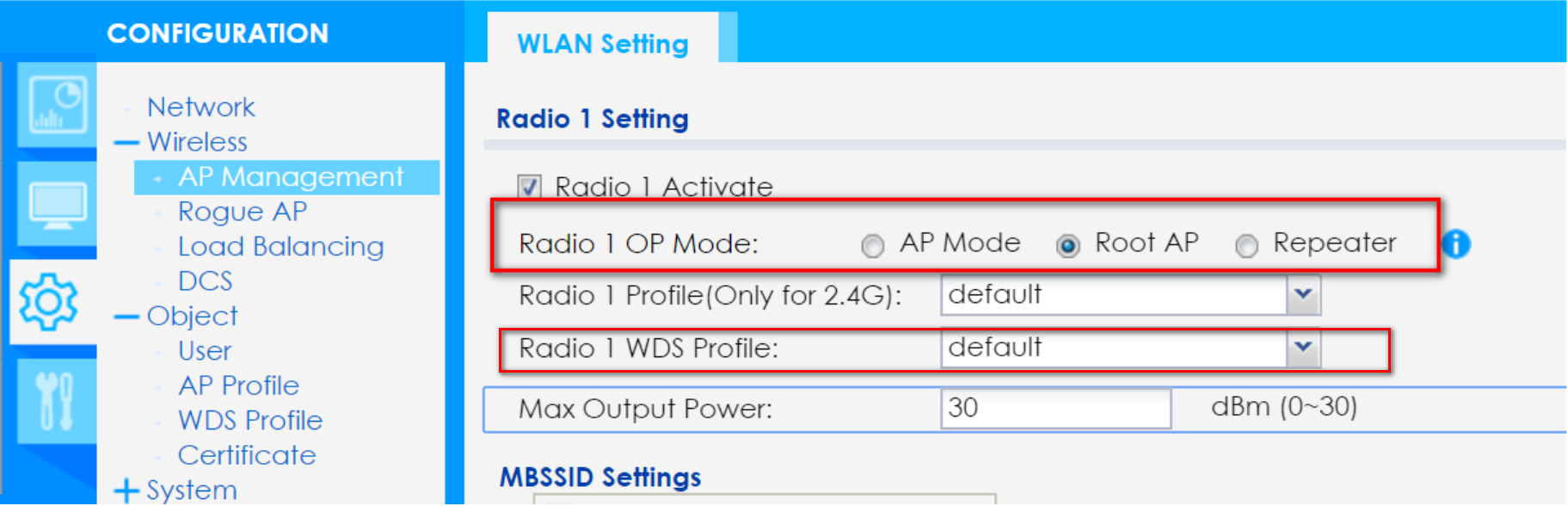
4. Repeater AP Einstellungen
(Auf dem Repeater-AP)
Gehen Sie zu KONFIGURATION > Wireless > AP Management > WLAN-Einstellung.
Stellen Sie den Radio 1 OP Modus als "Repeater" ein und wählen Sie das Radio 1 WDS Profil als "Standard" (es hängt von dem WDS Profil ab, das Sie konfiguriert haben.).
5. Kabel entfernen
Entfernen Sie die Kabelleitung des Repeater-APs; andernfalls kommt es zu einer Schleifenumgebung, wenn Sie den Root-AP und den Repeater-AP mit demselben Switch verbinden.
6. Überprüfung
(Auf dem Root AP) Gehen Sie zu MONITOR > Wireless > WDS Downlink Info, und Sie werden die Repeater AP MAC Adresse sehen.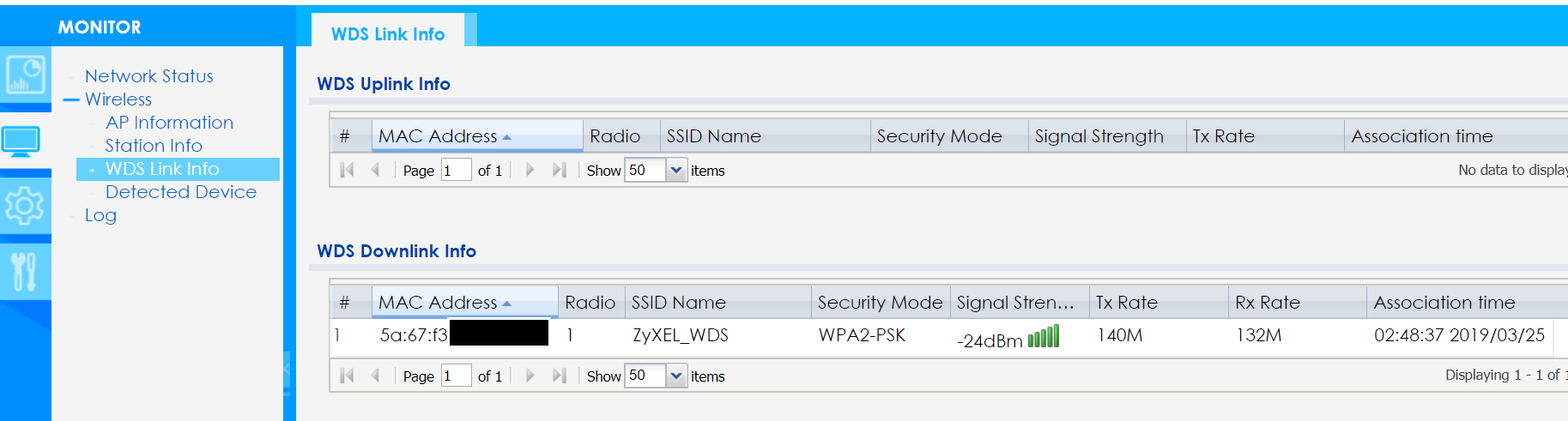
(Auf dem Repeater AP) Gehen Sie zu MONITOR > Wireless > WDS Uplink Info, und Sie werden die Root AP MAC Adresse sehen.
KB-00382
Kommentare
0 KommentareBitte melden Sie sich an, um einen Kommentar zu hinterlassen.