Dieser Artikel beschreibt die Verwendung von Two Factor [2FA] mit Google Authenticator für den Admin-Zugang.
Hinweis! Dieser Prozess funktioniert nur, wenn die Zeitzone des Smartphones / Google Authenticator mit der Zeitzone der Firewall übereinstimmt. Bitte überprüfen Sie das NTP und kontrollieren Sie die Zeit und die Zeitzone sowohl für das Gerät als auch für die Firewall.
Konfigurations-Schritte:
1. Aktivieren Sie die Google-Authentifizierung für einen bestimmten Admin-Nutzer
Wählen Sie einen bestimmten Admin-Nutzer aus und wechseln Sie zur Registerkarte Zwei-Faktor-Authentifizierung.
Aktivieren Sie das Kontrollkästchen Zwei-Faktor-Authentifizierung für den Admin-Zugang.
Wählen Sie unter Zwei-Faktor-Authentifizierung. Methode, wählen Sie"Google Authenticator". Klicken Sie auf"Google Authenticator einrichten", um die Einrichtung zu starten.
2. Google Authenticator-Einrichtung
Laden Sie Google Authenticator aus dem entsprechenden App-Store Ihres Mobilgeräts herunter und installieren Sie es.
Registrieren Sie das Administratorkonto bei Google Authenticator.
Öffnen Sie die Google Authenticator App und scannen Sie den Barcode auf der Web-GUI.
Geben Sie den auf dem Google Authenticator angezeigten Token-Code ein und klicken Sie zur Verifizierung auf "Code verifizieren und beenden".
Das Pop-up-Fenster informiert Sie über das Ergebnis der Verifizierung.
Nachdem die 2FA-Registrierung erfolgreich eingerichtet wurde, werden auf der Web-GUI Sicherungscodes angezeigt.
Die Backup-Codes sind für den Geräte-Login-Zugang gedacht, falls Sie nicht auf die Anwendung auf Ihrem mobilen Gerät zugreifen können.
3. Konfigurieren Sie gültige Zeit und Anmeldediensttypen
Aktivieren Sie die Zwei-Faktor-Authentifizierung für den Admin-Zugang.
Konfigurieren Sie die Gültigkeitsdauer und wählen Sie aus, welche Dienste eine Zwei-Faktor-Authentifizierung für Admin-Benutzer erfordern.
Die Gültigkeitsdauer ist die Frist, innerhalb derer der Administrator den Code für die Zwei-Faktor-Authentifizierung übermitteln muss, um den Zugang zu erhalten.
Die Zugriffsanfrage wird abgelehnt, wenn der Code später als die eingestellte Gültigkeitsdauer übermittelt wird.
Standardmäßig ist die gültige Zeit auf 3 Minuten eingestellt.
ÜBERPRÜFUNG:
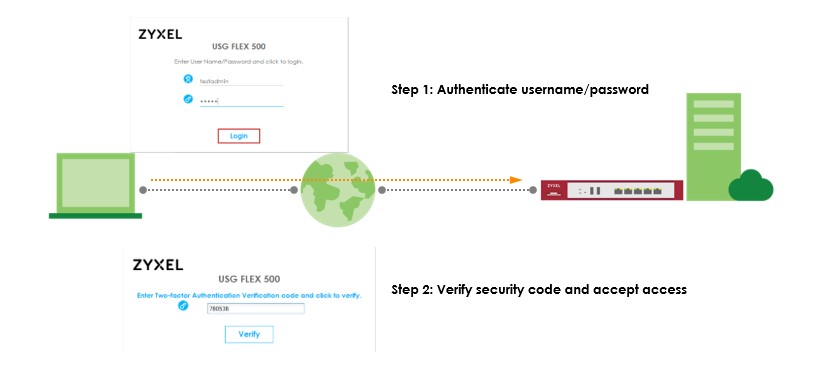
1. Melden Sie sich mit dem Administratorkonto "testadmin" an.
2. Es erscheint ein Pop-up-Fenster, in dem der Administrator den Verifizierungscode eingeben muss.
3. Geben Sie den auf Google Authenticator angezeigten Code ein und klicken Sie auf "Verifizieren". Sie können auch den Backup-Code eingeben, wenn Sie kein mobiles Gerät zur Hand haben.
4. Autorisieren Sie sich mit Benutzernamen, Passwort und dem Token-Code erfolgreich.


Kommentare
0 KommentareBitte melden Sie sich an, um einen Kommentar zu hinterlassen.