

Ein kürzliches Update der Application Patrol Signatur Version 1.0.0.20220310.0 für ATP/USG FLEX Series Security Gateways kann dazu führen, dass das Gateway beim Hochfahren hängen bleibt.
Was ist das Problem?
Die App Patrol Signatur Version V1.0.0.20220310.0 kann Parsing-Fehler auf Security Gateways verursachen, die im Standalone-Modus oder über Nebula verwaltet werden. Der App Patrol Dienst funktioniert nach diesem Signatur-Update nicht mehr, andere UTM-Funktionen bleiben jedoch aktiv. In diesem Zustand kann das Gateway beim manuellen Neustart oder durch einen geplanten Neustart während des Bootvorgangs hängen bleiben.
Welche Geräte sind betroffen und wie überprüfe ich, ob dieses Problem bei meinem Gateway vorliegt?
Das Problem tritt bei allen ATP- und USG FLEX Series Gateways mit Firmware-Versionen von 5.00 bis 5.20 auf, die die problematische Application Patrol Signatur Version 1.0.0.20220310.0 installiert haben.
Im Bereich Konfiguration => Lizenzierung => Signatur-Update prüfen Sie, welche Version der App-Patrol Signatur installiert ist.

Wenn Ihr Gerät die problematische Signaturversion verwendet und Firmware-Version 5.00-5.20 hat, starten Sie das Gateway nicht manuell neu und deaktivieren Sie ggf. geplante Neustart-Einstellungen!
Falls das Problem bei Ihrem Gerät vorliegt, es aber noch nicht neu gestartet wurde.
Lösung:
Aktualisieren Sie Ihr Gateway auf die neueste Firmware-Version - V5.21patch1, in der das Signaturproblem behoben wurde. Sie können das Update über die Cloud durchführen oder manuell mit einer Firmware-Datei, die Sie vom myzyxel.com-Portal herunterladen.
Aktualisieren Sie die Partition, die den Status "Running" hat:
Wenn das Gateway nach einem Neustartversuch nicht startet.
Stellen Sie sicher, dass das Problem mit dem Laden der problematischen Signatur zusammenhängt, indem Sie folgende Symptome prüfen:
1) Das Gateway reagiert 10-15 Minuten nach dem Einschalten nicht.
2) Die PWR-LED leuchtet durchgehend grün, und die SYS-LED blinkt kontinuierlich.
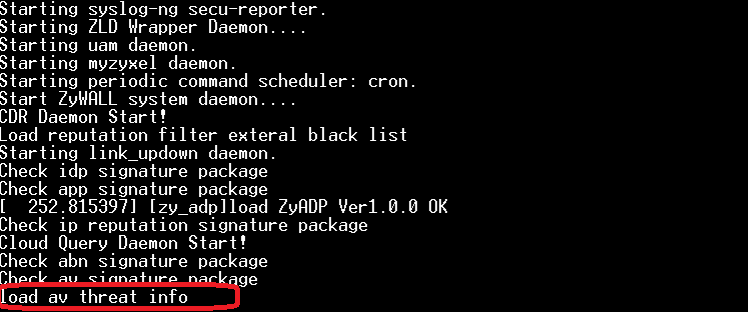
3) Beim Zugriff auf das Gateway über den COM-Port stoppt das Boot-Log bei der Zeile:
load av threat info...
Das vollständige Log sieht etwa so aus:
Lösung:
In diesem Zustand ist es möglich, das Gateway ohne Verlust der Konfigurationsdatei wiederherzustellen. Sie benötigen einen Konsolenadapter (z. B. DB9<=>USB) und ein Terminalprogramm (wir empfehlen TeraTerm). Die Wiederherstellung muss vor Ort erfolgen, wo das Gateway installiert ist.
Schritt-für-Schritt-Wiederherstellungsverfahren:
1) Verbinden Sie den USB-Konsolenadapter mit dem Gateway (Gateway kann ein- oder ausgeschaltet sein).
2) Starten Sie TeraTerm auf Ihrem Computer und stellen Sie die Konsolenport-Parameter wie folgt ein:
3) Schalten Sie das Gateway ein oder starten Sie es neu. Sie sollten das Boot-Log des Gateways im Terminalfenster sehen. Wenn Sie zufällige Zeichen, unlesbaren Text oder ähnliche Probleme sehen, prüfen Sie:
a) Der Konsolenadapter ist richtig angeschlossen und die korrekten Treiber sind installiert.
b) Die Tastaturlayout ist auf Latein (ENG) eingestellt.
c) Die Konsolenport-Parameter und der ausgewählte Port sind korrekt.
Wenn das Anzeigeproblem weiterhin besteht, versuchen Sie TeraTerm neu zu starten und den Konsolenadapter zu wechseln.
4) Wenn der Boot-Prozess die Zeile erreicht:
"Press any key to enter debug mode..."
Drücken Sie eine beliebige Taste, um in den Debug-Modus zu gelangen. In diesem Modus müssen Sie die Boot-Partition des Gateways (Firmware-Partitionsnummer) wechseln. Standardmäßig verwendet das Gateway die erste Partition. Wenn Sie nicht sicher sind, welche Partition aktuell genutzt wird, versuchen Sie zunächst die Befehle:
atcd 2
atgo
5) Warten Sie, bis das Gateway gebootet ist. Wenn der Boot erneut an der gleichen Stelle (load av threat info...) stoppt, wiederholen Sie die Schritte 3 und 4. Führen Sie in Schritt 4 statt des Befehls atcd 2 den Befehl atcd 1 aus.
6) Während des Bootvorgangs sollte das Konsolenlog die Firmware-Version der geladenen Partition anzeigen.
Beispiel:
Wenn die Firmware-Version 4.30 oder höher ist, überspringen Sie Schritt 6.
Wenn die Firmware-Version der Backup-Partition 4.29 ist, müssen Sie zunächst die Erstkonfiguration durchführen und die Firmware auf dieser Partition aktualisieren, bevor Sie fortfahren. Gehen Sie dazu wie folgt vor:
a) Verbinden Sie einen Computer mit dem LAN-Ethernet-Port des Gateways und stellen Sie sicher, dass der Computer eine IP-Adresse vom DHCP-Server des Gateways erhält.
b) Melden Sie sich mit dem Werkstandard-Konto am Gerät an:
Benutzername: admin
Passwort: 1234
Wenn das Passwort nicht funktioniert, setzen Sie das Gerät durch Halten der Reset-Taste für bis zu 10 Sekunden auf Werkseinstellungen zurück und wiederholen Schritt b. Die Hauptgerätkonfiguration sollte dabei erhalten bleiben.
c) Führen Sie die Schritt-für-Schritt-Einrichtung durch, konfigurieren Sie die Netzwerkeinstellungen des Geräts mit Internetzugang und aktualisieren Sie abschließend die Firmware über die Cloud-Update-Funktion.
Wenn das Gerät die Firmware nicht herunterladen kann, versuchen Sie, die .bin-Datei manuell vom myzyxel.com-Portal herunterzuladen.
7) Nach dem Zugriff auf die Web-Konfiguration des Gateways laden Sie alle verfügbaren Konfigurationsdateien unter Wartung => Datei-Manager herunter.
Alternative Methode zum Herunterladen der Konfigurationen über FTP:
a) Öffnen Sie FTP, indem Sie die Adresse ftp://192.168.1.1 (oder die IP-Adresse des Geräts in Ihrem lokalen Netzwerk) eingeben. Sie können Ihren Browser oder FileZilla verwenden.
b) Melden Sie sich als Benutzer admin an.
c) WICHTIG: Öffnen Sie den Ordner Standby_conf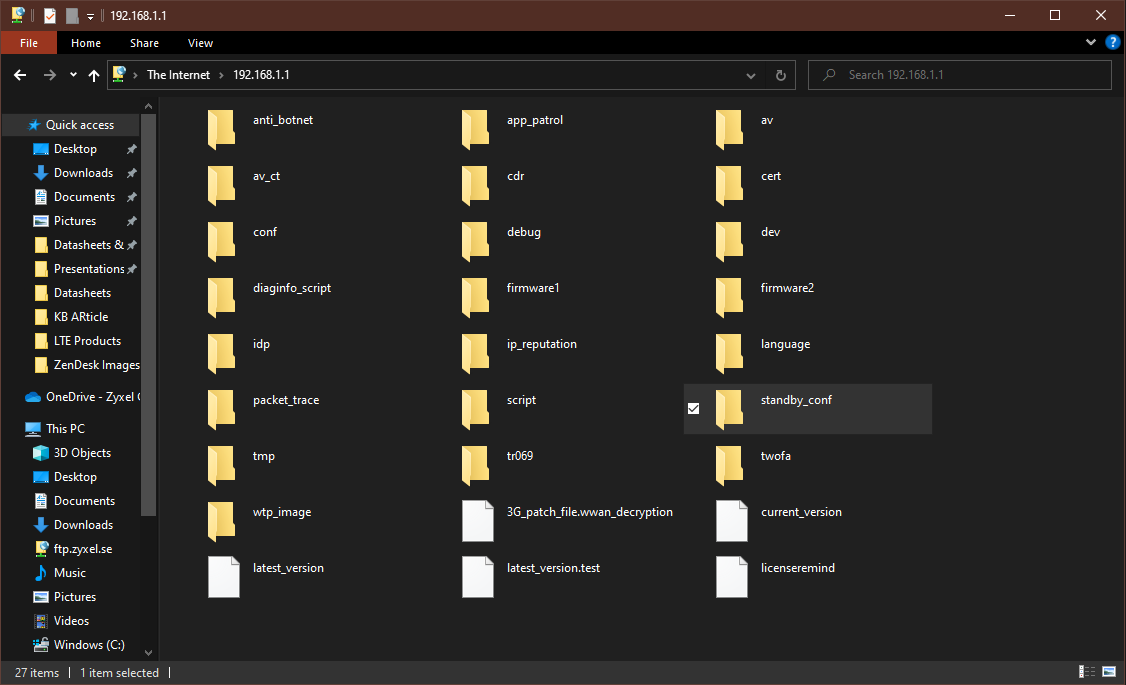
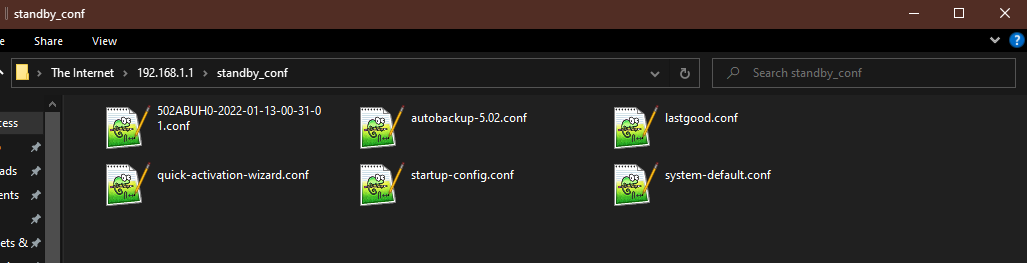
d) Laden Sie alle Konfigurationsdateien aus dem Ordner Standby_conf herunter und überprüfen Sie die Datei startup-config.conf, indem Sie sie in einem beliebigen Texteditor öffnen, um die korrekten Einstellungen zu verifizieren.
USG / ATP Series — Erklärung der Gerätepartitionen und verschiedener Konfigurationsdateitypen
8) Aktualisieren Sie im Bereich Firmware-Verwaltung Ihr Gateway auf die neueste Firmware-Version - V5.21, in der das Signaturproblem behoben wurde. Sie können das Update über die Cloud durchführen oder manuell mit einer Firmware-Datei, die Sie vom myzyxel.com-Portal herunterladen.
Aktualisieren Sie die Partition mit dem Status "Standby":
Aktualisierung von Security Gateways über den Cloud-Service
Wir empfehlen, nach Auswahl der Update-Methode nicht sofort in die problematische Partition zu booten. Wählen Sie im Fenster "Gerät neu starten?" die Option "Nein". Das Gateway läuft weiter auf der aktuellen Partition. Prüfen Sie nach dem Update den Bereich Datei-Manager; wenn neue Konfigurationsdateien erscheinen, wiederholen Sie Schritt 7.
9) Sobald die Partition mit dem Status "Standby" auf Version 5.21 aktualisiert ist, können Sie über die Web-Oberfläche in diese Partition neu booten:
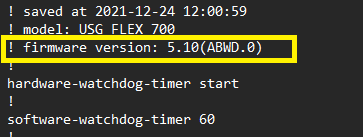
Das Gateway sollte in die vorherige Partition booten und die Konfiguration laden, die vor dem Neustart mit dem Problem aktiv war. Falls die Konfiguration zurückgesetzt wurde, wenden Sie die neueste Version der zuvor heruntergeladenen Konfigurationen an. Öffnen Sie die Konfigurationsdatei vor dem Laden und Anwenden in einem beliebigen Texteditor und löschen Sie die 3. Zeile (mit der Firmware-Version).
Wenn Sie bei einem Schritt Fragen haben oder das Wiederherstellungsverfahren nicht funktioniert, öffnen Sie bitte ein Support-Ticket und geben Sie an, bei welchem Schritt das Problem auftritt - Wie kontaktiere ich den Support?
Kommentare
0 KommentareBitte melden Sie sich an, um einen Kommentar zu hinterlassen.