

Wichtiger Hinweis: |
Dieser umfassende Artikel führt Sie durch den Zugriff auf die Webschnittstelle des Geräts, durch Techniken zur Fehlerbehebung für Geräte der Serien NR und FWA (einschließlich NR2101, NR5101, NR7101, FWA510 und FWA710) und bietet wertvolle Einblicke in die effektive Geräteverwaltung. Sie lernen grundlegende Aufgaben wie das Zurücksetzen des Geräts, die Behebung allgemeiner Verbindungs- und Internetprobleme, die Aktualisierung der Firmware, die manuelle Konfiguration des Access Point Name (APN), die Aktivierung des Bridge-Modus (End-to-End-IP-Adressmodus) und die Bedeutung der Anzeige-LEDs. Verbessern Sie Ihre Kenntnisse in der Geräteverwaltung und -optimierung mit Hilfe der aufschlussreichen Tipps, die Sie hier finden.
Haftungsausschluss! Dieser Artikel bietet einen allgemeinen Überblick über die Serie und gilt möglicherweise nicht für alle Modelle gleichermaßen ,
Software-/Firmware-Version. Vor dem Kauf oder der Verwendung des Geräts konsultieren Sie bitte die
modell-/versionsspezifische Dokumentation oder wenden Sie sich an den technischen Support, um genaue Informationen zu erhalten.
Hinweis: Klicken Sie auf die schwarzen Pfeile, um den Text anzuzeigen
NR2101 Fehlersuche
NR2101 - LED-Leuchten
- LED-Leuchten
- Zurücksetzen des Geräts
- Einloggen in das Gerät
- Probleme mit der Konnektivität? - Firmware-Aktualisierung
- Aufforderung zur Eingabe der PIN bei jedem Neustart
Wo finden Sie die LED-Leuchten?
Anzeige
| FARBE | BESCHREIBUNG |
| Zeigt die Art des Netzes an, mit dem Ihr NR2101 verbunden ist. Ihr Netzwerk kann entweder 3g, 4G oder 5G sein. | |
| Hier wird die Signalstärke des aktuellen WWAN des NR2101 angezeigt. | |
| Zeigt an, wenn das NR2101 Daten vom/zum Internet empfängt oder sendet. | |
| Status des WiFi-Netzwerks. Die Zahl zeigt an, wie viele Clients derzeit mit dem Gerät verbunden sind. | |
| Das NR2101 hat eine SMS-Nachricht erhalten. | |
| Dieses Symbol zeigt den Batteriestand des NR2101 an. |
NR2101 - Das Gerät zurücksetzen
Wenn Sie immer wiederkehrende Probleme mit dem Gerät haben, können Sie die Reset-Taste verwenden, um das Gerät auf die Werkseinstellungen zurückzusetzen, was eine gute Möglichkeit ist, um die meisten wiederkehrenden Probleme zu lösen.
- Vergewissern Sie sich, dass das Gerät mit dem Stromnetz verbunden ist und die Strom-LED leuchtet.
- Drücken Sie die Reset-Taste und halten Sie sie 15 Sekunden lang gedrückt.
- Warten Sie, bis das Gerät neu startet und Sie das Gerät wieder erreichen können
NR2101 - Einloggenin das Gerät
Um das Webinterface des Geräts zu erreichen (wo Sie das Gerät konfigurieren können), müssen Sie sich zunächst in das WiFi des NR2101 einloggen. Gehen Sie in Ihren Webbrowser und geben Sie http://192.168.225.1 ein - Sie gelangen dann auf diese Seite:
Wenn Sie Probleme haben, sich in das Gerät einzuloggen, können Sie sich diesen Artikel ansehen: Zugriff auf Ihren Router über die Web-GUI
NR2101 - Konnektivitätsprobleme?-Firmware Upgrade
Ein Firmware-Upgrade auf die neueste Version könnte bei Ihrem Problem helfen, da nicht die neuesten Änderungen an der Gerätesoftware vorgenommen wurden.
Go into the firmware menu on the device by Menu -> Update and click on "Check for updates"
Wenn die Firmware nicht funktioniert, können Sie die Firmware manuell aktualisieren, indem Sie diese Firmware herunterladen :
Zyxel 5G-Geräte [NR-Serie] - Erweiterte Downloads [Firmware und andere Ressourcen]
- Und laden Sie sie dann manuell mit Ihrem PC hier hoch.
- Gehen Sie zu http://192.168.225.1
- Melden Sie sich mit admin/admin oder dem neuen Passwort an, das Sie zuvor verwendet haben. Wenn Sie nicht reinkommen, setzen Sie das Gerät zurück und versuchen Sie es erneut.
- Gehen Sie zu Firmware Upgrade und klicken Sie auf Start Firmware Upgrade:
Laden Sie dann die .zip-Datei hoch oder entpacken Sie die .zip-Datei und wählen Sie NUR die .bin-Datei aus. Die Aktualisierung der Firmware dauert etwa 2 Minuten.
NR2101 - PIN-Abfrage bei jedem Neustart
Wenn Sie den Eindruck haben, dass Sie bei jeder Anmeldung Ihren PIN-Code auf der SIM-Karte eingeben müssen, können Sie den PIN-Schutz deaktivieren, indem Sie sich auf Ihrem PC in die Web-GUI des Geräts einloggen und zu den SIM-PIN-Einstellungen navigieren (stellen Sie sicher, dass Sie mit dem WiFi des NR2101 verbunden sind, wenn Sie diesen Schritt ausführen, auch wenn Sie kein Internet haben). Setzen Sie dann die SIM-PIN-Sperre auf Deaktivieren.
Wenn Sie nicht finden können, wonach Sie suchen, sehen Sie sich bitte das Benutzerhandbuch hier an:
NR2101 5G NR Mobile WiFi
NR5101 / FWA510 Fehlersuche
NR5101 / FWA510 - Led-Leuchten
- LED-Beleuchtung
- LED-Anzeige
- Zurücksetzen des Geräts
- Einloggen in das Gerät
- Probleme mit der Konnektivität? - Firmware-Aktualisierung
- Instabile/langsame Verbindung und/oder Verbindungsabbrüche - Manuelle APN-Einstellungen
Wo finden Sie die LED-Leuchten?
- NR5101 - Led-Leuchten
- FWA510 - Led-Leuchten
NR5101 - LED-Anzeige
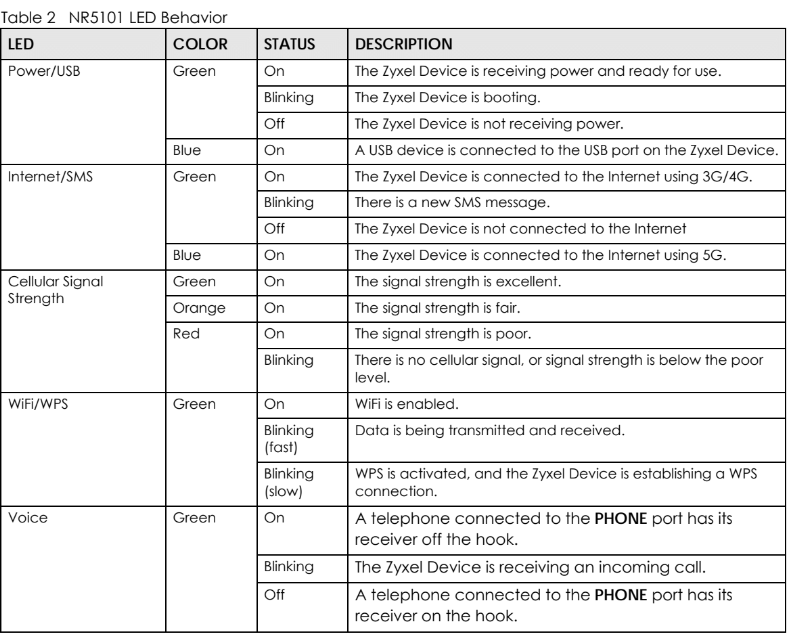 FWA510 - LED-Anzeige
NR5101 - Reset des Gerätes
FWA510- Rücksetzen des Geräts
Wenn Sie immer wiederkehrende Probleme mit dem Gerät haben, können Sie die Reset-Taste verwenden, um das Gerät auf die Werkseinstellungen zurückzusetzen, was eine gute Möglichkeit ist, die meisten wiederkehrenden Probleme zu lösen.
- Vergewissern Sie sich, dass das Gerät mit dem Stromnetz verbunden ist und die Strom-LED leuchtet.
- Drücken Sie die Reset-Taste und halten Sie sie 15 Sekunden lang gedrückt.
- Warten Sie, bis das Gerät neu startet und Sie das Gerät wieder erreichen können
NR5101 / FWA510 - Anmeldung am Gerät
Wenn Sie Probleme haben, sich am Gerät anzumelden, können Sie sich diesen Artikel ansehen: Zugriff auf Ihren Router über die Web-GUI
NR5101 / FWA510 Konnektivitätsprobleme?-Firmware-UpgradeEin Firmware-Upgrade auf die neueste Version könnte bei Ihrem Problem helfen, da nicht die neuesten Änderungen an der Gerätesoftware ausgeführt werden.
- Melden Sie sich mit dieser Anleitung bei der Web-GUI des NR5101 an: Zugriff auf Ihren Router über die Web-GUI
- Gehen Sie zu Wartung -> Firmware Upgrade und klicken Sie dann auf "Check for Latest Firmware Now". Dies sollte unsere Datenbanken nach der neuesten Firmware durchsuchen und dann können Sie das Gerät aktualisieren, wenn eine neue Firmware verfügbar ist.
Manuelle APN-Einstellungen -instabile/langsame Verbindung und/oder Verbindungsabbrüche
- APN-Einstellungen manuell vornehmen NR5101 / FWA510
Manchmal, wenn das Gerät Informationen und Einstellungen vom ISP abfragt, erhält das Gerät fehlerhafte Informationen. Daher können Sie zu Netzwerkeinstellungen -> Breitband -> Mobilfunk-APN navigieren und auf "Ändern" klicken, um einen manuellen APN einzugeben.
Hinweis! Sie erhalten die APN-Einstellungsinformationen von Ihrem Internetdienstanbieter (ISP).
Aktivieren Sie den manuellen APN-Modus und geben Sie die Informationen ein, die Sie von Ihrem Internetdienstanbieter (ISP) erhalten haben.
NR5101 / FWA510 Konfiguration des Mobilfunkbandes
Wenn es um die Bandauswahl geht, hat das Gerät die Möglichkeit, mehrere Mobilfunkbänder mit der "Band Auto Selection" zusammenzufassen, die für die beste Verbindungsgeschwindigkeit aktiviert werden sollte.
Sie können die Mobilfunkbandkanäle auch selbst auswählen, aber die Verbindung ist dann wahrscheinlich langsamer, als wenn das Gerät die Mobilfunkbänder selbst auswählen und wechseln kann.
Hinweis! Wenn Ihr 5G-Signal sehr schwach ist, wird es automatisch eine Verbindung zu 4G herstellen, weil Sie dann eine stabilere und vielleicht sogar schnellere Verbindung erhalten. Wenn Sie jedoch das 5G-Signal erzwingen, kann dies zu einer wirklich instabilen Verbindung führen. Wir empfehlen daher, die Einstellung auf Auto zu setzen.
NR5101 / FWA510 Einstellung des Routers auf Bridge-Modus (IP-Passthrough-Modus)
Wenn Sie das NR5101 in den Bridge-Modus versetzen möchten (was bedeutet, dass der gesamte Datenverkehr automatisch an den Router weitergeleitet wird, der sich hinter dem NR5101 befindet), navigieren Sie zu Netzwerkeinstellungen -> Breitband -> Cellular IP Passthrough und wählen Sie dann den Passthrough-Modus "Dynamisch" , damit der Datenverkehr an das Gerät gesendet wird, das mit dem Gerät verbunden ist. Wählen Sie "Fest" , wenn Sie möchten, dass das NR5101 den Datenverkehr an einen bestimmten LAN-Client sendet:
NR5101 / FWA510 - Abfrage der PIN bei jedem Neustart
Wenn Sie die Erfahrung machen, dass Sie bei jeder Anmeldung Ihren PIN-Code auf der SIM-Karte eingeben müssen, können Sie den PIN-Schutz deaktivieren unter
Network Setting -> Broadband -> Cellular SIM
Haben Sie immer noch nicht gefunden, wonach Sie suchen? Sie können das Benutzerhandbuch hier herunterladen:
NR7101 / FWA710 Fehlersuche
NR7101 / FWA710 - Led-Leuchten
- Mein WiFi hat keine Internetverbindung
- LED leuchtet
- Setzen Sie das Gerät zurück
- Einloggen in das Gerät
- Probleme mit der Verbindung? - Firmware-Aktualisierung
- Instabile/langsame Verbindung und/oder Verbindungsabbrüche
- APN-Einstellungen manuell festlegen
- Einstellen des Routers in den Bridge-Modus (IP-Passthrough-Modus)
- Abfrage der PIN bei jedem Neustart
- Ich erhalte die falsche DHCP-IP über den LAN-Anschluss
- Zelluläre Sperre
Mein Internet über WiFi funktioniert nicht? Das WiFi auf dem Gerät ist NUR für die Verwaltung und nicht für das Surfen im Internet gedacht. Dies geschieht aus Sicherheitsgründen. Sie müssen einen Router über ein Kabel an das Gerät anschließen, mit dem Sie eine Verbindung herstellen können. Es wirdempfohlen, das Gerät im Bridge-Modus zu betreiben (siehe F) Bridge-Modus).
Wo finden Sie die LED-Leuchten?
NR7101 LED-Anzeigen
Anzeige
| FARBE | STATUS | BESCHREIBUNG |
| Rot | An | Der NR7101 ist nicht mit dem Internet verbunden |
| Rot | Blinkend | Das Nr7101 bootet oder führt einen Selbsttest durch |
| Rot | Aus | Es liegt ein Systemfehler vor |
| Grün | An | Das NR7101 ist mit dem Internet verbunden |
| Grün | Blinkend | Das NR7101 versucht, sich mit dem Internet zu verbinden |
| Bernsteinfarben | An | Das NR7101 ist mit dem Internet verbunden und das drahtlose Netzwerk ist aktiviert |
| Bernsteinfarben | Blinkend | Das NR7101 ist nicht mit dem Internet verbunden, aber das drahtlose Netzwerk ist aktiviert |
| Rot/Grün/ Bernsteinfarben | Blätternd | Die Aktualisierung der Firmware des NR7101 ist im Gange |
FWA710 LED-Anzeigen
NR7101 Reset-Taste - Gerät zurücksetzen
FWA710 Reset-Taster - Gerät zurücksetzen
Wenn Sie immer wiederkehrende Probleme mit dem Gerät haben, können Sie die Reset-Taste verwenden, um das Gerät auf die Werkseinstellungen zurückzusetzen, was eine gute Möglichkeit ist, um die meisten wiederkehrenden Probleme zu lösen.
- Vergewissern Sie sich, dass das Gerät mit dem Stromnetz verbunden ist und die Strom-LED leuchtet.
- Drücken Sie die Reset-Taste und halten Sie sie 15 Sekunden lang gedrückt.
- Warten Sie, bis das Gerät neu startet und Sie das Gerät wieder erreichen können
NR7101 / FWA710- Anmeldung am Gerät
Wenn Sie Probleme haben, sich in das Gerät einzuloggen, können Sie sich diesen Artikel ansehen: Zugriff auf Ihren Router über die Web-GUI
NR7101 / FWA710 Verbindungsprobleme? -Firmware-Upgrade
Hinweis! Lassen Sie die SIM-Karte in der Box, bevor Sie das Modul-Firmware-Upgrade oder das normale Firmware-Upgrade durchführen.
Ein Firmware-Upgrade auf die neueste Version könnte bei Ihrem Problem helfen, da nicht die neuesten Änderungen an der Software des Geräts vorgenommen wurden.
Folgen Sie diesem Link, um die Firmware herunterzuladen und zu erfahren, wie Sie die Modul-Firmware aktualisieren können:
- NR7101 - Konnektivitätsprobleme und Firmware-Fix für nicht unterstützte Frequenzbänder (5G NSA; B8 & N1)
- Zyxel 5G Geräte [NR Serie] - Erweiterte Downloads [Firmware und andere Ressourcen]
Nach dem Download entpacken Sie die heruntergeladene gezippte Datei mit dem eingebauten Extraktor Ihres Betriebssystems (oder Winzip, 7-zip)
Melden Sie sich bei der Web-GUI des Geräts mit dieser Anleitung an: Zugriff auf Ihren Router über Web-GUI
Gehen Sie zu Wartung -> Firmware Upgrade und klicken Sie dann auf Durchsuchen... und wählen Sie die .bin-Datei, die Sie entpackt haben.
NR7101 / FWA710 - APN-Einstellungen manuell einstellen Verbindung instabil/langsam und/oder Verbindungsabbrüche
Manchmal, wenn das Gerät Informationen und Einstellungen vom ISP abfragt, erhält das Gerät fehlerhafte Informationen. Daher können Sie zu Netzwerkeinstellungen -> Breitband -> Mobilfunk-APN navigieren und auf "ändern" klicken, um einen manuellen APN einzugeben.
Hinweis! Sie erhalten die APN-Einstellungsinformationen von Ihrem Internetdienstanbieter (ISP).
Aktivieren Sie den manuellen APN-Modus und geben Sie die Informationen ein, die Sie von Ihrem Internetdienstanbieter (ISP) erhalten haben.
NR7101 / FWA710 Mobilfunkband-Konfiguration
Wenn es um die Bandauswahl geht, hat das Gerät die Möglichkeit, mehrere Mobilfunkbänder mit der "Band Auto Selection" zusammenzufassen, die für die beste Verbindungsgeschwindigkeit aktiviert werden sollte.
Sie können die Mobilfunkbandkanäle auch selbst auswählen, aber die Verbindung wird dann wahrscheinlich langsamer sein, als wenn das Gerät die Mobilfunkbänder selbst auswählen und wechseln kann.
Hinweis! Wenn Ihr 5G-Signal sehr schwach ist, wird es automatisch eine Verbindung zu 4G herstellen, weil Sie dann eine stabilere und vielleicht sogar schnellere Verbindung erhalten. Wenn Sie jedoch das 5G-Signal erzwingen, kann dies zu einer wirklich instabilen Verbindung führen. Wir empfehlen daher, die Einstellung auf Auto zu setzen.
NR7101 / FWA710 Einstellung des Routers auf Bridge-Modus (IP-Passthrough-Modus)
Wenn Sie den NR5101 in den Bridge-Modus versetzen möchten (was bedeutet, dass der gesamte Datenverkehr automatisch an den Router hinter dem NR5101 weitergeleitet wird), navigieren Sie zu Netzwerkeinstellungen -> Breitband -> Mobilfunk IP Passthrough und wählen Sie dann den Passthrough-Modus "Dynamisch" , damit der Datenverkehr an das Gerät gesendet wird, das mit dem Gerät verbunden ist. Wählen Sie "Fest" , wenn Sie möchten, dass das NR5101 den Datenverkehr an einen bestimmten LAN-Client sendet:
NR7101 / FWA710 - Abfrage der PIN bei jedem Neustart
Wenn Sie die Erfahrung machen, dass Sie bei jedem Einloggen Ihren PIN-Code auf der SIM-Karte eingeben müssen, können Sie den PIN-Schutz deaktivieren unter
Network Setting -> Broadband -> Cellular SIM
NR7101 / FWA710 - Ich erhalte die falsche DHCP IP vom LAN Port
Bei der Konfiguration des DHCP-Servers auf dem NR7101 bezieht sich der Gruppenname auf die verschiedenen Schnittstellen, wobei sich Default auf das WiFi und bridge1 auf den LAN-Port bezieht. Sie müssen also die Bridge1 auswählen und die IP-Adresswerte ändern, um die DHCP-IP des LAN-Ports zu ändern. Gehen Sie zu:
Network Setting -> Home Networking -> LAN Setup
NR7101 / FWA710 - Zelluläre Sperre
Cellular Lock soll Ihnen helfen, dass Ihr Gerät einer Basisstation den Vorzug gibt, wenn Sie sich in Reichweite mehrerer Basisstationen befinden. Werfen wir einen Blick auf eine Beispielkonfiguration:
Im obigen Fall haben Sie zwei Basisstationen in Reichweite definiert.
Bitte beachten Sie, dass es keine Prioritätsreihenfolge für die Zellen gibt, die auf der Seite Cell Lock konfiguriert sind.
Das NR7101 beschränkt die Hauptverbindung auf die angegebene(n) Zelle(n). Wenn mehr als eine Zelle angegeben ist, wird die Verbindung auf der Grundlage des Signalpegels der Zellen hergestellt.
Ich habe zum Beispiel 2 Zellen eingestellt, aber der RFCN 1275 hat nicht unbedingt eine höhere Priorität als der RFCN 9560.
Die Zellensperre schränkt die für die Verbindung verwendete Zelle ein und nicht die Zelle, die für die CA (SCC) verwendet wird. Wenn ich zum Beispiel eine LTE-Zelle (RFCN 9560, PCI 444) auf der Cell Lock Seite einstelle, wird das NR7101 diese Zelle benutzen, um sich mit dem mobilen Netzwerk zu verbinden. Wenn Carrier Aggregation stattfindet, werden einige sekundäre Zellen verwendet, diese sekundären Zellen sind nicht auf die Einstellungen auf der Cell Lock Seite beschränkt.
Bitte schauen Sie sich auch die Erklärung im Benutzerhandbuch an:

Kommentare
0 KommentareBitte melden Sie sich an, um einen Kommentar zu hinterlassen.