

Wichtiger Hinweis: |
Warum kann der Tagesbericht nicht gesendet werden, wenn ich Gmail als E-Mail-Server im E-Mail-Tagesbericht konfiguriere? Dieser Artikel zeigt Ihnen, wie Sie das Problem beim Senden eines täglichen Berichts mit dem "Passwort für Anwendung" beheben können.
Der vollständige Artikel „ So konfigurieren Sie das E-Mail-Protokoll . “
1. Überprüfen Sie die Konfigurationen auf dem USG/ATP/VPN
Die korrekten Einstellungen sind im Bild unten dargestellt. Bitte überprüfen Sie, ob alle Ihre Einstellungen mit dem Beispiel unten übereinstimmen. Außerdem muss das „Passwort für die Anwendung“ als Passwort für die SMTP-Authentifizierung verwendet werden. Wie Sie ein App-Passwort erstellen und verwenden, erfahren Sie in diesem Artikel.
2. Konfigurationen auf Gmail-Konto
Erfordert die Aktivierung der Bestätigung in zwei Schritten. App-Passwörter können nur mit Konten verwendet werden, bei denen die Bestätigung in zwei Schritten aktiviert ist.
Klicken Sie auf die schwarzen Pfeile, um den Text anzuzeigen
2.1 Aktivieren Sie die Zwei-Faktor-Authentifizierung
- Öffnen Sie Ihr Google-Konto
- Klicken Sie auf " STARTEN ".
- Geben Sie Ihre Telefonnummer ein und wählen Sie eine Bestätigungsmethode.
- Geben Sie den Bestätigungscode ein, der an Ihre Telefonnummer gesendet wurde, und klicken Sie auf „WEITER“.
- Klicken Sie auf „EINSCHALTEN“ und die zweistufige Authentifizierung wird aktiviert.
Den Originalartikel von Google finden Sie hier: Aktivieren Sie die Bestätigung in zwei Schritten .
2.2 App-Passwörter erstellen und verwenden
- Öffnen Sie Ihr Google-Konto und klicken Sie auf „App-Passwort“, wie im Bild unten.
- Wählen Sie „Andere (benutzerdefinierter Name)“, geben Sie einen Namen an und klicken Sie auf „GENERATE“.
- Ihr Passwort ist fertig. Verwenden Sie das App-Passwort für die SMTP-Authentifizierung.
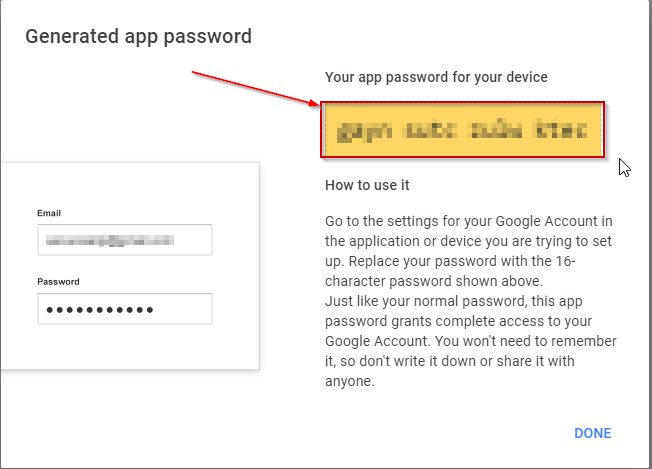
Den Originalartikel von Google finden Sie hier: App-Passwörter erstellen und verwenden .
ÜBERPRÜFUNG:
Der Tagesbericht kann erfolgreich mit einem Gmail-Konto versendet werden.
Kommentare
0 KommentareBitte melden Sie sich an, um einen Kommentar zu hinterlassen.