

Aviso importante: |
Este artículo proporciona una guía clara, paso a paso para encender y acceder a la interfaz web de los dispositivos de la serie FWA de Zyxel - específicamente los modelos FWA510 . Tanto si está configurando una unidad interior como exterior, esta guía le ayudará a asegurar la correcta instalación de la tarjeta SIM, la conexión inicial a la red y el acceso al panel de configuración del dispositivo. Utilícela como punto de partida para configurar los ajustes de Internet, Wi-Fi, actualizaciones de firmware y mucho más, directamente desde la interfaz web integrada.
- FWA510 - Guía completa del usuario
- FWA510 - Guía de inicio rápido
- FWA510 - Firmware y hoja de datos
Diseño y embalaje
El FWA510 viene con un cable de Internet y una fuente de alimentación, mientras que la antena externa y la tarjeta SIM no están incluidas.
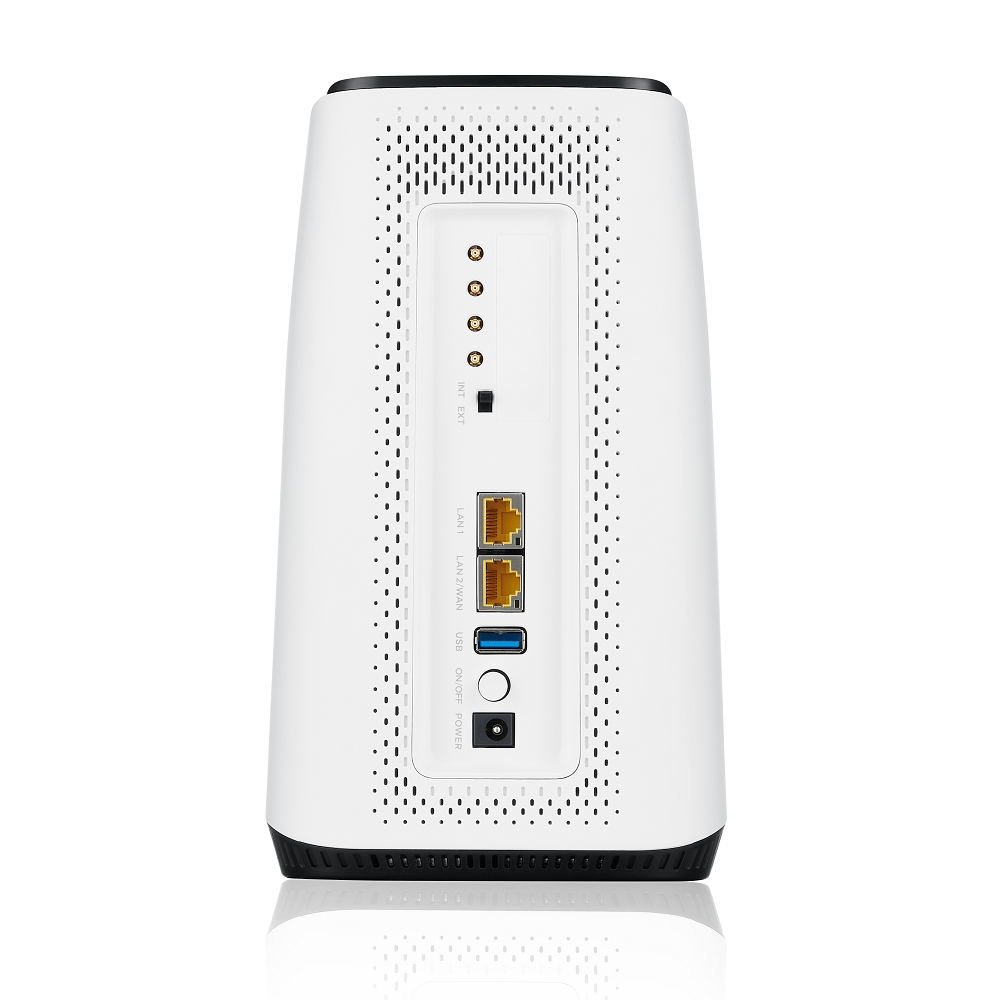 |
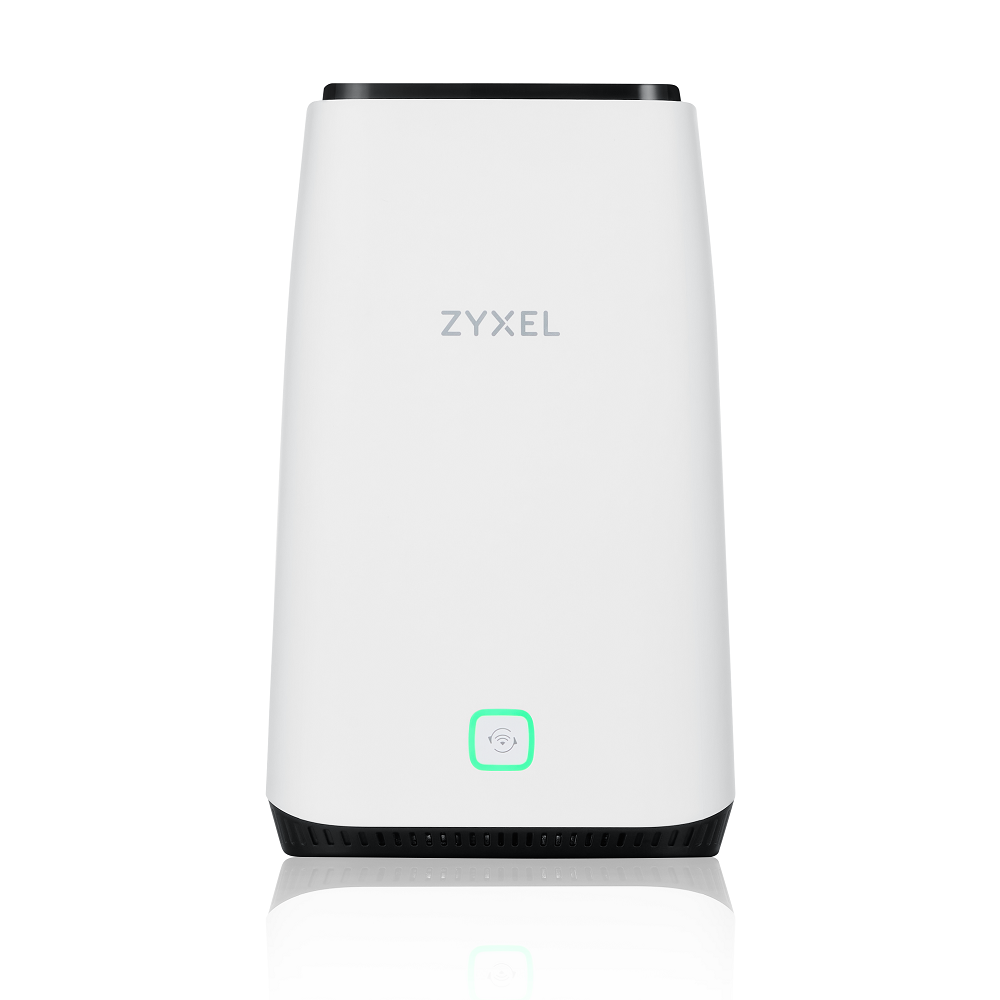 |
Configuración del dispositivo
En primer lugar, sigue los pasos descritos en la guía de inicio rápido y realiza cada paso tal y como se muestra.
- Asegúrate de que el dispositivo Zyxel está apagado.
- En la parte inferior del dispositivo Zyxel, abre la tapa de la ranura de la tarjeta micro SIM.
- Inserta la micro SIM en la ranura de la tarjeta SIM(Si el código PIN de la tarjeta SIM está activado, introdúcelo más tarde en la interfaz web del dispositivo o desactiva la verificación del PIN de antemano).
-
Vuelva a colocar la tapa en su sitio.
Nota: Si utiliza una tarjeta nano-SIM, insértela firmemente en la ranura de la tarjeta micro-SIM para evitar posibles daños en el dispositivo.
Acceso al Configurador WEB
- Configuración del dispositivo- Acceso al configurador web- Configuración inicial WLAN- Resolución de problemas de conexión a internet
El Zyxel FWA510 es un router 5G NR que soporta conexiones inalámbricas y por cable. Para iniciar sesión en la interfaz de gestión autónoma, utilice las credenciales de acceso impresas en la parte posterior del dispositivo.
| Conexión WIFI (SSID) | Mediante WPS | Cable Erhernet |
Para conectarse al FWA510, utilice WPS, seleccione el SSID WiFi manualmente o conecte un cable Ethernet.
Para acceder al router, abra un navegador y navegue hasta 192.168.1.1 (esta IP también aparece en la pegatina del dispositivo o puede encontrarla a través de la configuración de red de su ordenador).
En el primer paso, el sistema te pedirá que cambies la contraseña por defecto; esta acción es obligatoria. Cambie la contraseña e inicie sesión en la GUI web del dispositivo con la nueva contraseña.
A continuación, siga las indicaciones y utilice el asistente para realizar los ajustes básicos del dispositivo, como establecer la búsqueda de la hora correcta, cambiar el nombre del SSID y cambiar la contraseña Wi-Fi.
Eso es todo - la configuración básica se ha completado, y ahora puede acceder a Internet a través de Wi-Fi o una conexión por cable.
Añadir FWA505 bajo Nebula Control
- ¿Cómo se añade el FWA510 al control Nebula?
- ¿Qué funciones y qué ventajas obtendrá después?
- Las instrucciones completas están disponibles aquí: Zyxel FWA Series [Nebula] - Añadir Mobile Router FWA Series a Nebula
Comentarios
0 comentariosInicie sesión para dejar un comentario.