

Noticia importante: |
A veces, como administrador, desea regular el ancho de banda utilizado por sus clientes. Este tutorial le mostrará cómo hacerlo en la mayoría de nuestras unidades. ¡Los conceptos básicos siguen siendo muy similares en toda nuestra gama de productos!
La primera parte del tutorial le mostrará cómo configurar una regla de administración de ancho de banda utilizando el tráfico SIP como ejemplo.
Esta segunda parte del tutorial proporcionará dos escenarios para configurar QoS. Una de las razones principales por las que los usuarios habilitan la gestión del ancho de banda (QoS) es para priorizar el tráfico de VoIP. Esta guía proporcionará instrucciones sobre cómo crear una regla de QoS para priorizar VoIP, así como priorizar el tráfico para dispositivos específicos.
Tabla de contenidos
Sección A: Configurar BWM
Sección B: Configuración de VoIP usando BWM
Sección A: Configurar BWM
1 . Inicie sesión en la unidad ingresando la dirección IP y las credenciales para una cuenta de administrador
2 . Vaya a Configuración > BWM y marque la casilla para habilitar BWM
3 . Dependiendo de su dispositivo (ZyWall USG 50 o superior y la serie USG de próxima generación), puede marcar "Habilitar la prioridad de ancho de banda más alta para el tráfico SIP". Esta opción utiliza el puerto SIP predeterminado UDP 5060.
4 . Dependiendo de su escenario, necesita crear objetos para sus servicios y direcciones IP:
Navegue a Configuración > Objeto > Dirección/Geo IP para crear objetos de dirección IP para sus teléfonos SIP, por ejemplo: utilizando la pestaña "Grupo de direcciones" de arriba, puede poner estos objetos en un grupo para usarlos más adelante en su BWM
5 . Navegue a Configuración > Objeto > Servicio y cree un objeto de servicio deseado
6 Navegue a Configuración > Objeto > Servicio para crear un horario cuando se debe aplicar la regla BWM
7 . Ahora navegue de regreso a Configuración > BWM y haga clic en "Agregar", elija un nombre apropiado, elija el "Programa", la "Interfaz entrante" creada anteriormente (generalmente una de sus redes LAN) y el "Objeto de servicio"
8 Desplácese hacia abajo hasta " Conformación del ancho de banda" y elija la prioridad deseada para el tráfico entrante y saliente (7 = prioridad más baja, 1 = prioridad más alta, 5 = valor predeterminado para el tráfico VOIP )
¡Eso es todo! Ahora ha creado con éxito una regla BWM que prioriza su tráfico VOIP.
Sección B: Configuración de VoIP usando BWM
Habilitación de BWM
 ) → BWM . Marque la casilla para habilitar la función de administración de ancho de banda ( Habilitar BWM ) y aplique la configuración.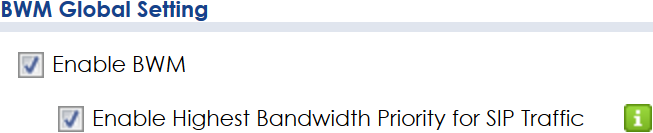
Todas las reglas creadas por el usuario tendrán una prioridad más alta, según la configuración del usuario. El resto del tráfico tendrá una prioridad de 7 según la regla BWM predeterminada.
QoS para servicio de VoIP
Nota: Haga esto solo si la casilla de verificación "Habilitar la prioridad de ancho de banda más alta para el tráfico SIP" no está marcada o no está disponible en el modelo de su dispositivo.
- Vaya a Objeto de servicio y seleccione SIP (o los puertos utilizados para VoIP)
- Desplácese hacia abajo hasta la opción Conformación de ancho de banda y establezca la Prioridad en 1 (prioridad más alta)
- Deje todos los demás campos como predeterminados
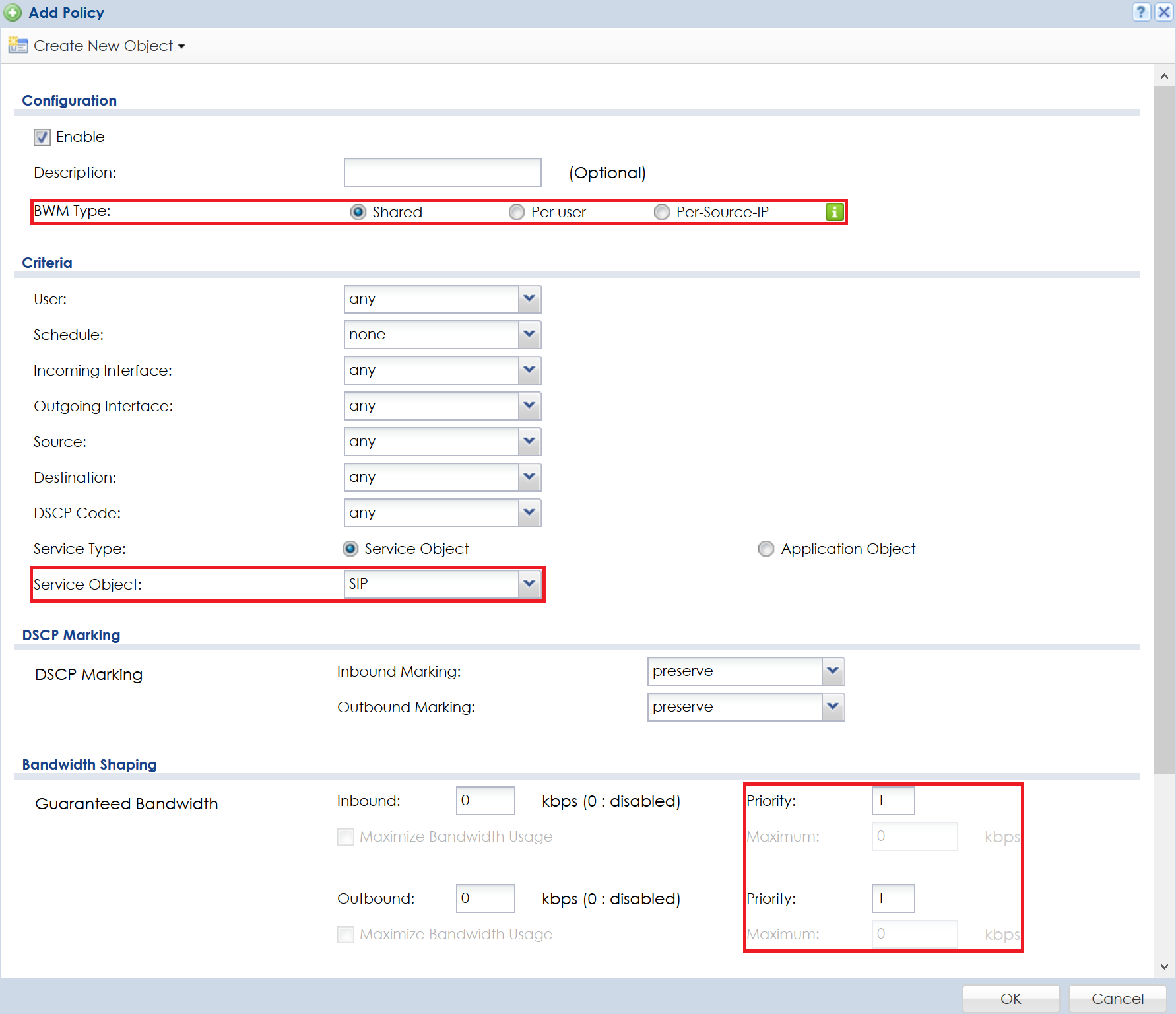
Si está utilizando un puerto VoIP propietario, primero deberá crear el objeto de servicio. Ir a Configuración ( ) → Objeto → Servicio y haga clic en el botón Agregar para insertar y objetar el número de puerto VoIP propietario. 
Una vez que haya creado el objeto para el puerto de servicio, puede crear la regla BWM para priorizar este puerto VoIP en particular.
QoS basado en la dirección IP
Para permitir la prioridad de un nodo específico en función de su dirección IP, primero debemos crear el objeto de dirección. Ir a Configuración ( ) → Objeto → Dirección y haga clic en el botón Agregar para insertar la entrada de dirección IP para el dispositivo. 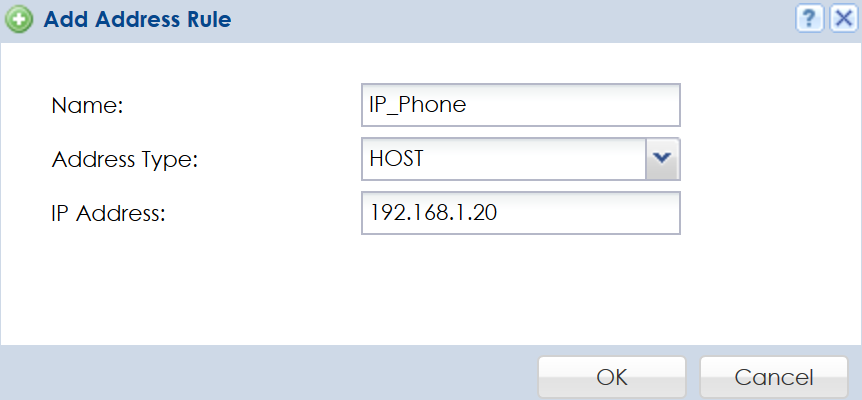
Ahora que se ha creado el objeto de dirección, podemos crear la regla BWM para priorizar todo el tráfico del dispositivo.
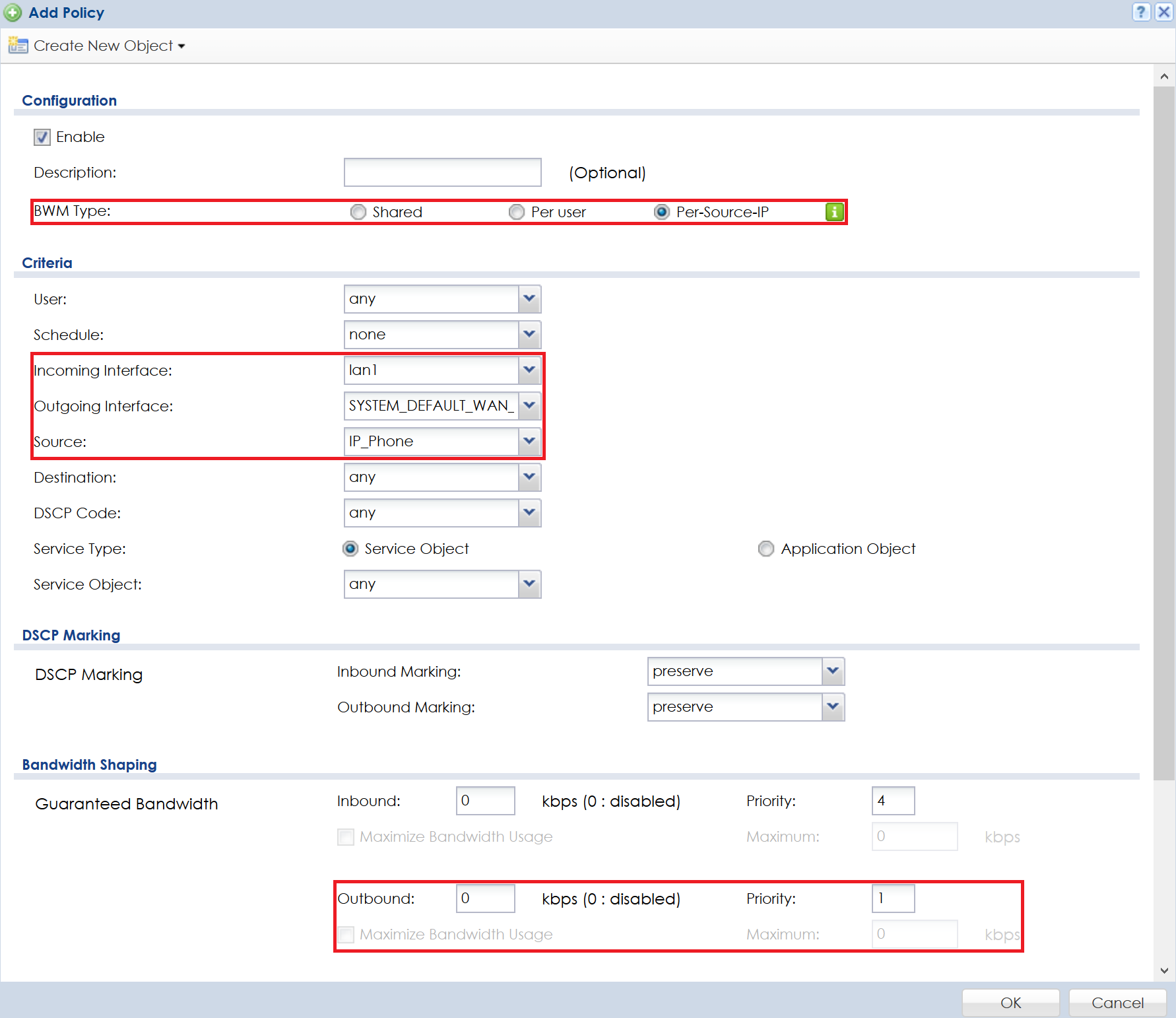
- Para el campo Interfaz entrante en "Criterios", seleccione LAN1 (esta es la interfaz interna a la que está conectado el dispositivo en el enrutador)
- Para el campo Interfaz saliente , seleccione la conexión WAN adecuada o seleccione SYSTEM_DEFAULT_WAN_TRUNK para aplicar la prioridad de administración de ancho de banda a través de todas las conexiones WAN
- Para el campo Fuente , seleccione el objeto de dirección que creó para la IP del dispositivo ( IP_Phone según esta guía)
- Desplácese hacia abajo hasta Modelado de ancho de banda y establezca la prioridad (siendo 1 la más alta)
Comentarios
0 comentariosInicie sesión para dejar un comentario.