

Tärkeä huomautus: |
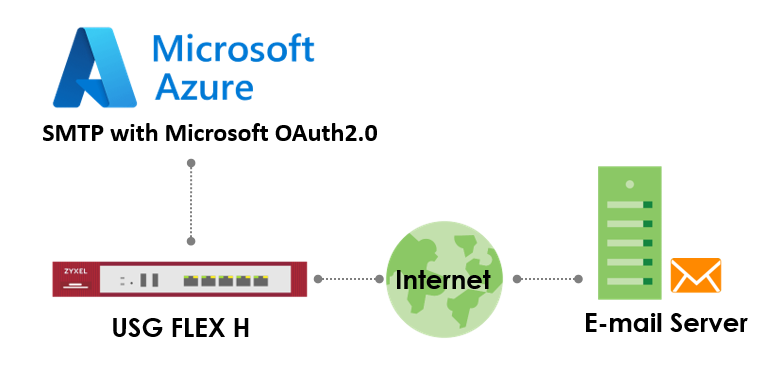
Tässä oppaassa kerrotaan, miten yhdyskäytäväsi määritetään lähettämään sähköposteja SMTP:n avulla Microsoft OAuth 2.0 -todennuksen avulla Microsoft 365 -tilin kautta. OAuth 2.0 tarjoaa turvallisen, token-pohjaisen todennuksen, joka korvaa vähemmän turvalliset perustodennusmenetelmät. Voit seurata näitä ohjeita rekisteröidäksesi sovelluksen Microsoft Azureen ja määrittää yhdyskäytävän SMTP:tä varten. Tätä ominaisuutta tuetaan uOS-versiossa 1.35 ja uudemmissa versioissa. Huomautus: SMTP Microsoft OAuth 2.0:n kanssa on tuettu USG Flex H -sarjassa. Tämä esimerkki testattiin USG FLEX 200HP:llä (laiteohjelmistoversio: uOS 1.35).
Edellytykset
- Microsoft 365 -tili, jossa on lisensoitu Exchange Online -postilaatikko.
- Hallinnollinen käyttöoikeus Microsoft Azure Portaliin (https://portal.azure.com).
- SMTP AUTH on otettu käyttöön postilaatikossa (katso vaihe 3 alla).
- Yhdyskäytävälaite, jossa on SMTP-konfigurointioikeudet (laiteohjelmistoversio uOS1.35 tai uudempi).
Vaiheittaiset ohjeet
Vaihe1: Sovelluksen rekisteröinti Azure Portalissa
1.Kirjaudu sisään Azure Portaliin:
- Siirry osoitteeseen https://portal.azure.com ja kirjaudu sisään tilillä, jolla on Microsoft Entra ID:n hallinto-oikeudet.
2.Siirry kohtaan Sovellusrekisteröinnit:
- Valitse vasemmasta valikosta Microsoft Entra ID > Sovellusrekisteröinnit > Uusi rekisteröinti.
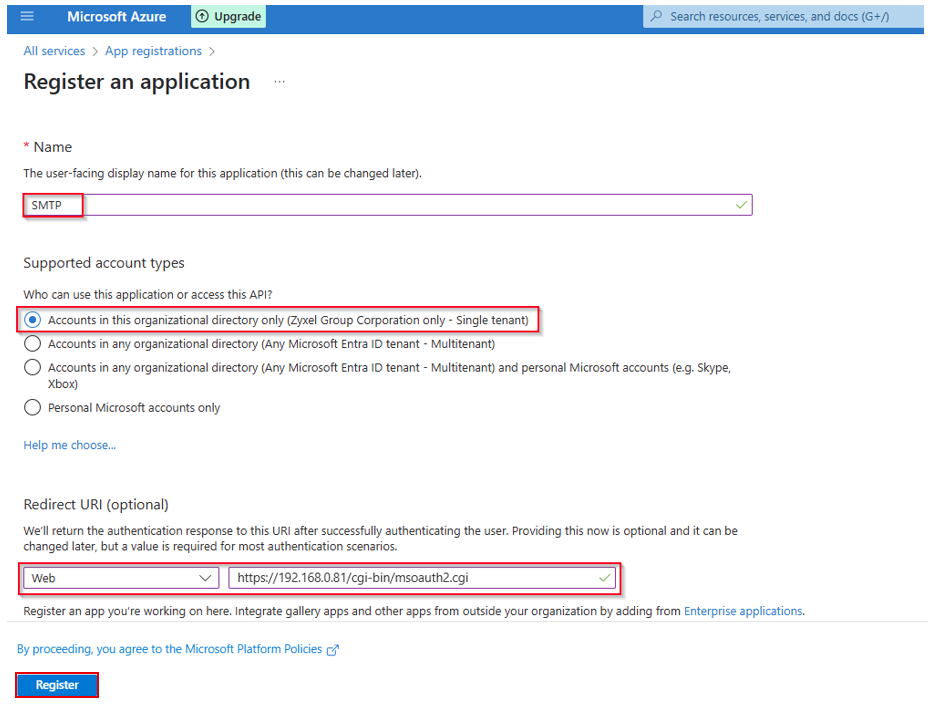
3.Määritä sovellus:
- Nimi: Anna kuvaava nimi (esim. "Gateway SMTP App").
- Tuetut tilityypit: Valitse Accounts in this organizational directory only (Single tenant)useimpiin tapauksiin.
- Redirect URI: Uudelleenohjaus-URI määrittää, mihin valtuutuspalvelimen tulee lähettää käyttäjä takaisin onnistuneen todennuksen jälkeen palauttamaan käyttöoikeustunnisteen hänen sähköpostitililleen.
- Tyyppi: Valitse"Web".
- URI: Kirjoita https://[devicefqdn tai ip]/cgi-bin/msoauth2.cgi. Korvaa [Device FQDN or IP] sellaisen sisäisen käyttöliittymän todellisella täysin määritellyllä toimialuenimellä tai IP-osoitteella, johon järjestelmänvalvojan tietokone voi muodostaa yhteyden. (Huomautus: Uudelleenohjauksen URI:n on alettava kaavalla https.)
- Napsauta Rekisteröi.
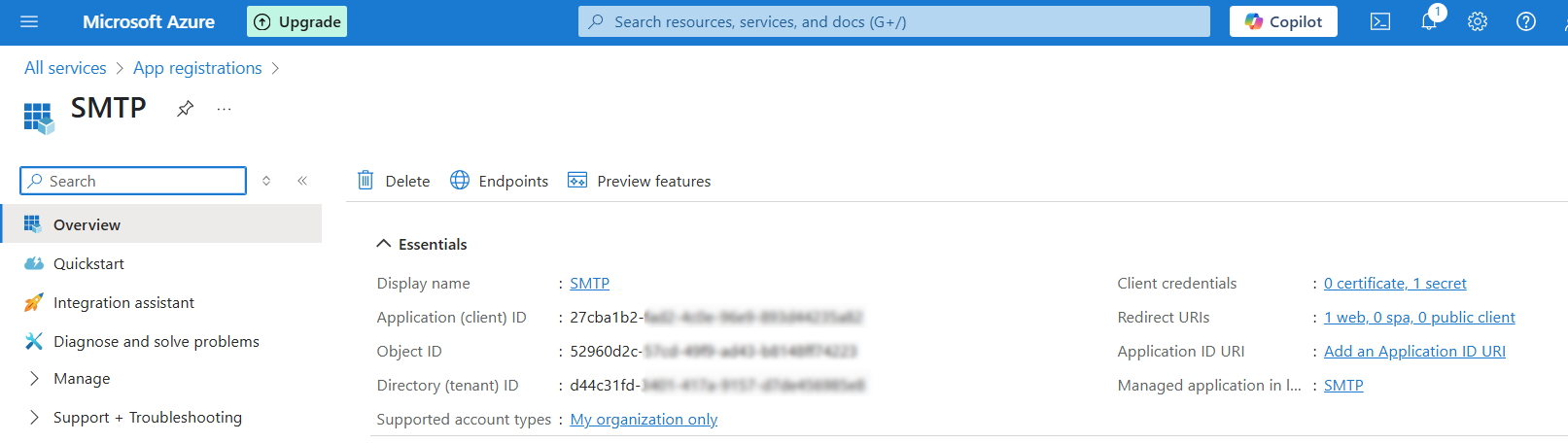
4.Kopioi sovellustunnukset:
- Kopioi sovelluksen Yleiskatsaus-sivulla Sovelluksen (asiakas) tunnus ja Hakemiston (vuokralaisen) tunnus. Näitä tarvitaan yhdyskäytävän kokoonpanossa.
5.Luo asiakassalaisuus:
- Siirry kohtaan Varmenteet ja salaisuudet > Asiakassalaisuudet > Uusi asiakassalaisuus.
- Lisää kuvaus (esim. "SMTP-salaisuus") ja valitse voimassaoloaika (esim. 24 kuukautta).
- Napsauta Add (Lisää) ja kopioi sitten välittömästi asiakassalaisuuden arvo . Huomautus: Tämä arvo näytetään vain kerran, etkä voi hakea sitä tältä sivulta poistumisen jälkeen. Jos kadotat sen, sinun on luotava uusi. Tämä on "ClientSecret".
- Säilytä se turvallisesti, sillä se antaa pääsyn sovellukseesi.
Vaihe 2:API-oikeuksien myöntäminen
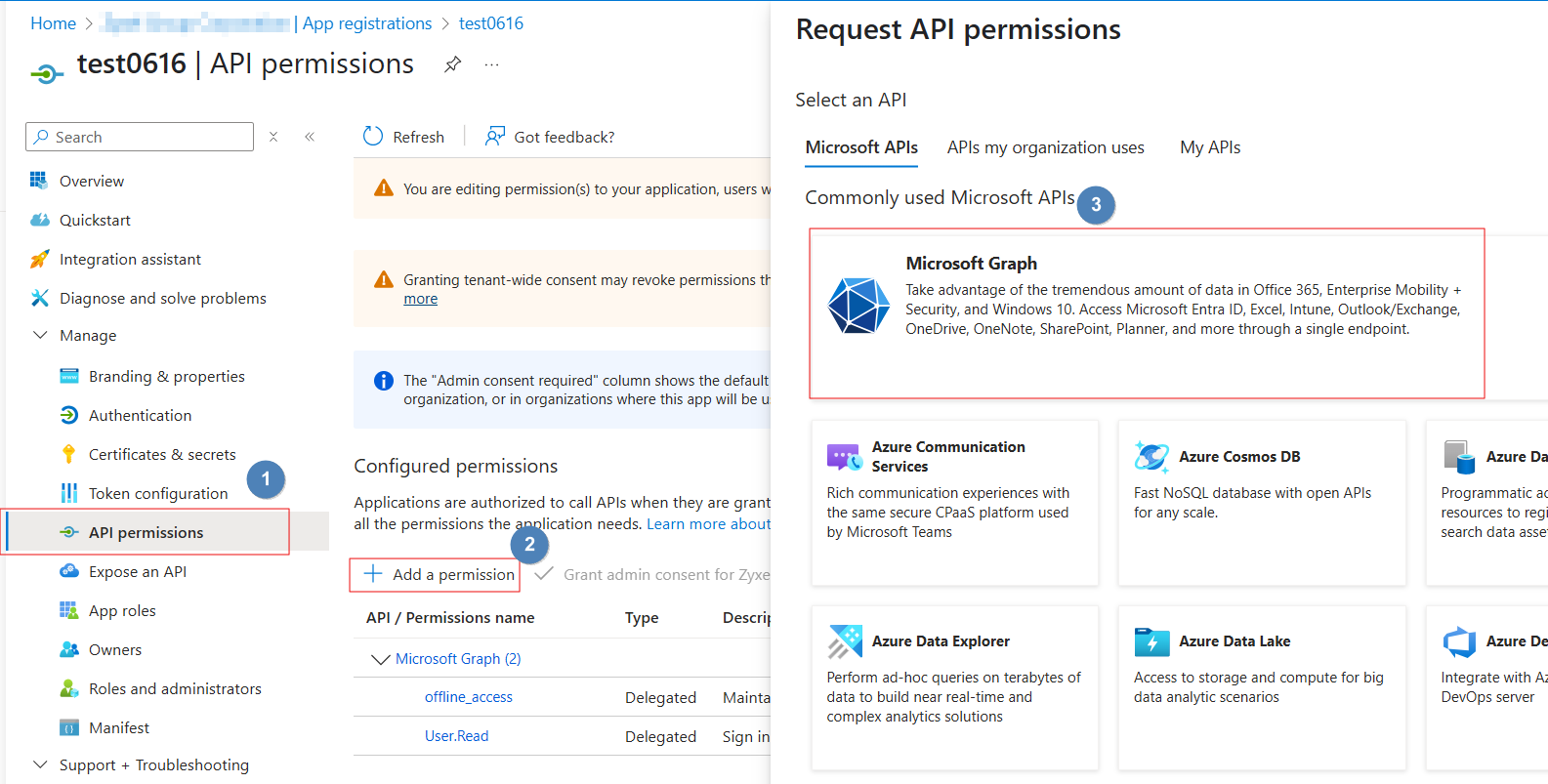
1.Lisää käyttöoikeudet:
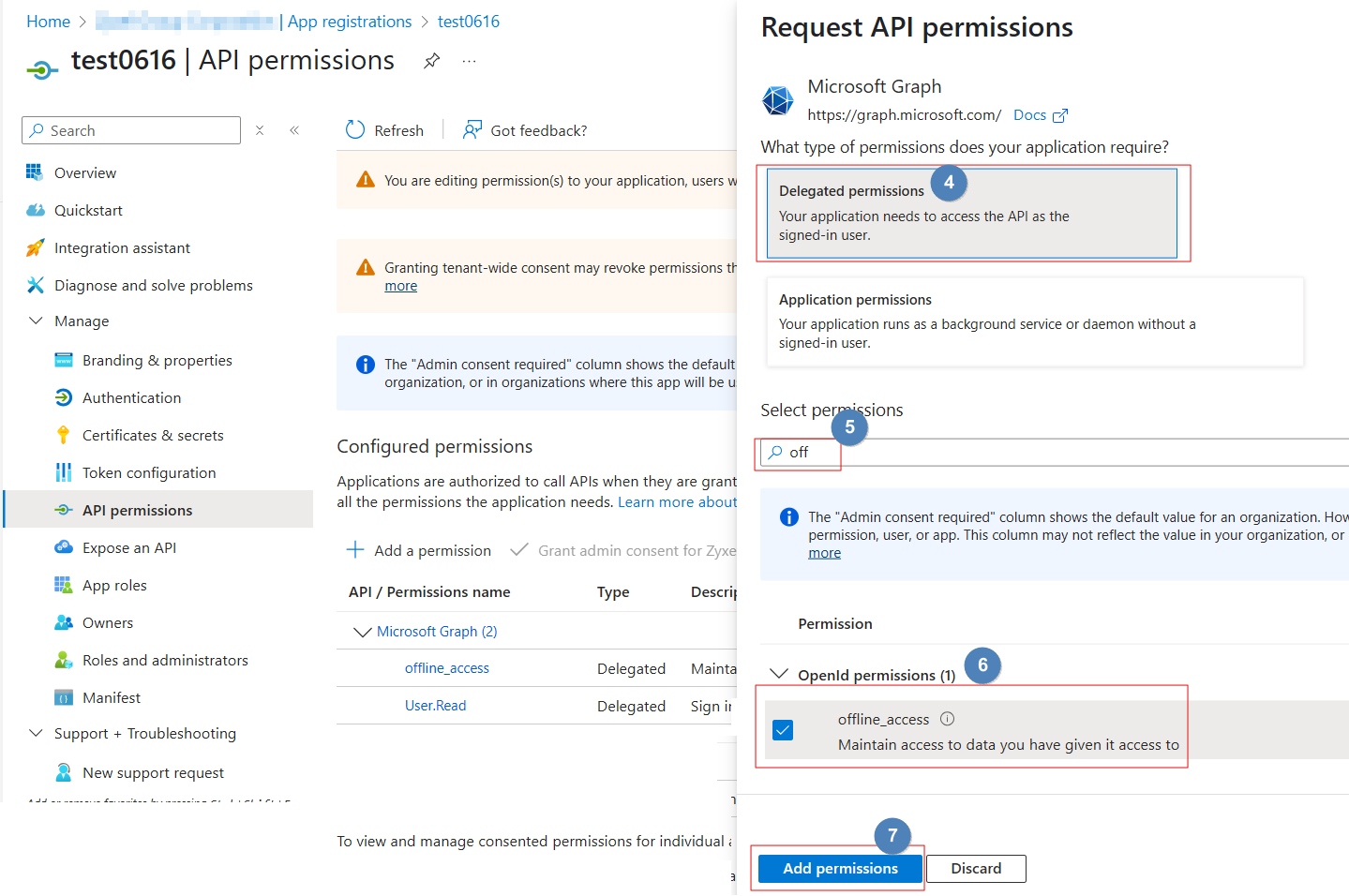
- Napsauta sovelluksesi yleiskatsaussivun vasemmanpuoleisesta navigaatiosta API-oikeudet > +Lisää lupa.
- Valitse Microsoft Graph
- Valitse Delegoidut käyttöoikeudet > Etsi offline-käyttöoikeutta
- Napsauta Lisää käyttöoikeuksia.
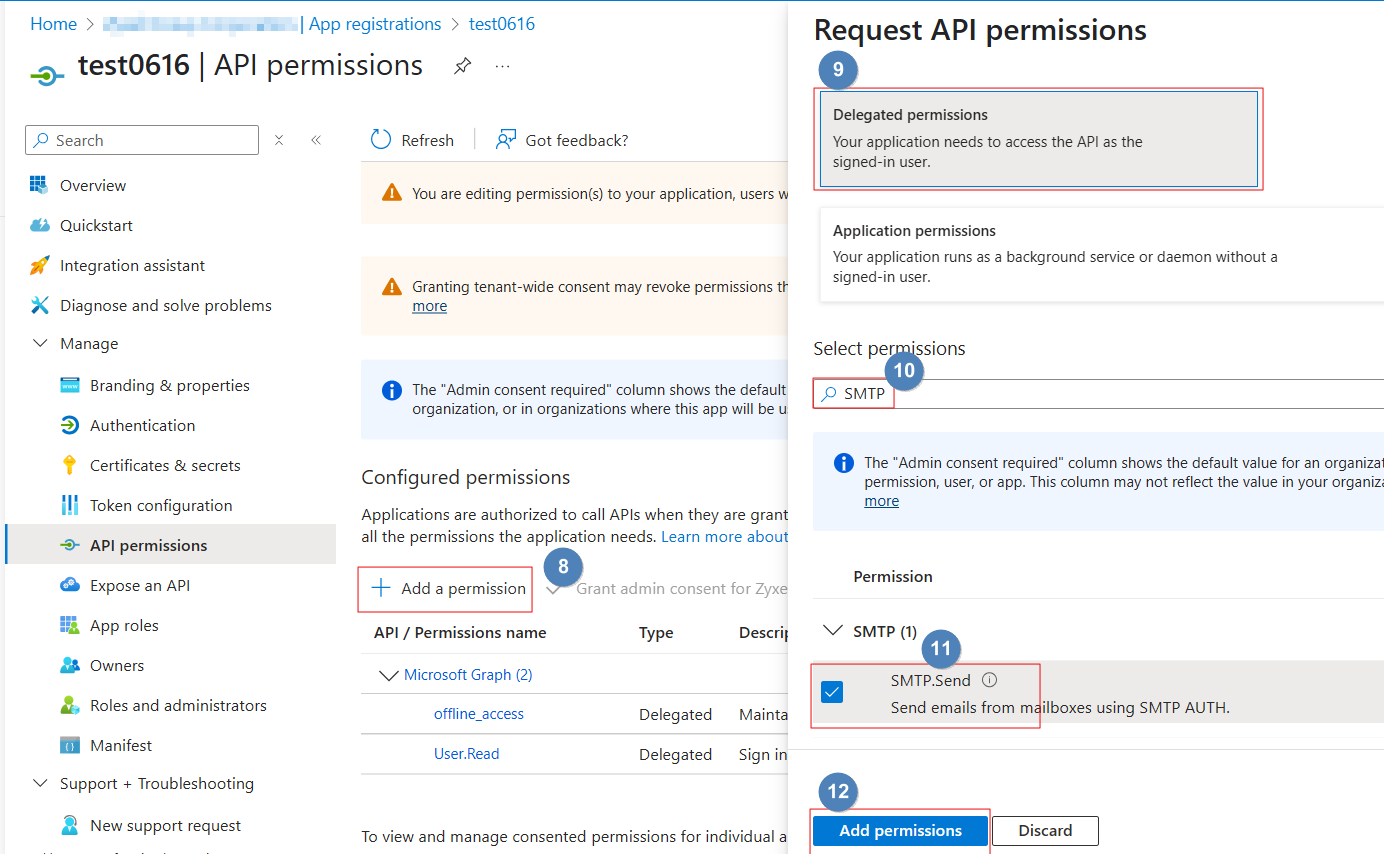
- Lisää 2. käyttöoikeudet. Napsauta +Lisääkäyttöoikeus
- Valitse Microsoft Graph
- Valitse Delegoidut oikeudet > valitse SMTP.Send.
- Napsauta Add permissions.
Vaihe 3: Ota SMTP AUTH käyttöön postilaatikolle.
1.Kirjaudu sisään Microsoft 365:n hallintakeskukseen- Siirry kohtaan Käyttäjät > Aktiiviset käyttäjät > napsauta käyttäjän postilaatikkoa > Valitse Mail-välilehti.
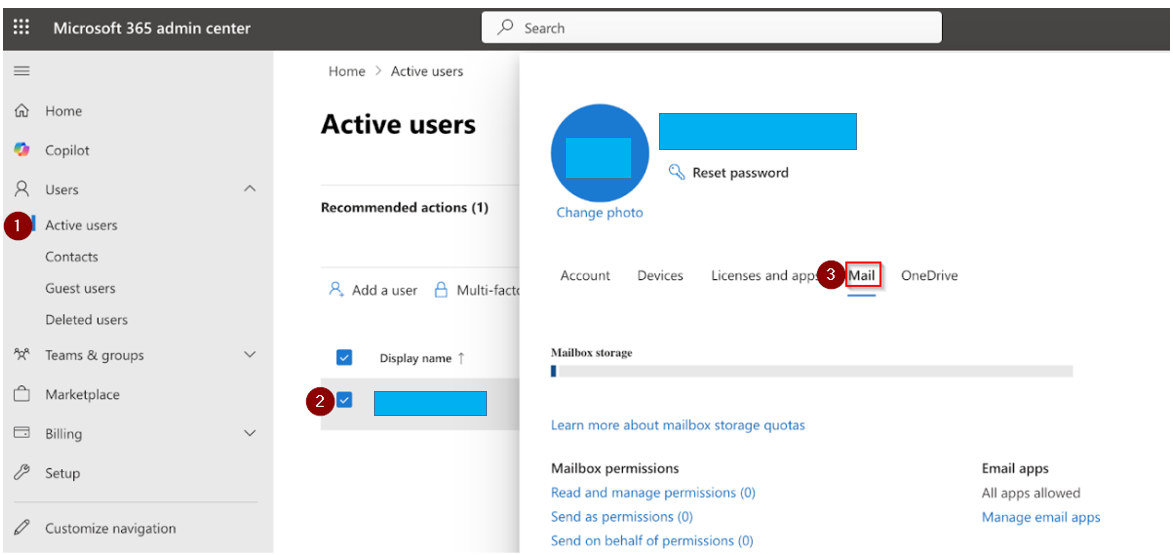
2.Varmista, että valintaruutu vaihtoehto "Authenticated SMTP" on valittuna...

Vaihe 4:Konfiguroi SMTP-yhdyskäytävässäsi
1.Käynnistä Gatewayn graafinen käyttöliittymä:
- Kirjaudu sisään laitteesi määritysliittymään sisäisestä liitännästä (LAN-puolelta).
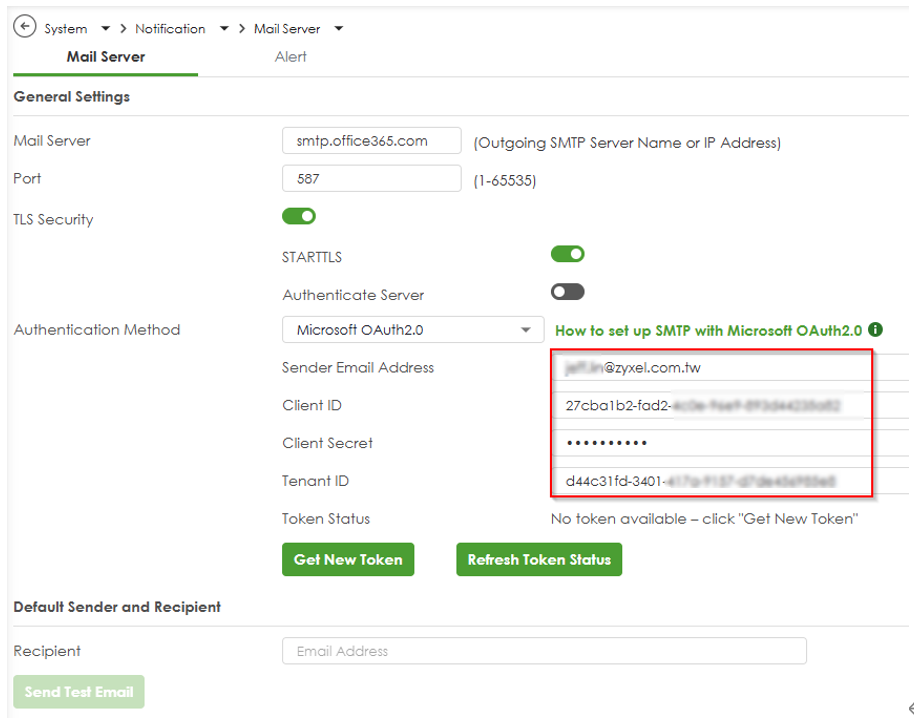
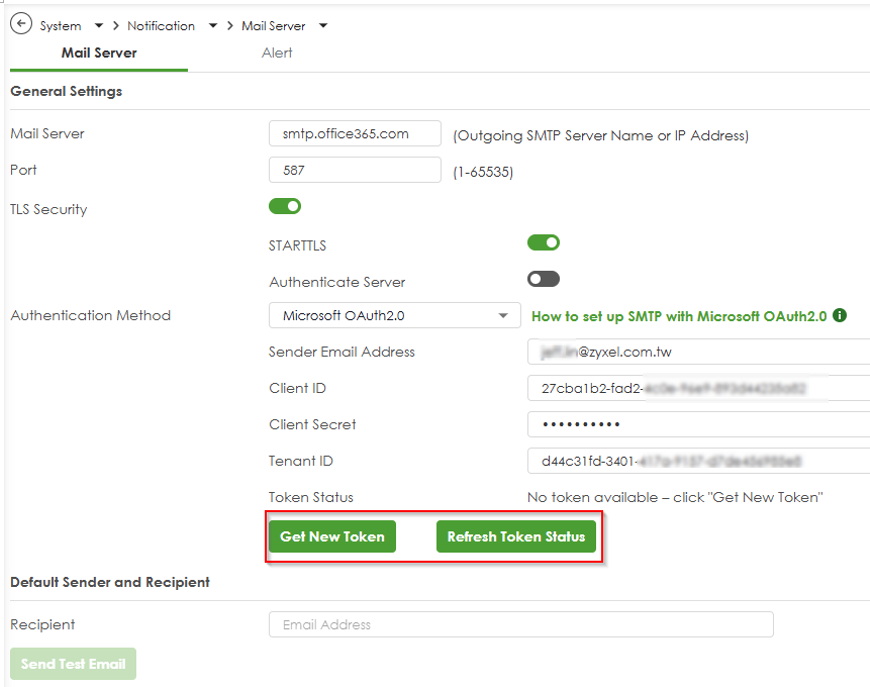
- Siirry kohtaan Järjestelmä > Ilmoitus > Sähköpostipalvelin.
2.Syötä SMTP-asetukset:
- Sähköpostipalvelin: smtp.office365.com.
- Portti: 587 (suositellaan, tukee STARTTLS:ää).
- Salaus: Ota STARTTLSkäyttöön .
- Todennusmenetelmä: STARTTLPT: Tunnistusmenetelmä: STARTTLPT: Valitse Microsoft OAuth2.0.
- Lähettäjän sähköpostiosoite: Kirjoita Microsoft 365 -sähköpostiosoite (esim. sender@yourdomain.com).
- Asiakastunnus: Liitä sovelluksen (asiakkaan) tunnus vaiheista 1-4.
- Client Secret (Asiakassalaisuus): Liitä vaiheesta 1-5 saatu asiakassalaisuuden arvo.
- Vuokralaisen tunnus: Liitä hakemiston (vuokralaisen) tunnus vaiheesta 1-4.
3.Apply Configuration:
- ! Sinu n on napsautettava Apply (Käytä ) ennen tokenin pyytämistä.
- Tallenna konfiguraatio yhdyskäytävään napsauttamalla Apply .
4.Hanki OAuth 2.0-tunniste (Obtain OAuth 2.0 Token)
- Kun olet soveltanut kokoonpanoa, napsauta"Get New Token" -painiketta.
- Tämä avaa uuden selainvälilehden Microsoft Azuren kirjautumissivulle.
- Kirjaudu sisään lähettäjän sähköpostiosoitteeseen liittyvällä Microsoft 365 -tilillä (esim. sender@yourdomain .com).
- Myönnä käyttöoikeudet pyydettäessä
- Selain sulkeutuu automaattisesti onnistuneen todennuksen jälkeen, ja yhdyskäytäväsi on saanut todennusmerkin Microsoftilta turvallisesti.
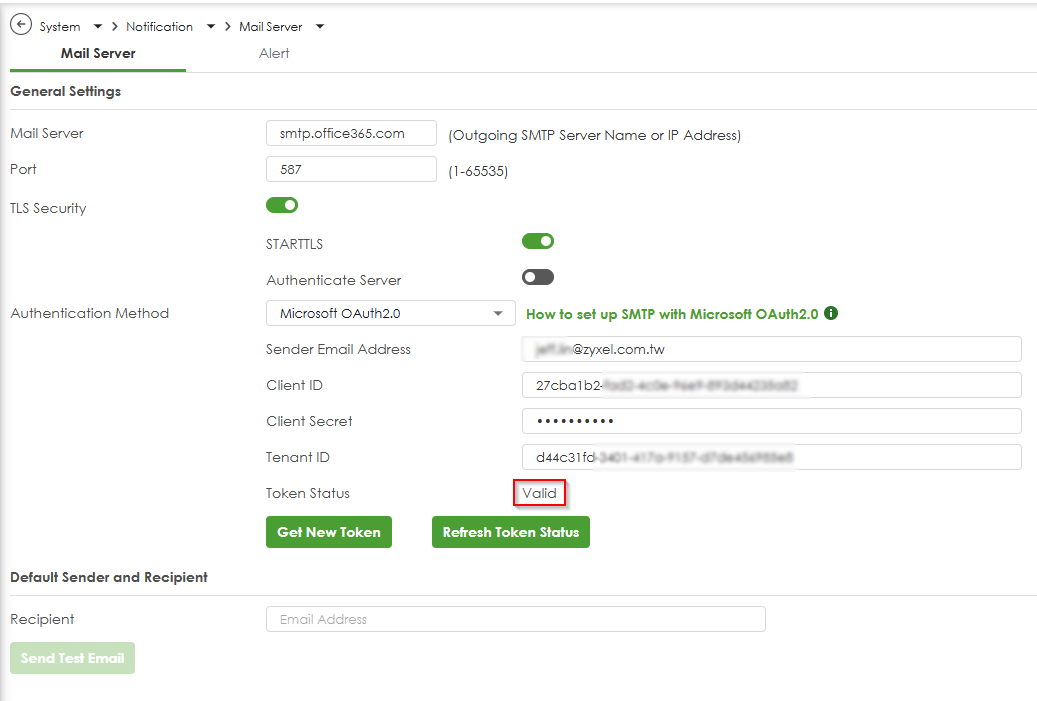
- Token Status -kenttä päivittyy. (esim. "Valid").
- Jos selain ei avaudu: Napsauta "Refresh Token Status" (Päivitä tunnisteen tila) -painiketta tarkistaaksesi, onko tunniste saatu onnistuneesti, tai yrittääksesi uudelleen tunnisteen hakuprosessia.
SMTP:n tarkistaminen Microsoft OAuth2.0 -toiminnolla.
- Varmista, että token on hankittu onnistuneesti.
Täytä vastaanottajan sähköpostiosoite ja lähetä testisähköposti.
Siirry kohtaan Log & Report>Log/Events>System ja tarkista, onko tokenin haku onnistunut lokiviesti.

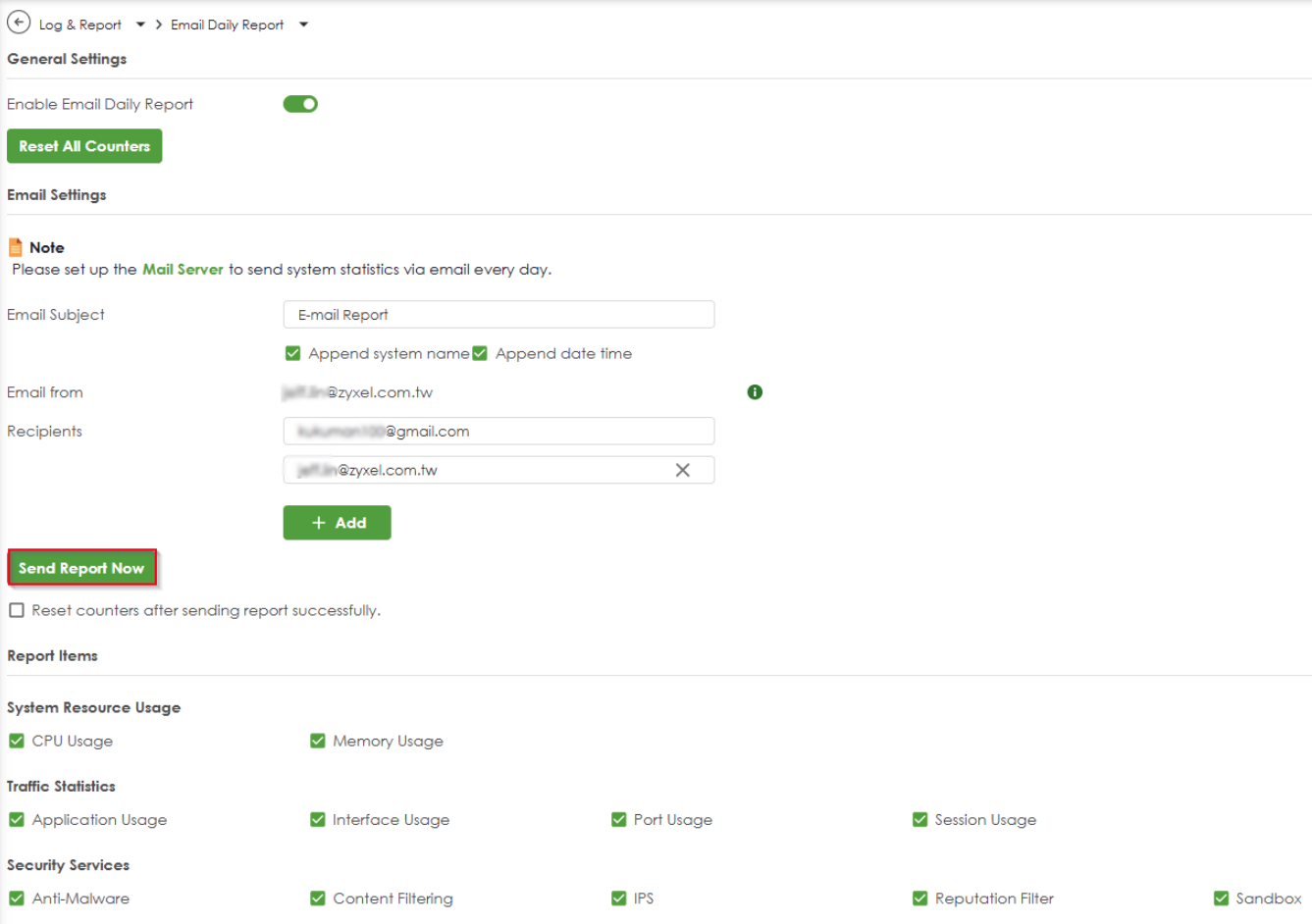
2. Siirry kohtaan Log & Report > Email Daily Report > Send Report Now lähettääksesi sähköpostin palomuurin läpi.
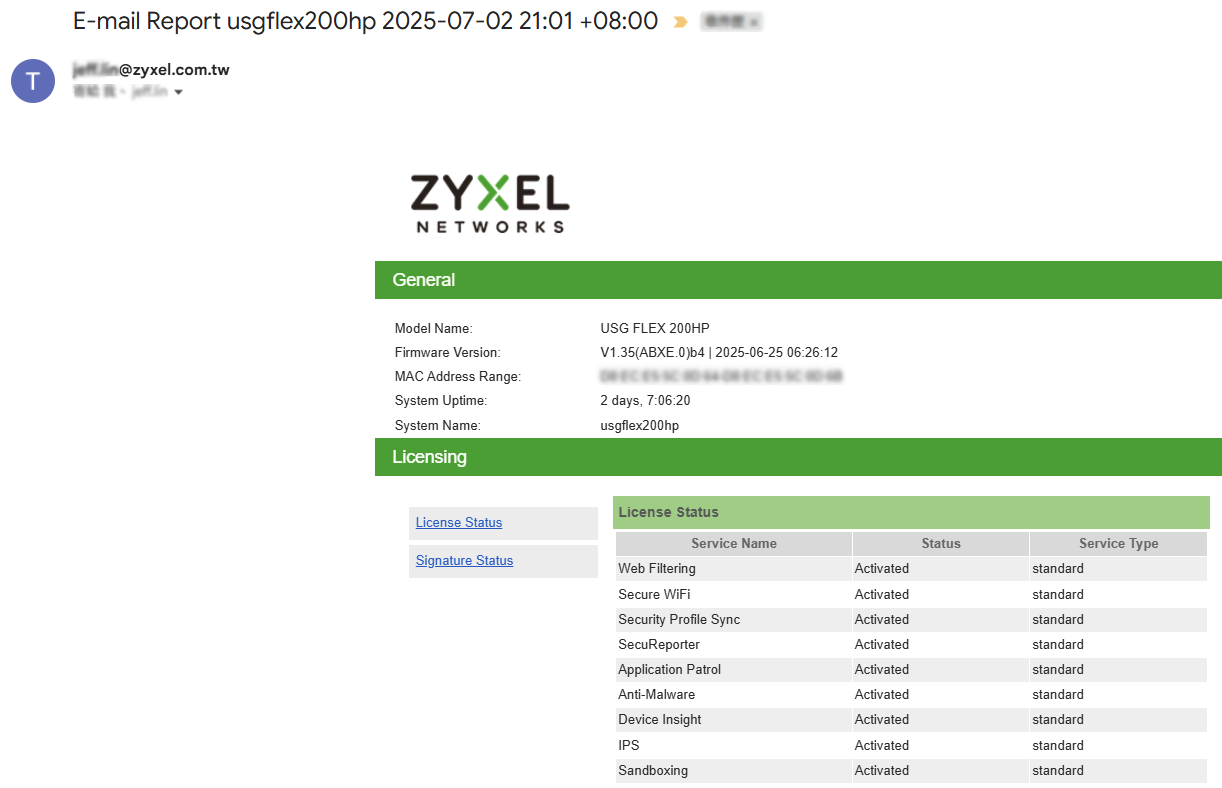
Varmista, että sähköpostiviesti on saapunut onnistuneesti postilaatikkoon.
Vianmääritys
Todennus epäonnistui:
- Tarkista tunnistetiedot kahdesti: Varmista, että asiakastunnus, vuokralaisen tunnus ja asiakassalaisuus on kopioitu tarkasti ilman ylimääräisiä välilyöntejä.
- Varmista, että ylläpitäjän suostumus on myönnetty API-oikeuksille.
- Tarkista, että lähettäjän sähköpostiosoite on olemassa Microsoft 365 -vuokralaisessasi
Lupa evätty:
- Vahvista, että API-lupa on myönnetty (vaihe2-1).
- Varmista, että sovelluksella on ylläpitäjän suostumus
- Tarkista, että lähettäjän sähköpostitili on aktiivinen
Asiakassalaisuus vanhentunut:
- Luo uusi asiakassalaisuus Azure Portalissa ja päivitä se yhdyskäytävän asetuksiin.
Yhteysongelmat
- Tarkista SMTP-palvelimen asetukset (smtp.office365. com:587). Varmista, että portti 587 on vapautettu.
- Varmista, että STARTTLS-salaus on käytössä.
- Tarkista palomuuri/verkkoyhteys
Selainongelmat
- Selain ei avaudu: Tarkista, onko ponnahdusikkunoiden esto käytössä ja salli ponnahdusikkunat yhdyskäytävälle.
- Selain avautuu, mutta näyttää virheen: Tarkista Azure-sovelluksen uudelleenohjauksen URI-konfiguraatio. Varmista, että järjestelmänvalvojan tietokone sijaitsee verkossa, joka voi käyttää URI:tä (suositellaan, että se sijaitsee yhdyskäytävän LAN-puolella).
- Tunnusta ei ole saatu kirjautumisen jälkeen: Tarkista tokenin tila napsauttamalla"Refresh Token Status" -painiketta.
- Useita selaimen välilehtiä auki: Sulje ylimääräiset välilehdet ja yritä uudelleen
- Selain ei sulkeudu automaattisesti: Sulje välilehti manuaalisesti onnistuneen kirjautumisen jälkeen
Token-ongelmat:
- Tokenin hankkiminen epäonnistui: Tarkista internet-yhteys ja yritä klikata"Get New Token "uudelleen.
- Token vanhenee nopeasti: Tämä on normaalia - yhdyskäytävä päivittää tokenit automaattisesti
- "Refresh Token Status" -painikkeessa ei näy tokenia: Toista"Get New Token"-prosessi.
- Tokenin tila ei päivity: Odota 10-15 sekuntia ja napsauta sitten uudelleen"Refresh Token Status" -painiketta.
Parhaat turvallisuuskäytännöt
Salaisuuden hallinta
- Säilytä asiakassalaisuudet turvallisesti
- Kierrätä salaisuuksia ennen niiden voimassaolon päättymistä
- Käytä eri sovelluksia eri tarkoituksiin
Pääsynvalvonta
- Myönnä vain tarvittavat vähimmäisoikeudet
- Tarkista sovellusoikeudet säännöllisesti
- Seuraa sovellusten käyttöä Azuren lokien avulla
Seuranta
- Ota käyttöön tarkastuskirjaus Microsoft Entra ID:ssä.
- Seuraa epätavallisia todennustapoja
- Määritä hälytykset epäonnistuneista todennusyrityksistä
Lisätietoja
Tokenin elinkaari
- Pääsykoodit vanhentuvat 1 tunnin kuluttua
- Yhdyskäytäväsi käsittelee tunnisteen päivityksen automaattisesti.
- Alkuperäinen tunniste on hankittava selaimella kirjautumalla sisään.
- Myöhemmät tokenin uusinnat tapahtuvat automaattisesti taustalla.
- Tokenin uusiminen ei vaadi käyttäjän vuorovaikutusta alkuasennuksen jälkeen.
Tuetut sähköpostityypit
- Tavalliset sähköpostit
- HTML-muotoiset sähköpostit
- Sähköpostit, joissa on liitetiedostoja
- Sähköpostien massalähetys (Microsoftin rajoitusten puitteissa)
Nopeusrajat
- Microsoft asettaa lähetysrajat:
- 30 viestiä minuutissa
- 10 000 viestiä päivässä (oletusarvo)
- Suuremmat rajoitukset ovat saatavilla Microsoftin tuen kautta
Tuki
Jos kohtaat ongelmia:
- Varmista, että kaikki vaiheet on suoritettu oikein
- Tarkista Microsoft Entra ID:n audit-lokit todennusvirheiden varalta.
- Ota yhteyttä järjestelmänvalvojaan Azure-käyttöoikeuksiin liittyvissä kysymyksissä.
- Tutustu Microsoftin viralliseen OAuth 2.0 -dokumentaatioon.
Jos haluat teknistä tukea yhdyskäytävälaitteellesi, ota yhteyttä tukitiimiimme ja ilmoita määritystietosi (älä koskaan jaa asiakassalaisuuksia).
Kommentit
0 kommenttiaKirjaudu sisään jättääksesi kommentin.