

Tärkeä huomautus: |
Tässä kattavassa artikkelissa opastetaan laitteen verkkokäyttöliittymään pääsemisessä, NR- ja FWA-sarjan laitteiden (mukaan lukien NR2101, NR5101, NR7101, FWA510 ja FWA710) vianmääritystekniikoissa ja tarjotaan arvokkaita näkemyksiä laitteen tehokkaasta hallinnasta. Opit keskeiset tehtävät, kuten laitteen nollausmenettelyt, yleisten yhteys- ja internetongelmien vianmääritys, laiteohjelmiston päivittäminen, APN:n (Access Point Name) manuaalinen määritys, siltaustilan (päästä päähän - IP-osoitetila) käyttöönotto ja merkkivalojen merkityksen ymmärtäminen. Paranna taitojasi laitteen hallinnassa ja optimoinnissa tässä annettujen oivaltavien vinkkien avulla.
Vastuuvapauslauseke! Tämä artikkeli tarjoaa yleisen yleiskatsauksen sarjaan, eikä se välttämättä koske yhdenmukaisesti jokaista mallia ,
ohjelmisto-/firmware-versiota. Ennen laitteen hankkimista tai käyttämistä tutustu laitteen
malli-/versiokohtaista dokumentaatiota tai ota yhteyttä tekniseen tukeen tarkkojen tietojen saamiseksi.
Huomautus: Näytä teksti klikkaamalla mustia nuolia.
NR2101 Vianmääritys
NR2101 - LED-valot
- LED-valot
- Nollaa laite
- Kirjaudu laitteeseen
- Yhteysongelmia? - Laiteohjelmiston päivitys
- PIN-koodin pyytäminen jokaisen uudelleenkäynnistyksen yhteydessä
Mistä LED-valot löytyvät?
Ilmoitus
| VÄRI | KUVAUS |
| Näyttää verkkotyypin, johon NR2101 on liitetty. Verkko voi olla joko 3g, 4G tai 5G. | |
| Tämä näyttää NR2101:n nykyisen WWAN-verkon signaalin voimakkuuden. | |
| Tämä näyttää, kun NR2101 vastaanottaa tai lähettää dataa internetiin tai internetistä. | |
| WiFi-verkon tila. Numero osoittaa, kuinka monta asiakasta sare tällä hetkellä yhteydessä laitteeseen. | |
| NR2101 on vastaanottanut tekstiviestin. | |
| Tämä kuvake näyttää NR2101:n akun keston. |
NR2101 - Laitteen nollaus
Jos sinulla on joitakin toistuvia ongelmia laitteen kanssa, voit palauttaa laitteen tehdasasetuksiin reset-painikkeella, mikä on hyvä tapa ratkaista useimmat toistuvat ongelmat.
- Varmista, että laitteeseen on kytketty virta ja että virran merkkivalo palaa.
- Pidä Reset-painiketta painettuna 15 sekunnin ajan
- Odota, kunnes laite käynnistyy uudelleen ja pääset laitteeseen jälleen käsiksi
NR2101 - Kirjautuminen laitteeseen
Päästäksesi laitteen verkkokäyttöliittymään (jossa voit määrittää laitteen), sinun on ensin kirjauduttava NR2101:n WiFi-verkkoon. Mene verkkoselaimeen ja kirjoita http://192.168.225.1 - pääset tälle sivulle:
Jos sinulla on ongelmia kirjautumisessa laitteeseen, voit katsoa tätä artikkelia: Pääsy reitittimeen Web GUI:n kautta
NR2101 - Yhteysongelmia?-Laiteohjelmiston päivitys
Laiteohjelmiston päivittäminen uusimpaan versioon voisi auttaa ongelmaasi, koska laitteessa ei ole käytössä uusimmat muutokset laitteen ohjelmistoon.
dyn_repppppppp_0Jos laiteohjelmiston päivitys epäonnistuu, voit päivittää laiteohjelmiston manuaalisesti lataamalla tämän laiteohjelmiston :
- Ja lataa se sitten manuaalisesti tänne tietokoneella.
- Siirry osoitteeseen http://192.168.225.1
- Kirjaudu sisään admin/admin tai uudella salasanalla, jota olet käyttänyt aiemmin. Jos et pääse sisään, NOLLAA laite ja yritä uudelleen.
- Siirry kohtaan Firmware Upgrade ja napsauta Start Firmware Upgrade:
Lataa sitten .zip-tiedosto tai pura .zip-tiedosto ja valitse VAIN .bin-tiedosto. Laiteohjelmiston päivitys kestää noin 2 minuuttia.
NR2101 - Kysyy PIN-koodia joka uudelleenkäynnistyksen yhteydessä.
Jos koet, että sinun on syötettävä PIN-koodisi SIM-korttiin joka kerta, kun kirjaudut sisään, voit poistaa PIN-suojauksen käytöstä kirjautumalla laitteen Web GUI -käyttöliittymään tietokoneellasi ja siirtymällä kohtaan SIM PIN-asetukset (varmista, että olet yhteydessä NR2101:n WiFi-verkkoon tätä vaihetta tehdessäsi, vaikka sinulla ei olisikaan internetiä). Aseta sitten SIM PIN -lukituksen asetukseksi Disable (Pois käytöstä).
Jos et löydä etsimääsi, katso käyttöopas täältä:
NR2101 5G NR Mobile WiFi
NR5101 / FWA510 Vianmääritys
NR5101 / FWA510 - Led-valot
- LED-valot
- LED-merkkivalo
- Nollaa laite
- Kirjautuminen laitteeseen
- Yhteysongelmia? - Laiteohjelmiston päivitys
- Yhteys on epävakaa/hidas ja/tai yhteydet katkeavat - Manuaaliset APN-asetukset
Mistä löydät LED-valot?
- NR5101 - Led-valot
- FWA510 - Led-valot
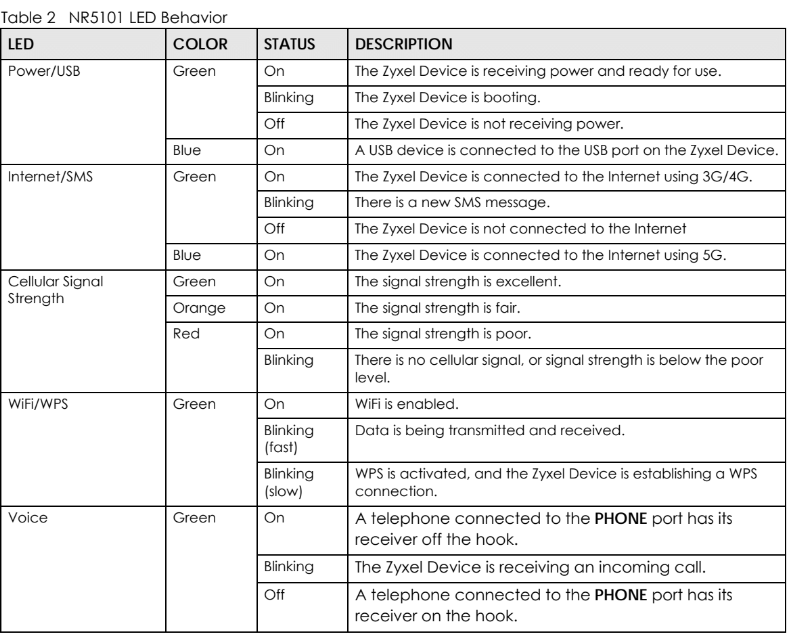
NR5101 - LED-merkkivalot
 FWA510 - LED-ilmaisin
NR5101 - Laitteen nollaus
FWA510- Laitteen nollaus
Jos sinulla on joitakin toistuvia ongelmia laitteen kanssa, voit palauttaa laitteen tehdasasetuksiin reset-painikkeella, mikä on hyvä tapa ratkaista useimmat toistuvat ongelmat.
- Varmista, että laitteeseen on kytketty virta ja että virran merkkivalo palaa.
- Pidä Reset-painiketta painettuna 15 sekunnin ajan
- Odota, kunnes laite käynnistyy uudelleen ja pääset laitteeseen jälleen käsiksi
NR5101 / FWA510 - Kirjautuminen laitteeseen
Jos sinulla on ongelmia kirjautumisessa laitteeseen, voit katsoa tätä artikkelia: Pääsy reitittimeen Web GUI:n kautta
NR5101 / FWA510 Yhteysongelmat?-Firmware-päivitysLaiteohjelmiston päivittäminen uusimpaan versioon voisi auttaa ongelmaasi, koska laitteessa ei ole käytössä uusimpia muutoksia laitteen ohjelmistoon.
- Kirjaudu sisään NR5101:n Web GUI -käyttöliittymään tämän oppaan avulla: Pääsy reitittimeen Web GUI:n kautta
- Siirry kohtaan Maintenance (Ylläpito ) -> Firmware Upgrade (Laiteohjelmiston päivitys ) ja napsauta sitten "Check for Latest Firmware Now" (Tarkista uusin laiteohjelmisto nyt). Tämän pitäisi etsiä tietokannoistamme uusin laiteohjelmisto ja voit sitten päivittää laitteen, jos uusi laiteohjelmisto on saatavilla.
Manuaaliset APN-asetukset -yhteys on epävakaa/hidas ja/tai yhteydet katkeavat.
- APN-asetusten määrittäminen manuaalisesti NR5101 / FWA510
Joskus kun laite kysyy tietoja ja asetuksia ISP:ltä, laite saa virheellisiä tietoja. Siksi voit siirtyä kohtaan Verkkoasetukset -> Laajakaista -> Matkapuhelimen APN ja napsauttaa "Muokkaa" asettaaksesi APN:n manuaalisesti.
Huomautus! Saat APN-asetustiedot internetpalveluntarjoajalta (ISP).
Ota APN Manual Mode (APN:n manuaalinen tila) käyttöön ja syötä Internet-palveluntarjoajalta (ISP) saamasi tiedot.
NR5101 / FWA510 Cellular Band -kaistan määritys
Kaistanvalinnan osalta laitteella on mahdollisuus yhdistää useita matkapuhelinverkon kaistoja "Band Auto Selection" -toiminnolla, joka on syytä ottaa käyttöön parhaan yhteysnopeuden saavuttamiseksi.
Voit myös valita matkapuhelinkaistakanavat itse, mutta saat todennäköisesti hitaamman yhteyden kuin jos laite voi valita ja vaihtaa matkapuhelinkaistat itse.
Huomautus! Jos 5G-signaalisi on todella heikko, se muodostaa automaattisesti yhteyden 4G:hen, koska saat vakaamman yhteyden ja ehkä jopa nopeamman yhteyden. Jos kuitenkin pakotat 5G-signaalin, se voi johtaa todella epävakaaseen yhteyteen. Siksi suosittelemme, että se on asetettu Automaattiseksi.
NR5101 / FWA510 Reitittimen asettaminen siltaustilaan (IP Passthrough -tila).
Jos haluat asettaa NR5101:n siltaustilaan (mikä tarkoittaa, että kaikki liikenne ohjataan automaattisesti NR5101:n takana olevalle reitittimelle), siirry kohtaan Network Setting -> Broadband -> Cellular IP Passthrough ja valitse sitten Passthrough-tila "Dynamic" (dynaaminen) , jotta liikenne voidaan lähettää laitteelle, joka on yhteydessä laitteeseen. Valitse "Kiinteä" , jos haluat NR5101:n lähettävän liikenteen tietylle LAN-asiakkaalle:
NR5101 / FWA510 - PIN-koodin pyytäminen joka uudelleenkäynnistyksen yhteydessä.
Jos koet, että sinun on syötettävä PIN-koodi SIM-korttiin joka kerta, kun kirjaudut sisään, voit poistaa PIN-suojauksen käytöstä kohdassa
dyn_repppppppp_1Etkö vieläkään löydä etsimääsi? Voit ladata käyttöoppaan täältä:
NR7101 / FWA710 Vianmääritys
.NR7101 / FWA710 - Led-valot
- WiFi-yhteys ei toimi
- LED-valot
- Nollaa laite
- Kirjaudu laitteeseen
- Yhteysongelmia? - Laiteohjelmiston päivitys
- Yhteys on epävakaa/hidas ja/tai yhteydet katkeavat.
- APN-asetusten määrittäminen manuaalisesti
- Reitittimen asettaminen siltaustilaan (IP Passthrough -tila).
- PIN-koodin pyytäminen jokaisen uudelleenkäynnistyksen yhteydessä
- Saan väärän DHCP IP-osoitteen LAN-portista.
- Matkapuhelimen lukitus
Internet-yhteyteni WiFi-yhteydellä ei toimi? Laitteen WiFi on tarkoitettu VAIN hallintaan eikä internetissä surffailuun. Tämä johtuu turvallisuussyistä. Sinun on liitettävä laitteeseen reititin kaapelilla, johon voit muodostaa yhteyden. On suositeltavaa, että laite on siltaustilassa (katso F) Siltaustila).
Mistä löydät LED-valot?
NR7101:n LED-merkkivalot
Ilmoitus
| VÄRI | STATUS | KUVAUS |
| Punainen | Päällä | NR7101 ei ole yhteydessä internetiin |
| Punainen | Vilkkuu | Nr7101 käynnistyy tai suorittaa itsetestausta. |
| Punainen | Pois päältä | Järjestelmässä on vika |
| Vihreä | Päällä | NR7101 on yhteydessä internetiin |
| Vihreä | Vilkkuu | NR7101 yrittää muodostaa Internet-yhteyttä. |
| Keltainen | Käytössä | NR7101 on yhdistetty internetiin ja langaton verkko on aktivoitu. |
| Keltainen | Vilkkuu | NR7101 ei ole yhteydessä internetiin, mutta langaton verkko on aktivoitu. |
| Punainen/vihreä/ Keltainen | Vieritys | NR7101:n laiteohjelmiston päivitys on käynnissä. |
FWA710 LED-merkkivalot
NR7101 Nollauspainike - laitteen nollaus
FWA710 Nollauspainike - Laitteen nollaus
Jos sinulla on joitakin toistuvia ongelmia laitteen kanssa, voit käyttää nollauspainiketta laitteen palauttamiseksi tehdasasetuksiin, mikä on hyvä tapa ratkaista useimmat toistuvat ongelmat.
- Varmista, että laitteeseen on kytketty virta ja että virran merkkivalo palaa.
- Pidä Reset-painiketta painettuna 15 sekunnin ajan
- Odota, kunnes laite käynnistyy uudelleen ja pääset jälleen käsiksi laitteeseen
NR7101 / FWA710- Kirjaudu laitteeseen.
Jos sinulla on ongelmia kirjautumisessa laitteeseen, voit katsoa tätä artikkelia: Pääsy reitittimeen Web GUI:n kautta
NR7101 / FWA710 yhteysongelmia? -Laiteohjelmiston päivitys
Huom! Jätä SIM-kortti laatikon sisään ennen moduulin laiteohjelmiston päivitystä tai normaalia laiteohjelmiston päivitystä.
Laiteohjelmiston päivittäminen uusimpaan versioon voi auttaa ongelmaasi, koska laitteessa ei ole käytössä uusimpia muutoksia laitteen ohjelmistoon.
Lataa laiteohjelmisto tämän linkin kautta ja opi myös, miten moduulin laiteohjelmisto päivitetään:
- NR7101 - Yhteysongelmat ja laiteohjelmistokorjaus tukemattomille taajuuskaistoille (5G NSA; B8 & N1).
- Zyxel 5G Devices [NR Series] - Advanced Downloads [Firmware and other resources]
Pura lataamasi zip-tiedosto käyttöjärjestelmäsi sisäänrakennetulla purkaimella (tai Winzip, 7-zip).
Kirjaudu sisään laitteen Web GUI -käyttöliittymään tämän oppaan avulla: Pääsy reitittimeen Web GUI:n kautta
Siirry kohtaan Maintenance (Ylläpito ) -> Firmware Upgrade (Laiteohjelmiston päivitys ) ja valitse sitten Browse... (Selaa...) ja valitse purkamasi .bin-tiedosto.
NR7101 / FWA710 - APN-asetusten määrittäminen manuaalisesti Yhteys on epävakaa/hidas ja/tai yhteydet katkeavat.
Joskus kun laite kysyy tietoja ja asetuksia ISP:ltä, laite saa virheellisiä tietoja. Siksi voit siirtyä kohtaan Verkkoasetukset -> Laajakaista -> Matkapuhelimen APN ja napsauttaa "Muokkaa" asettaaksesi APN:n manuaalisesti.
Huomautus! Saat APN-asetustiedot internetpalveluntarjoajalta (ISP).
Ota APN Manual Mode (APN:n manuaalinen tila) käyttöön ja aseta Internet-palveluntarjoajalta saamasi tiedot.
NR7101 / FWA710 Cellular Band -kaistan määritys
Kaistanvalinnan osalta laitteella on mahdollisuus yhdistää useita matkapuhelinverkon kaistoja "Band Auto Selection" -toiminnolla, joka on syytä ottaa käyttöön parhaan yhteysnopeuden saavuttamiseksi.
Voit myös valita matkapuhelinkaistakanavat itse, mutta saat todennäköisesti hitaamman yhteyden kuin jos laite voi valita ja vaihtaa matkapuhelinkaistoja itse.
Huomautus! Jos 5G-signaalisi on todella heikko, se muodostaa automaattisesti yhteyden 4G:hen, koska saat vakaamman yhteyden ja ehkä jopa nopeamman yhteyden. Jos kuitenkin pakotat 5G-signaalin, se voi johtaa todella epävakaaseen yhteyteen. Siksi suosittelemme, että se on asetettu Automaattiseksi.
NR7101 / FWA710 Reitittimen asettaminen siltaustilaan (IP Passthrough -tila).
Jos haluat asettaa NR5101:n siltaustilaan (mikä tarkoittaa, että kaikki liikenne ohjataan automaattisesti NR5101:n takana olevalle reitittimelle), siirry kohtaan Verkkoasetukset -> Laajakaista -> Mobiili IP Passthrough ja valitse sitten Passthrough-tila "Dynaaminen" , jotta liikenne voidaan lähettää laitteeseen, joka on yhteydessä laitteeseen. Valitse "Kiinteä" , jos haluat NR5101:n lähettävän liikenteen tietylle LAN-asiakkaalle:
NR7101 / FWA710 - PIN-koodin pyytäminen joka uudelleenkäynnistyksen yhteydessä.
Jos koet, että sinun on syötettävä PIN-koodi SIM-korttiin joka kerta, kun kirjaudut sisään, voit poistaa PIN-suojauksen käytöstä kohdassa
dyn_repppppppp_2NR7101 / FWA710 - saan väärän DHCP-IP:n LAN-portista.
Kun konfiguroit DHCP-palvelinta NR7101:ssä, ryhmän nimi viittaa eri liitäntään, jossa Default viittaa WiFi-verkkoon ja bridge1 viittaa LAN-porttiin. Sinun on siis valittava bridge1 ja muutettava IP-osoitearvot muuttaaksesi LAN-portin DHCP-IP:tä. Siirry osoitteeseen:
dyn_repppppppp_3NR7101 / FWA710 - Matkapuhelinlukitus
Cellular Lockin pitäisi auttaa sinua siinä, että laitteesi priorisoi yhtä tukiasemaa, jos sijaitset useamman tukiaseman vaikutuspiirissä. Katsotaanpa esimerkkikokoonpanoa:
Yllä olevassa tapauksessa näet, että kaksi tukiasemaa on määritetty kantaman sisällä.
Huomaa, että Cell Lock (Solun lukitus) -sivulla määritetyillä soluilla ei ole prioriteettijärjestystä.
NR7101 rajoittaa pääyhteyden määritettyihin soluihin. Jos soluja on määritetty enemmän kuin yksi, yhteys perustuisi solujen signaalitasoon.
Esimerkiksi määrittelin kaksi solua, mutta RFCN 1275:llä ei välttämättä ole korkeampaa prioriteettia kuin RFCN 9560:llä.
Solun lukitus rajoittaa yhteyden muodostamiseen käytettävää solua, eikä se rajoita CA:n (SCC) solua. Jos esimerkiksi asetan LTE-solun (RFCN 9560, PCI 444) Cell Lock -sivulle, NR7101 käyttää tätä solua matkaviestinverkkoon yhdistämiseen. Jos operaattorin aggregointi tapahtuu, käytetään joitakin toissijaisia soluja, ja näitä toissijaisia soluja ei ole rajoitettu Cell Lock -sivun asetuksiin.
Tutustu myös käyttöoppaan selitykseen:

Kommentit
0 kommenttiaKirjaudu sisään jättääksesi kommentin.