

Tämä kattava artikkeli opastaa sinut laitteen verkkokäyttöliittymän käyttöönottoon, NR- ja FWA-sarjan laitteiden vianetsintätekniikoihin (mukaan lukien NR2101, NR5101, NR7101, FWA510 ja FWA710) ja tarjoaa arvokkaita näkemyksiä tehokkaaseen laitehallintaan. Opit olennaisia tehtäviä, kuten laitteen nollausmenettelyt, yleisten yhteys- ja internetongelmien vianetsinnän, laiteohjelmiston päivittämisen, Access Point Name (APN) -asetusten manuaalisen määrittämisen, siltaustilan (end-to-end IP-osoitetila) käyttöönoton ja merkkivalojen merkityksen ymmärtämisen. Paranna laitehallinnan ja optimoinnin osaamistasi tämän artikkelin hyödyllisillä vinkeillä.
Vastuuvapauslauseke! Tämä artikkeli tarjoaa yleiskatsauksen sarjaan eikä välttämättä koske kaikkia malleja tai ohjelmisto/laiteohjelmistoversioita yhtäläisesti.
Ennen laitteen ostamista tai käyttöä, tutustu mallikohtaiseen dokumentaatioon tai ota yhteyttä tekniseen tukeen saadaksesi tarkat tiedot.
Huomautus: Napsauta mustia nuolia näyttääksesi tekstin
NR2101 Vianetsintä
NR2101 - Merkkivalot
- Merkkivalot
- Laitteen nollaus
- Kirjautuminen laitteeseen
- Yhteysongelmia? - Laiteohjelmiston päivitys
- Kysyy PIN-koodia jokaisen uudelleenkäynnistyksen yhteydessä
Missä merkkivalot sijaitsevat?
Merkitys
| VÄRI | KUVAILU |
| Tämä näyttää, mihin verkkoon NR2101 on yhdistetty. Verkko voi olla 3G, 4G tai 5G. | |
| Tämä näyttää NR2101:n nykyisen WWAN-signaalin voimakkuuden. | |
| Tämä palaa, kun NR2101 vastaanottaa tai lähettää tietoa internetistä. | |
| WiFi-verkon tila. Numero ilmaisee, kuinka monta laitetta on tällä hetkellä yhdistettynä. | |
| NR2101 on vastaanottanut tekstiviestin (SMS). | |
| Tämä kuvake näyttää NR2101:n akun varaustason. |
NR2101 - Laitteen nollaus
Jos laitteessa esiintyy toistuvia ongelmia, voit käyttää nollauspainiketta palauttaaksesi laitteen tehdasasetuksiin, mikä on hyvä tapa ratkaista useimmat toistuvat ongelmat.
- Varmista, että laite on kytketty virtalähteeseen ja virtamerkkivalo palaa
- Paina ja pidä nollauspainiketta painettuna 15 sekuntia
- Odota, että laite käynnistyy uudelleen ja voit käyttää sitä jälleen
NR2101 - Kirjautuminen laitteeseen
Päästäksesi laitteen verkkokäyttöliittymään (jossa voit määrittää laitteen), sinun täytyy ensin yhdistää NR2101:n WiFi-verkkoon, avata selain ja kirjoittaa osoitteeksi http://192.168.225.1 - saat tällaisen sivun:
Jos sinulla on ongelmia kirjautumisessa, voit katsoa tämän artikkelin: Reitittimen käyttö Web GUI:n kautta
NR2101 - Yhteysongelmia? - Laiteohjelmiston päivitys
Laiteohjelmiston päivittäminen uusimpaan versioon voi auttaa ratkaisemaan ongelmasi, koska laite ei ehkä käytä uusimpia ohjelmistomuutoksia.
Siirry laitteen laiteohjelmistovalikkoon valitsemalla Valikko -> Päivitä ja napsauta "Tarkista päivitykset"IJos päivitys epäonnistuu, voit päivittää laiteohjelmiston manuaalisesti lataamalla tämän laiteohjelmiston:
Zyxel 5G Devices [NR Series] - Edistyneet lataukset [Laiteohjelmisto ja muut resurssit]
- Ja lataa se sitten manuaalisesti tietokoneellasi täällä.
- Siirry osoitteeseen http://192.168.225.1
- Kirjaudu sisään admin/admin -tunnuksilla tai aiemmin käyttämälläsi uudella salasanalla. Jos et pääse sisään, NOLLAUS laitteen ja yritä uudelleen.
- Siirry Laiteohjelmistopäivitykseen ja napsauta Aloita laiteohjelmistopäivitys:
Lataa sitten .zip-tiedosto tai pura .zip-tiedosto ja valitse VAIN .bin-tiedosto. Laiteohjelmistopäivitys kestää noin 2 minuuttia.
NR2101 - Kysyy PIN-koodia jokaisen uudelleenkäynnistyksen yhteydessä
Jos joudut syöttämään SIM-kortin PIN-koodin aina kirjautuessasi, voit poistaa PIN-suojauksen käytöstä kirjautumalla laitteen Web GUI:hin tietokoneellasi ja siirtymällä kohtaan SIM PIN -asetukset (varmista, että olet yhdistetty NR2101:n WiFi-verkkoon, vaikka internetyhteyttä ei olisikaan). Aseta sitten SIM PIN -lukko Pois käytöstä.
Jos et löydä etsimääsi, katso käyttöopas täältä:
NR2101 5G NR Mobile WiFi
NR5101 / FWA510 Vianetsintä
NR5101 / FWA510 - Merkkivalot
- Merkkivalot
- Merkkivalojen merkitys
- Laitteen nollaus
- Kirjautuminen laitteeseen
- Yhteysongelmia? - Laiteohjelmiston päivitys
- Yhteys epävakaa/hidas ja/tai katkeiluja - Manuaaliset APN-asetukset
Missä merkkivalot sijaitsevat?
- NR5101 - Merkkivalot
- FWA510 - Merkkivalot
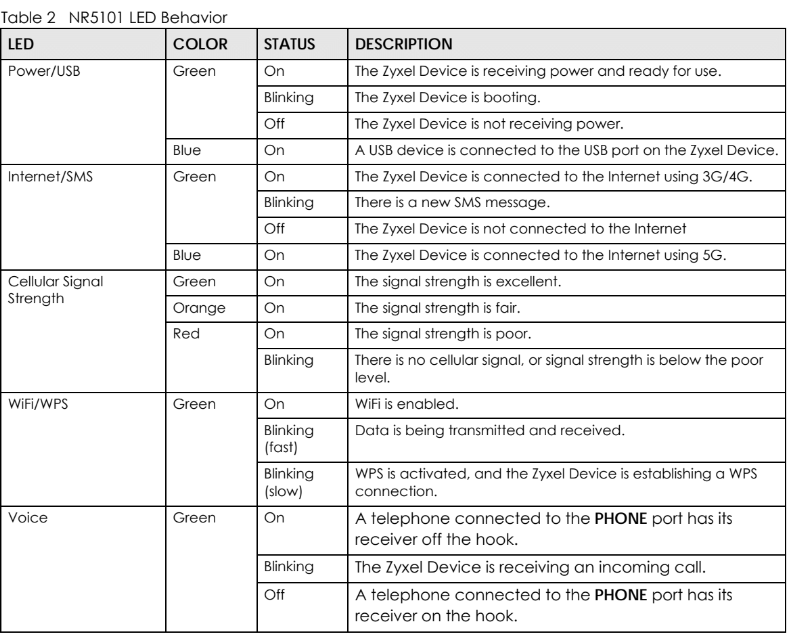
NR5101 - Merkkivalojen merkitys
 FWA510 - Merkkivalojen merkitys
NR5101 - Laitteen nollaus
FWA510 - Laitteen nollaus
Jos laitteessa esiintyy toistuvia ongelmia, voit käyttää nollauspainiketta palauttaaksesi laitteen tehdasasetuksiin, mikä on hyvä tapa ratkaista useimmat toistuvat ongelmat.
- Varmista, että laite on kytketty virtalähteeseen ja virtamerkkivalo palaa
- Paina ja pidä nollauspainiketta painettuna 15 sekuntia
- Odota, että laite käynnistyy uudelleen ja voit käyttää sitä jälleen
NR5101 / FWA510 - Kirjautuminen laitteeseen
Jos sinulla on ongelmia kirjautumisessa, voit katsoa tämän artikkelin: Reitittimen käyttö Web GUI:n kautta
NR5101 / FWA510 Yhteysongelmia? - Laiteohjelmiston päivitys
Laiteohjelmiston päivittäminen uusimpaan versioon voi auttaa ratkaisemaan ongelmasi, koska laite ei ehkä käytä uusimpia ohjelmistomuutoksia.
- Kirjaudu NR5101:n Web GUI:hin tämän oppaan avulla: Reitittimen käyttö Web GUI:n kautta
- Siirry kohtaan Huolto -> Laiteohjelmistopäivitys ja napsauta "Tarkista uusin laiteohjelmisto nyt". Tämä tarkistaa tietokantamme uusimman laiteohjelmiston ja voit päivittää laitteen, jos uusi versio on saatavilla.
Manuaaliset APN-asetukset - yhteys epävakaa/hidas ja/tai katkeiluja
- APN-asetusten manuaalinen määrittäminen NR5101 / FWA510
Joskus kun laite hakee tietoja ja asetuksia internetpalveluntarjoajalta (ISP), laite voi saada virheellistä tietoa. Tällöin voit siirtyä kohtaan Verkkoasetukset -> Laajakaista -> Mobiili APN ja napsauttaa "muokkaa" syöttääksesi manuaalisen APN:n.
Huomautus! Saat APN-asetustiedot internetpalveluntarjoajaltasi (ISP).
Ota APN-manuaalitila käyttöön ja syötä internetpalveluntarjoajaltasi saamasi tiedot.
NR5101 / FWA510 Mobiilitaajuusalueen asetukset
Taajuusalueen valinnassa laitteessa on mahdollisuus yhdistää useita mobiilitaajuusalueita "Taajuusalueen automaattivalinnan" avulla, joka tulisi olla käytössä parhaan yhteysnopeuden saamiseksi.
Voit myös valita mobiilitaajuusalueet itse, mutta se saattaa antaa hitaamman yhteyden kuin automaattinen valinta ja vaihtaminen.
Huomautus! Jos 5G-signaalisi on hyvin heikko, laite yhdistää automaattisesti 4G-verkkoon, koska saat vakaamman ja mahdollisesti nopeamman yhteyden. Jos kuitenkin pakotat 5G-signaalin, yhteys voi olla hyvin epävakaa. Suosittelemme siis asetusta Automaattinen.
NR5101 / FWA510 Reitittimen asetus siltaustilaan (IP Passthrough -tila)
Jos haluat asettaa NR5101:n siltaustilaan (jolloin kaikki liikenne välitetään automaattisesti NR5101:n takana olevalle reitittimelle), siirry kohtaan Verkkoasetukset -> Laajakaista -> Mobiili IP Passthrough ja valitse Passthrough-tila "Dynaaminen" salliaksesi liikenteen laitteen liitetylle laitteelle. Valitse "Kiinteä", jos haluat NR5101:n lähettävän liikenteen tietylle LAN-asiakkaalle:
NR5101 / FWA510 - Kysyy PIN-koodia jokaisen uudelleenkäynnistyksen yhteydessä
Jos joudut syöttämään SIM-kortin PIN-koodin aina kirjautuessasi, voit poistaa PIN-suojauksen käytöstä kohdassa
Verkkoasetukset -> Laajakaista -> Mobiili SIMEtkö vieläkään löydä etsimääsi? Voit ladata käyttöoppaan täältä:
NR7101 / FWA710 Vianetsintä
NR7101 / FWA710 - Merkkivalot
- WiFi-verkossani ei ole internet-yhteyttä
- Merkkivalot
- Laitteen nollaus
- Kirjautuminen laitteeseen
- Yhteysongelmia? - Laiteohjelmiston päivitys
- Yhteys epävakaa/hidas ja/tai katkeiluja
- APN-asetusten manuaalinen määrittäminen
- Reitittimen asetus siltaustilaan (IP Passthrough -tila)
- Kysyy PIN-koodia jokaisen uudelleenkäynnistyksen yhteydessä
- Saan väärän DHCP IP-osoitteen LAN-portista
- Mobiililukitus
WiFi-verkossani ei ole internet-yhteyttä
WiFi-internetyhteyteni ei toimi? Laitteen WiFi on VAIN hallintaa varten, eikä sitä ole tarkoitettu internetin selaamiseen. Tämä on tietoturvasyistä. Sinun tulee yhdistää reititin laitteeseen kaapelilla, johon voit yhdistää. Suositellaan, että laite on siltaustilassa (katso F) Siltaustila).
Missä merkkivalot sijaitsevat?
NR7101 Merkkivalot
Merkitys
| VÄRI | TILA | KUVAILU |
| Punainen | Päällä | NR7101 ei ole yhteydessä internetiin |
| Punainen | Vilkkuminen | NR7101 käynnistyy tai suorittaa itse-testin |
| Punainen | Pois päältä | Järjestelmävika |
| Vihreä | Päällä | NR7101 on yhteydessä internetiin |
| Vihreä | Vilkkuminen | NR7101 yrittää muodostaa internet-yhteyttä |
| Keltainen | Päällä | NR7101 on yhteydessä internetiin ja langaton verkko on aktivoitu |
| Keltainen | Vilkkuminen | NR7101 ei ole yhteydessä internetiin, mutta langaton verkko on aktivoitu |
| Punainen/Vihreä/ Keltainen | Vieritys | NR7101:n laiteohjelmistopäivitys on käynnissä |
FWA710 Merkkivalot
NR7101 Nollauspainike - Laitteen nollaus
FWA710 Nollauspainike - Laitteen nollaus
Jos laitteessa esiintyy toistuvia ongelmia, voit käyttää nollauspainiketta palauttaaksesi laitteen tehdasasetuksiin, mikä on hyvä tapa ratkaista useimmat toistuvat ongelmat.
- Varmista, että laite on kytketty virtalähteeseen ja virtamerkkivalo palaa
- Paina ja pidä nollauspainiketta painettuna 15 sekuntia
- Odota, että laite käynnistyy uudelleen ja voit käyttää sitä jälleen
NR7101 / FWA710 - Kirjautuminen laitteeseen
Päästäksesi laitteen verkkokäyttöliittymään (jossa voit määrittää laitteen), sinun täytyy ensin yhdistää NR7101:n WiFi-verkkoon, avata selain ja kirjoittaa osoitteeksi http://192.168.1.1 - saat tällaisen sivun:
Jos sinulla on ongelmia kirjautumisessa, voit katsoa tämän artikkelin: Reitittimen käyttö Web GUI:n kautta
NR7101 / FWA710 Yhteysongelmia? - Laiteohjelmiston päivitys
Huomautus! Jätä SIM-kortti paikalleen ennen moduulin laiteohjelmistopäivitystä tai normaalia laiteohjelmistopäivitystä
Laiteohjelmiston päivittäminen uusimpaan versioon voi auttaa ratkaisemaan ongelmasi, koska laite ei ehkä käytä uusimpia ohjelmistomuutoksia.
Seuraa tätä linkkiä ladataksesi laiteohjelmiston ja oppiaksesi moduulin laiteohjelmiston päivityksestä:
Latauksen jälkeen pura ladattu zip-tiedosto käyttöjärjestelmäsi sisäänrakennetulla purkutyökalulla (tai Winzipillä, 7-zipillä)
Kirjaudu laitteen Web GUI:hin tämän oppaan avulla: Reitittimen käyttö Web GUI:n kautta
Siirry kohtaan Huolto -> Laiteohjelmistopäivitys ja napsauta Selaa... ja valitse purkamaasi .bin-tiedosto.
NR7101 / FWA710 - APN-asetusten manuaalinen määrittäminen Yhteys epävakaa/hidas ja/tai katkeiluja
Joskus kun laite hakee tietoja ja asetuksia internetpalveluntarjoajalta (ISP), laite voi saada virheellistä tietoa. Tällöin voit siirtyä kohtaan Verkkoasetukset -> Laajakaista -> Mobiili APN ja napsauttaa "muokkaa" syöttääksesi manuaalisen APN:n.
Huomautus! Saat APN-asetustiedot internetpalveluntarjoajaltasi (ISP).
Ota APN-manuaalitila käyttöön ja syötä internetpalveluntarjoajaltasi saamasi tiedot.
NR7101 / FWA710 Mobiilitaajuusalueen asetukset
Taajuusalueen valinnassa laitteessa on mahdollisuus yhdistää useita mobiilitaajuusalueita "Taajuusalueen automaattivalinnan" avulla, joka tulisi olla käytössä parhaan yhteysnopeuden saamiseksi.
Voit myös valita mobiilitaajuusalueet itse, mutta se saattaa antaa hitaamman yhteyden kuin automaattinen valinta ja vaihtaminen.
Huomautus! Jos 5G-signaalisi on hyvin heikko, laite yhdistää automaattisesti 4G-verkkoon, koska saat vakaamman ja mahdollisesti nopeamman yhteyden. Jos kuitenkin pakotat 5G-signaalin, yhteys voi olla hyvin epävakaa. Suosittelemme siis asetusta Automaattinen.
NR7101 / FWA710 Reitittimen asetus siltaustilaan (IP Passthrough -tila)
Jos haluat asettaa NR5101:n siltaustilaan (jolloin kaikki liikenne välitetään automaattisesti NR5101:n takana olevalle reitittimelle), siirry kohtaan Verkkoasetukset -> Laajakaista -> Mobiili IP Passthrough ja valitse Passthrough-tila "Dynaaminen" salliaksesi liikenteen laitteen liitetylle laitteelle. Valitse "Kiinteä", jos haluat NR5101:n lähettävän liikenteen tietylle LAN-asiakkaalle:
NR7101 / FWA710 - Kysyy PIN-koodia jokaisen uudelleenkäynnistyksen yhteydessä
Jos joudut syöttämään SIM-kortin PIN-koodin aina kirjautuessasi, voit poistaa PIN-suojauksen käytöstä kohdassa
Verkkoasetukset -> Laajakaista -> Mobiili SIMNR7101 / FWA710 - Saan väärän DHCP IP-osoitteen LAN-portista
Kun määrität DHCP-palvelinta NR7101:ssä, Ryhmän nimi viittaa eri rajapintoihin, joissa Default tarkoittaa WiFi-verkkoa ja bridge1 LAN-porttia. Valitse siis bridge1 ja muuta sen IP-osoiteasetuksia muuttaaksesi LAN-portin DHCP IP-osoitetta. Mene kohtaan:
Verkkoasetukset -> Kotiverkko -> LAN-asetuksetNR7101 / FWA710 - Mobiililukitus
Mobiililukitus auttaa priorisoimaan yhden tukiaseman, jos olet useamman tukiaseman kuuluvuusalueella. Katsotaanpa esimerkkiasetusta:
Yllä olevassa tapauksessa on määritelty kaksi kuuluvuusalueella olevaa tukiasemaa.
Huomaa, ettei Cell Lock -sivulla määriteltyjen solujen välillä ole prioriteettijärjestystä.
NR7101 rajoittaa pääyhteyden määriteltyihin soluihin. Jos soluja on määritelty useampi kuin yksi, yhteys perustuu solujen signaalitasoon.
Esimerkiksi, asetettuani kaksi solua, RFCN 1275:llä ei välttämättä ole korkeampaa prioriteettia kuin RFCN 9560:lla.
Cell Lock rajoittaa yhteyden solua, mutta ei rajoita CA (SCC) -käytössä olevaa solua. Esimerkiksi, jos asetan LTE-solan (RFCN 9560, PCI 444) Cell Lock -sivulla, NR7101 käyttää tätä solua mobiiliverkkoon yhdistämiseen. Jos kantajayhdistely tapahtuu, käytössä on myös sekundäärisoluja, joita Cell Lock -asetukset eivät rajoita.
Katso myös selitys käyttöoppaasta:

Kommentit
0 kommenttiaKirjaudu sisään jättääksesi kommentin.