

Avis important : |
La série USG FLEX H est alimentée par la nouvelle plateforme uOS, conçue pour offrir de meilleures performances, une sécurité renforcée et une évolutivité à long terme. Avant de migrer, veuillez examiner les fonctions que vous utilisez actuellement sur votre appareil existant et assurez-vous qu'elles sont également disponibles sur la série H, car certaines fonctionnalités peuvent différer.
Dans Nebula, ces appareils sont configurés de manière propre et optimisée, sans paramètres hérités ou complexité inutile. Cette approche garantit la stabilité, simplifie la gestion future et tire pleinement parti de l'architecture moderne.
Dans cet article, nous vous montrons la meilleure façon de remplacer votre pare-feu USG FLEX/ATP existant dans Nebula par un USG FLEX H, de sorte que :
Votre site reste opérationnel avec un temps d'arrêt minimal.
Les points d'accès et les commutateurs restent dans Nebula et les données de surveillance historiques sont conservées.
Vous bénéficiez des performances avancées, des fonctions de sécurité " cloud-native " et de l'évolutivité transparente de la série H.
Votre infrastructure reste cohérente, pérenne et plus facile à gérer.
Ce guide se concentre spécifiquement sur le scénario Nebula - remplacement et réenregistrement du pare-feu dans Nebula, tandis que les AP et les commutateurs continuent de fonctionner sans interruption.
Étape 1 : Créer un site de sauvegarde sur NCC
Dans le Centre de Contrôle Nebula (NCC), créez un nouveau site en clonant les paramètres de votre site ZLD existant.
Pourquoi c'est important :
Vous disposez ainsi d'une sauvegarde de la configuration, ce qui vous permet de restaurer rapidement les paramètres d'origine en cas de problèmes inattendus et d'éviter les temps d'arrêt du réseau.
Action :
Dans la liste des sites, sélectionnez "Créer un site", puis entrez un nom de site et choisissez "Répliquer à partir de" pour copier le site actuel.
Étape 2 : Préparer le pare-feu de la série H
Mise à niveau du micrologiciel
Utilisez l'assistant de configuration initiale pour mettre à niveau le micrologiciel vers la dernière version(uOS v1.35 ou supérieure). La mise à jour de l'appareil garantit sa stabilité et l'accès aux dernières fonctionnalités.Connexion locale
Après la mise à jour, déconnectez le câble WAN. Connectez un PC directement à un port LAN du pare-feu de la série H, ouvrez un navigateur web et connectez-vous. L'assistant de configuration initiale s'affiche à nouveau.Entrer dans le mode configurateur Web
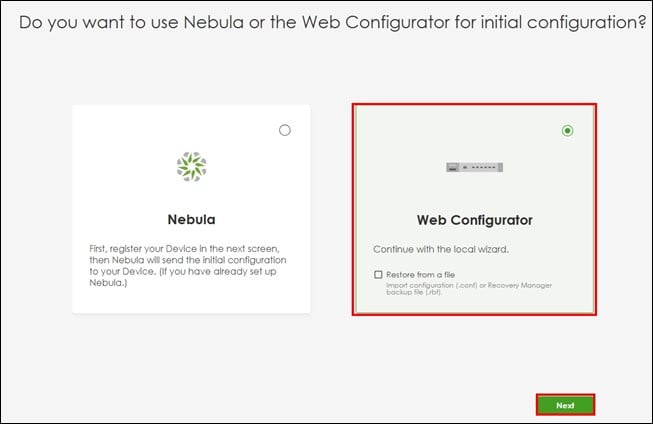
Dans l'assistant, sélectionnez "Web Configurator", puis cliquez sur "Next" pour continuer.Configurer les paramètres de base
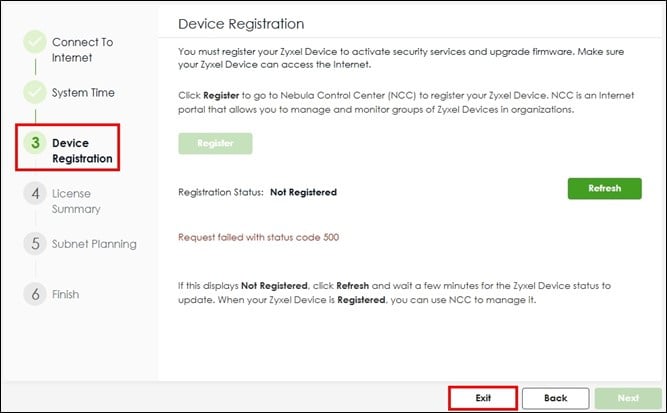
Configurez les paramètres Internet et les paramètres de l'heure du système, puis cliquez sur "Quitter" pour ignorer l'enregistrement de l'appareil à l'étape 3.
Important :
Pour profiter pleinement des fonctionnalités avancées de Nebula avec la série USG FLEX H, votre organisation doit disposer d'une licence Nebula Pro Pack active.
Pourquoi c'est important :
Ces étapes permettent de s'assurer que votre pare-feu de la série H utilise le logiciel le plus récent et qu'il est prêt à être configuré avant d'être introduit dans votre réseau de production.
 |
 |
Étape 3 : Configurer et sauvegarder le pare-feu
Configurer localement
Avant d'enregistrer le nouveau pare-feu dans Nebula, vous devez d'abord effectuer toutes les configurations nécessaires via l'interface Web locale de l'USG FLEX série H. Il s'agit notamment d'appliquer la même conception, les mêmes politiques et les mêmes procédures que pour les pare-feu traditionnels. Il s'agit notamment d'appliquer la même conception, les mêmes politiques et tous les paramètres personnalisés actuellement utilisés sur votre pare-feu existant. Veillez à reproduire toutes les fonctions et tous les réglages nécessaires au fonctionnement de votre site.
Sauvegarde de la configuration
Une fois la configuration terminée, créez une sauvegarde des paramètres.
Accédez à la page Maintenance.
Sélectionnez "startup-config.conf".
Cliquez sur "Télécharger" pour enregistrer le fichier sur votre PC.
Pourquoi c'est important :
Le fait de disposer d'une sauvegarde locale vous permet de restaurer rapidement la configuration du pare-feu si des ajustements sont nécessaires ou en cas de problèmes inattendus au cours de la migration.
Étape 4 : Remplacer l'ancien pare-feu et enregistrer le nouveau
Remplacer l'ancien pare-feu
Déconnectez tous les câbles de l'ancien pare-feu.
Reconnectez-les aux ports correspondants du pare-feu USG FLEX série H.
Vérifier que le réseau fonctionne correctement.
Remarque : en cas de problème de réseau, reconnectez l'ancien pare-feu pour rétablir la connectivité et vérifiez la configuration avant de réessayer.
Supprimer le pare-feu existant d'Org et enregistrer le nouveau dans Nebula
-
Dans le portail Nebula, retirez l'ancien pare-feu(USG FLEX, ATP ou NSG) du site existant.
Naviguez vers Organisation > Licence & Inventaire.
Allez dans l'onglet Dispositifs.
Cliquez sur le bouton Action et sélectionnez "Retirer de l'organisation".
Confirmez en cliquant sur "Oui".
(Après cela, l'ancien pare-feu est supprimé de l'organisation).
-
Enregistrez le nouveau pare-feu USG FLEX série H dans Nebula :
Cliquez sur le bouton "Ajouter".
Saisissez le numéro de série et l'adresse MAC, puis cliquez sur "Next".
Cliquez sur "Finish" pour terminer l'enregistrement
3. Assignez le pare-feu au site correct :
Recherchez le pare-feu nouvellement enregistré dans la liste des appareils.
Cliquez sur le bouton Actions et sélectionnez "Modifier l'affectation du site".
Choisissez le site d'origine et cliquez sur "Enregistrer".
Lorsque le message d'avertissement apparaît, cochez "Accuser réception" et cliquez sur "OK".
Autoriser la synchronisation dans le nuage
Une fois que le pare-feu de la série H se connecte à Internet et atteint Nebula, il lancera automatiquement une synchronisation complète de la configuration avec le nuage Nebula.
Vérifier le statut dans Nebula
Allez sur la page de détails de l'appareil dans Nebula.
Confirmez que le pare-feu est en ligne.
Attendez que l'état de la configuration affiche "Up to date".
Commentaires
0 commentaireVous devez vous connecter pour laisser un commentaire.