

Avis important : |
Cet article explique comment configurer Syslog sur les appareils Zyxel USG FLEX H Series pour une collecte et une gestion efficaces des journaux. Il traite de l'envoi des journaux à un serveur Syslog local, de leur transmission à un serveur distant via un VPN site à site et de l'enregistrement des journaux sur une clé USB. En suivant ce guide, les administrateurs peuvent mettre en place un système de journalisation sécurisé et fiable pour une surveillance et un dépannage efficaces.
Comment configurer et envoyer des journaux à un serveur Syslog ?
Remarque : Toutes les adresses IP et tous les masques de sous-réseau sont utilisés à titre d'exemple dans cet article. Veuillez les remplacer par vos propres adresses IP et masques de sous-réseau. Cet exemple a été testé avec l'USG FLEX 200H (Firmware Version : uOS 1.10).
- Configurer le serveur Syslog. Installer le serveur syslog. Dans cet exemple, nous utilisons tftpd32 comme serveur syslog.
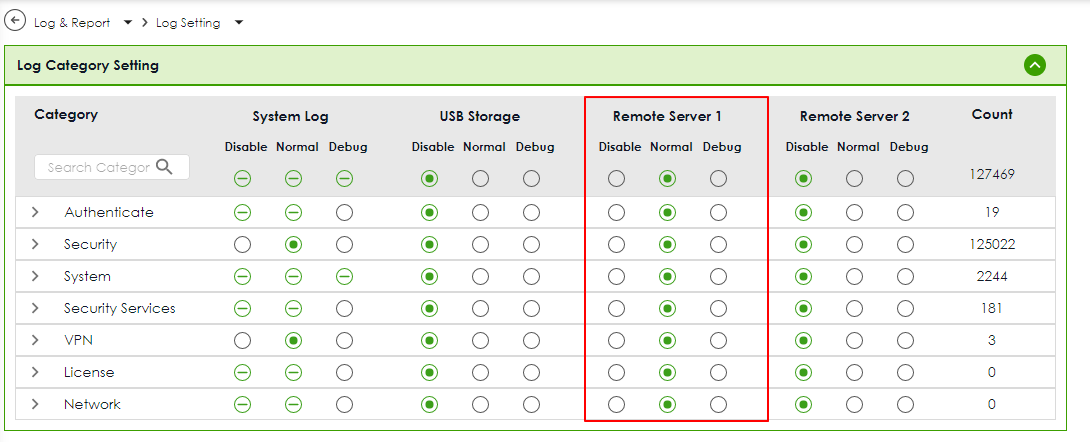
- Set Up Remote Server Setting on the Gateway Allez dans Log & Report > Log Settings > Log Category Setting. Utilisez la liste déroulante pour sélectionner les informations que vous souhaitez enregistrer dans chaque catégorie de journal.
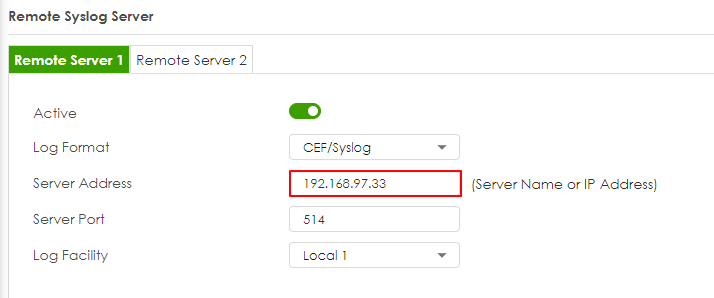
Allez dans Log & Report > Log Settings > Remote Syslog Server. Réglez le format du journal sur CEF/Syslog et saisissez le nom du serveur ou l'adresse IP du serveur syslog. Activez l'option "Active" pour envoyer les informations de journal au serveur.
Test du serveur syslog distant Vérifiez les journaux sur le serveur syslog.
Comment envoyer des journaux syslog via un VPN site à site ?
Cet exemple illustre comment envoyer les journaux de l'USG FLEX 100H au serveur syslog via un VPN basé sur les routes.
Topologie :
USG FLEX 100H----VPN----USG FLEX 500H(ge3 : 192.168.97.1/24)------serveur syslog(192.168.97.33)
Etapes :
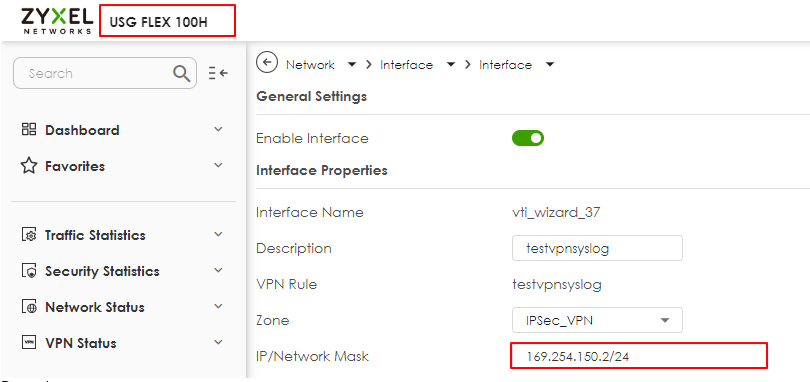
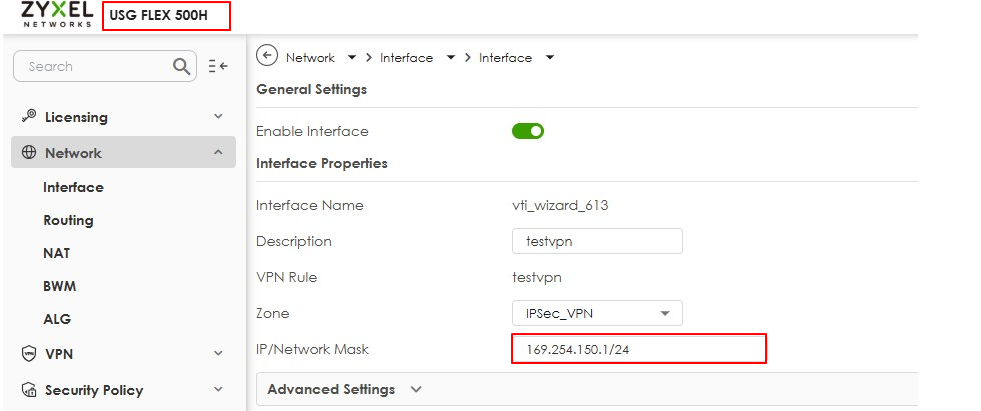
- Utiliser l'assistant pour configurer le VPN basé sur les routes sur les deux pare-feu USG FLEX H.
- S'assurer que les adresses IP VTI (Virtual Tunnel Interface) sont configurées dans le même sous-réseau sur les deux dispositifs. Aucune route stratégique supplémentaire n'est nécessaire si les routes statiques sont correctement générées par l'assistant VPN.
 |
 |
Configurer le paramètre de catégorie de journal et le serveur Syslog distant sur l'USG FLEX 100H.
 |
 |
Résultat :
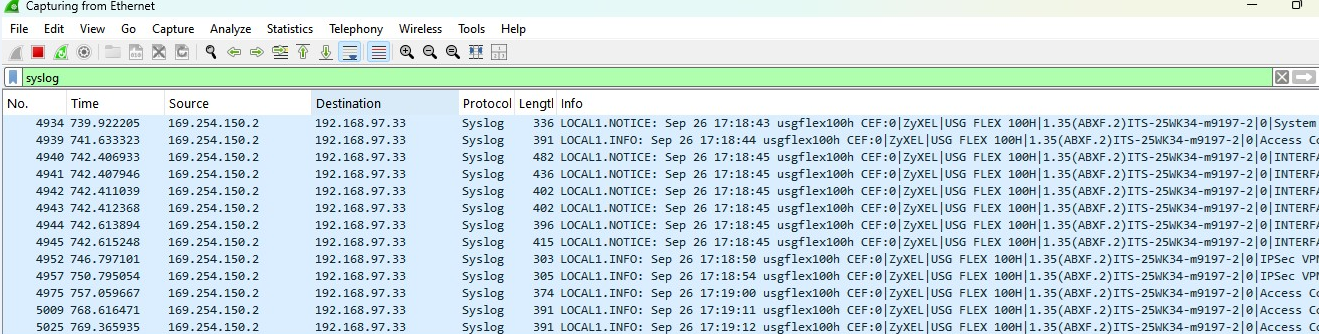
Vérifier si les journaux sont envoyés au serveur syslog situé sur le site distant du VPN. Vous pouvez également capturer des paquets sur le serveur syslog pour vérifier le résultat.
Comment configurer et envoyer les journaux vers le périphérique de stockage USB ?
Périphérique de stockage USB Branchez un périphérique de stockage USB externe. Les périphériques de stockage USB avec les systèmes de fichiers FAT16, FAT32, EXT2 ou EXT3 sont pris en charge pour être connectés au port USB de la passerelle. Configurer le stockage USB sur la passerelle Allez dans Log & Report > Log Settings > Log Category Setting. Utilisez la liste déroulante pour sélectionner les informations à enregistrer dans chaque catégorie de journal.
Allez dans Journal et rapport > Paramètres du journal > Stockage USB. Activez l'option "Activer le stockage USB" pour stocker les journaux du système sur un périphérique USB.
Vérifier les fichiers journaux de l'USG Allez à Maintenance > Diagnostics > Journal du système. Sélectionnez un fichier et cliquez sur "Télécharger" pour afficher le journal.
Vous pouvez également connecter le stockage USB au PC et trouver les fichiers dans le chemin suivant. Nom_dir\centralized_log\YYYY-MM-DD.log
Commentaires
0 commentaireVous devez vous connecter pour laisser un commentaire.