

Avviso importante: |
Zyxel EX3501-T0 è un router Gigabit dual-band con tecnologia Wi-Fi 6 (AX3000), che offre una connettività wireless stabile e ultraveloce. Progettato per le reti domestiche e di ufficio, supporta la telefonia VoIP, la gestione remota e la configurazione intelligente. Questo articolo illustra le caratteristiche principali dell'EX3501-T0 e fornisce una guida passo-passo per una rapida installazione e configurazione, basata interamente sulla documentazione ufficiale di Zyxel.
 |
 |
Panoramica dell'hardware
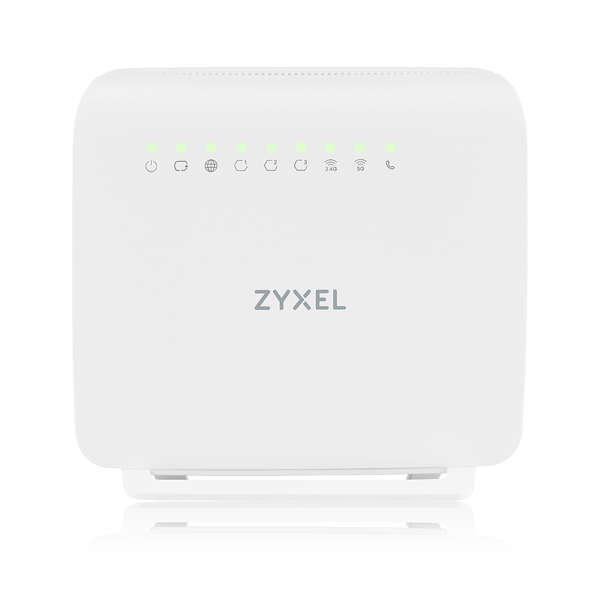
Pannello frontaleGli indicatori LED mostrano lo stato di alimentazione, Internet, LAN, Wi-Fi e linee telefoniche.
|
Pannello posteriore
|
Pannello laterale:
|
Pannello laterale:
|
Caratteristiche tecniche:
Wi-Fi 6 (802.11ax) - fino a 2400 Mbps su 5 GHz e 600 Mbps su 2,4 GHz.
MU-MIMO, OFDMA e Beamforming per una copertura stabile e senza zone morte.
Supporto VoIP - 2 porte FXS per la connessione telefonica.
4 porte Gigabit Ethernet (1 WAN + 3 LAN).
1 porta USB 2.0 per la condivisione di file o la connessione failover 3G/4G.
Gestione remota tramite TR-069/TR-369/TR-181 per ridurre i costi operativi.
Sicurezza: Firewall SPI, protezione DoS, crittografia WPA2/WPA3.
Qualità del servizio (QoS): priorità ai servizi IPTV, VoIP e streaming.
Alimentazione: 12V/1,5A (consumo massimo 18W).
Dimensioni: 170 × 165 × 30 mm; peso 288 g.
Guida rapida all'installazione di Zyxel EX3501-T0
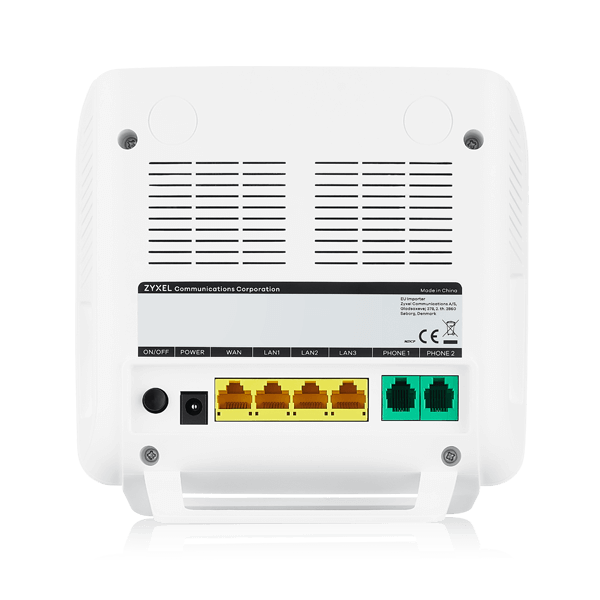
Collegare la porta WAN al modem o al cavo di rete ISP.
Collegare il computer a una porta LAN utilizzando il cavo Ethernet giallo.
Opzionalmente, collegare un telefono alla porta PHONE 1/2.
-
Collegare l'adattatore di alimentazione e premere il pulsante di accensione/spegnimento.
LED di alimentazione: verde - acceso, lampeggiante - avvio, rosso - guasto.
LED Internet: verde - connessione pronta, rosso - errore IP, lampeggiante - attività dati.
- Assicurarsi che l'hardware del dispositivo Zyxel sia collegato correttamente (consultare la Guida rapida).
- Assicurarsi che il computer abbia un indirizzo IP nella stessa subnet del dispositivo Zyxel.
- Avviare il browser web. Digitare http://192.168.1.1 nella barra degli indirizzi del browser.
- Viene visualizzata una schermata di accesso. Selezionare la lingua preferita (in alto a destra).
Per accedere al configuratore web amministrativo e gestire il dispositivo Zyxel, inserire il nome utente predefinito
admin e la password predefinita assegnata in modo casuale (vedere l'etichetta del dispositivo Zyxel) nella schermata di accesso e fare clic su Login.
e fare clic su Login. Se la password è stata modificata, inserire la password e fare clic su Login.
Configurazione rapida
È possibile fare clic sull'icona della procedura guidata nella barra laterale per aprire le schermate della procedura guidata. Dopo aver fatto clic sull'icona della procedura guidata,
appare la seguente schermata. Fare clic su Andiamo per procedere con le impostazioni del fuso orario e delle reti WiFi. Ci vorranno alcuni minuti per completare l'operazione.
per completare le impostazioni nelle schermate della procedura guidata. È possibile fare clic su Salta per lasciare
le schermate della procedura guidata.
| Fuso orario | Internet | Connessione a Internet riuscita |
Impostazione rapida - WiFi
Attivare o disattivare il WiFi. Se lo si tiene acceso, registrare il nome e la password del WiFi in questa schermata per poter
configurare i client WiFi per connettersi al dispositivo Zyxel. Se si desidera mostrare o nascondere la password WiFi
WiFi, fare clic sull'icona Occhio.
Selezionare Mantieni 2,4GHz e 5GHz uguali per utilizzare lo stesso SSID per le reti WiFi a 2,4 GHz e 5 GHz.
Altrimenti, deselezionare la casella di controllo per avere due SSID diversi per le reti WiFi a 2,4 GHz e 5 GHz. La schermata
schermata e i campi da inserire possono variare quando si seleziona o si deseleziona la casella di controllo.
È necessario disattivare MPro Mesh nella schermata Rete > Wireless > MESH per deselezionare la casella Mantieni 2,4 GHz e 5 GHz uguali.
5GHz la stessa casella di controllo.
Link utili
Di seguito sono riportate risorse utili per approfondire la guida e la documentazione per l'utente.
Commenti
0 commentiAccedi per aggiungere un commento.