

Avviso IMPORTANTE: |
In questo articolo troverai come risolvere i problemi di Internet, assenza di Internet e come reset il tuo dispositivo LTE, inserire manualmente il codice PIN o le impostazioni APN, aggiornamento del firmware/guide per i modelli: LTE2566-M634, LTE3202-M437, LTE3301-M209 , LTE3301-PLUS, LTE3316-M604, LTE5388-M804, WAH7601, WAH7706
Clicca sulla freccia nera per mostrare il contenuto!
LTE3301-M209 Risoluzione dei problemi
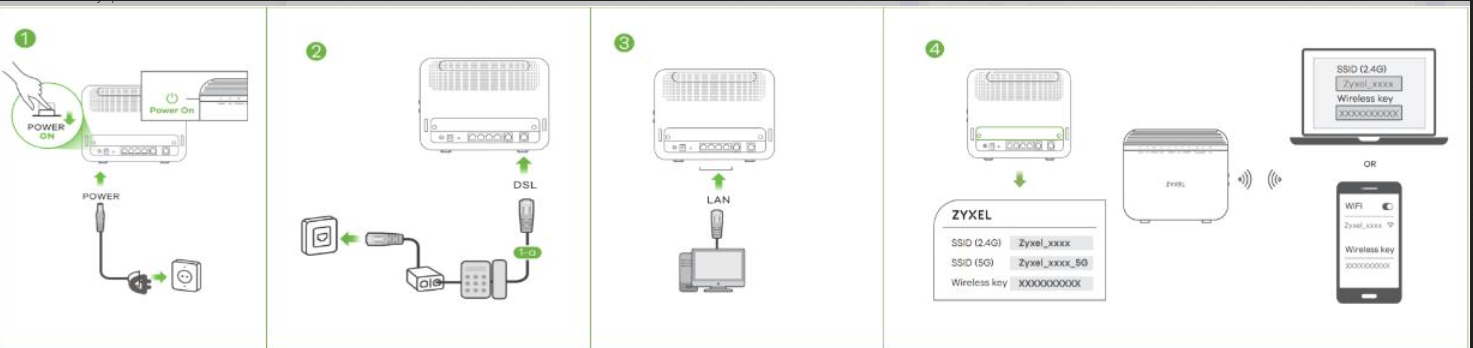
Sommario (LTE3301)
B) Risoluzione dei problemi dell'unità
2) Inserire il codice PIN della sim card
3) Immettere manualmente le impostazioni APN
4) Aggiornamento del firmware del dispositivo
A) Introduzione all'Unità
Puoi determinare cosa c'è che non va nel tuo dispositivo osservando il pannello frontale:

| GUIDATO | COLORE | STATO | DESCRIZIONE |
| Potenza | Verde | Su | Il dispositivo è alimentato e funziona correttamente. |
| Lampeggiante | Il dispositivo sta avviando o ripristinando le impostazioni predefinite. | ||
| Spento | Il dispositivo non riceve alimentazione. | ||
| Internet | Verde | Su | La connessione WAN (Internet) del dispositivo è pronta. |
| Lampeggiante | Il dispositivo sta inviando/ricevendo dati tramite la WAN (Internet). | ||
| Spento | Spento | La connessione WAN (Internet) non è pronta o non è riuscita. | |
| LTE | Verde | Su | Il dispositivo è registrato e connesso correttamente a una rete 4G. |
| Lampeggiante (lento) | Il dispositivo è registrato e connesso correttamente a una rete 2G/3G. | ||
| Lampeggiante (veloce) | Il dispositivo sta cercando una rete 4G/3G/2G disponibile. | ||
| Spento | Spento | Nessuna carta SIM inserita, la carta SIM non è valida, il codice PIN non è corretto o non c'è servizio. | |
| Potenza del segnale LTE | Verde | Su | È inserita una scheda SIM valida e l'interfaccia WAN wireless (Internet LTE) è abilitata. La potenza del segnale: Eccellente (RSRP - Potenza di ricezione del segnale di riferimento) >= -79 dBm |
| Arancia | Su | La potenza del segnale: Discreto / prezzo consigliato >= da -81 a 95 dBm | |
| Rosso | Su | La potenza del segnale: Scarso / RSRP >= -97 dBm | |
| Lampeggiante | Non c'è segnale LTE perché non è inserita una scheda SIM valida e/o la connessione Internet (interfaccia WAN) è disabilitata. | ||
| Wi-Fi/WPS | Verde | Su | Il dispositivo è pronto e la LAN wireless a 2,4 GHz è attiva, ma non sta inviando/ricevendo dati tramite la LAN wireless. |
| Lampeggiante (lento) | Il dispositivo sta inviando/ricevendo dati tramite la LAN wireless (WiFi). | ||
| Lampeggiante (veloce) | Il dispositivo sta negoziando una connessione WPS con un client wireless. | ||
| Spento | Spento | La LAN wireless (WiFi) non è pronta, si è guastata o il WPS è disabilitato. | |
| LAN | Verde | Su | La connessione LAN del dispositivo è pronta. |
| Spento | Spento | La connessione LAN non è pronta o non è riuscita. |
B) Risoluzione dei problemi dell'unità
Diamo un'occhiata ad alcuni modi in cui puoi risolvere i problemi che stai riscontrando.
1) RESETTARE l'unità
Innanzitutto, se non hai apportato molte modifiche alla configurazione dell'unità, inizierei con un reset dell'unità, tenendo premuto il pulsante per 20 secondi :

Ciò riporterebbe reset il dispositivo alla fabbrica reset, dove il tuo WiFi e la password dell'amministratore torneranno alle impostazioni predefinite di fabbrica che puoi trovare sotto il dispositivo.
2) Inserire il codice PIN della sim card
Se si dispone di una scheda SIM con un codice PIN, potrebbe essere necessario inserire il codice PIN nell'unità.
Se non sai se hai un codice PIN o no, prova ad inserire la sim card nel tuo cellulare, se non ti chiede un codice PIN, non ne hai uno.
Accedi all'unità collegando il tuo computer a il WiFi dell'LTE3301-M209 ed entra http://192.168.1.1 utilizzando il browser e utilizzare il nome utente admin e la password 1234:

Se riscontri problemi, usa questo articolo: Accesso al router tramite Web GUI

Passare alla sezione B in Configurazione -> Rete -> WAN -> Gestione PIN e inserire il codice PIN. Se non si desidera che il dispositivo richieda il PIN ogni volta che si riavvia l'unità, impostare la funzione di richiesta del codice PIN su "Disabilita" e premere applica. 
Dopo aver inserito il codice PIN nella casella, premere "Applica".
3) Immettere manualmente le impostazioni APN
Se i problemi persistono dopo che reset ha inserito l'unità, potrebbe essere necessario inserire manualmente le informazioni APN della scheda SIM nel dispositivo - puoi trovare le informazioni APN chiamando il tuo fornitore di servizi (ISP).
Accedi all'unità e vai a configurazione -> Rete -> WAN -> Gestione WAN -> Modifica -> Dial Up-profile e scegli "Manuale"

Quando fai clic su manuale, troverai le impostazioni APN che puoi inserire manualmente inserendo le informazioni che il tuo fornitore di servizi può darti.
3) Prova un'altra sim card
Puoi anche provare a utilizzare un'altra scheda SIM nell'unità per vedere se la scheda SIM che hai è difettosa. Puoi anche inserire la scheda SIM LTE in un telefono cellulare e vedere se ricevi un segnale.
4) Aggiornamento del firmware del dispositivo
L'aggiornamento del firmware all'ultima versione potrebbe risolvere il tuo problema perché non esegue le ultime modifiche al software del dispositivo.
1) Visitare questo sito Web per scaricare l'ultimo firmware https://www.zyxel.com/support/DownloadLandingSR.shtml?c=gb&l=en&kbid=M-02857&md=LTE3301-M209
2) Estrai il file zippato che hai scaricato con l'estrattore integrato nel tuo sistema operativo (o Winzip, 7-zip)
1) Accedi alla GUI Web dell'LTE3301 utilizzando questa guida: Accesso al router tramite Web GUI
2) Vai su Maintenance-> Firmware upgrade e poi clicca su Browse... e scegli il file .bin che hai estratto
 3) Fare clic su carica e lasciare che il firmware venga aggiornato, questo può richiedere fino a 3 minuti (NON SPEGNERE IL DISPOSITIVO).
Risoluzione dei problemi LTE3301-PLUS
Sommario (LTE3301-PLUS)
B) Risoluzione dei problemi dell'unità
2) Inserire il codice PIN della sim card
3) Immettere manualmente le impostazioni APN
4) Aggiornamento del firmware del dispositivo
A) Introduzione all'Unità
Puoi determinare cosa c'è che non va nel tuo dispositivo osservando il pannello frontale:
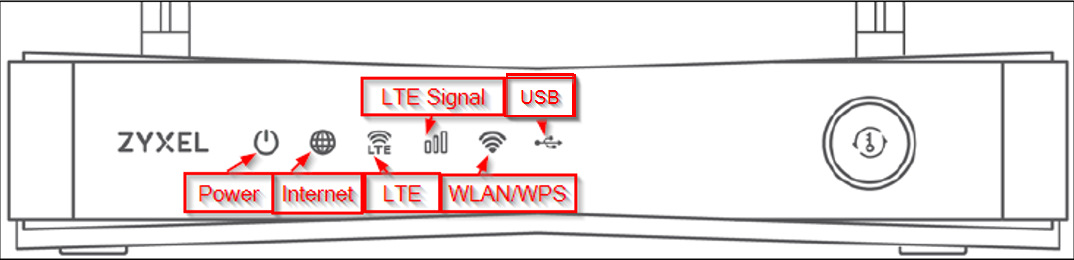
| GUIDATO | COLORE | STATO | DESCRIZIONE |
| Potenza | Bianco | Su | Il dispositivo è alimentato e funziona correttamente. |
| Lampeggiante | Il dispositivo è in fase di avvio o autotest. | ||
| Spento | Il dispositivo non riceve alimentazione. | ||
| Internet | Bianco | Su | La connessione WAN (Internet) del dispositivo è pronta. |
| Lampeggiante | Il dispositivo sta inviando/ricevendo dati tramite la WAN (Internet). | ||
| Spento | Spento | Non è presente alcuna connessione WAN (Internet). | |
| LTE/3G | Bianco | Su | Il dispositivo è registrato e connesso correttamente a una rete 4G. |
| Lampeggiante (lento) | Il dispositivo è registrato e connesso correttamente a una rete 3G. | ||
| Lampeggiante (veloce) | Il dispositivo sta tentando di connettersi a una rete 4G/3G disponibile. | ||
| Spento | Spento | Non esiste un servizio LTE/3G. | |
| Potenza del segnale LTE | Verde | Su | È inserita una scheda SIM valida e l'interfaccia WAN wireless (Internet LTE) è abilitata. La potenza del segnale: Eccellente (RSRP - Potenza di ricezione del segnale di riferimento) >= -79 dBm |
| Arancia | Su | La potenza del segnale: Discreto / prezzo consigliato >= da -81 a 95 dBm | |
| Rosso | Su | La potenza del segnale: Scarso / RSRP >= -97 dBm | |
| Lampeggiante | Non c'è segnale LTE perché non è inserita una scheda SIM valida e/o la connessione Internet (interfaccia WAN) è disabilitata. | ||
| Spento | La scheda SIM non è valida o il codice PIN non è corretto. | ||
| Wi-Fi/WPS | Verde | Su | Il dispositivo è pronto e la LAN wireless a 2,4 GHz (WiFi) è attiva. |
| Lampeggiante (lento) | Il dispositivo sta configurando una connessione WPS con un client wireless a 2,4 GHz. | ||
| Lampeggiante (veloce) | Il dispositivo sta comunicando con un client wireless a 2,4 GHz. | ||
| Bianco | Su | Il dispositivo è pronto e la LAN wireless a 5 GHz GHz (WiFi) è attiva. | |
| Lampeggiante (lento) | Il dispositivo sta configurando una connessione WPS con un client wireless a 5 GHz. | ||
| Lampeggiante (veloce) | Il dispositivo sta comunicando con client wireless a 2,4 e 5 GHz. | ||
| Spento | Spento | La rete wireless non è attivata. | |
| USB | Bianco | Su | Il dispositivo riconosce una connessione USB tramite la porta USB |
| Lampeggiante | Il dispositivo sta inviando/ricevendo dati al/dal dispositivo USB ad esso collegato | ||
| Spento | Il dispositivo non rileva una connessione USB attraverso la porta USB. |
B) Risoluzione dei problemi dell'unità
Diamo un'occhiata ad alcuni modi in cui puoi risolvere i problemi che stai riscontrando.
1) RESETTARE l'unità
Innanzitutto, se non hai apportato molte modifiche alla configurazione dell'unità, inizierei con un reset dell'unità, tenendo premuto il pulsante per 20 secondi :
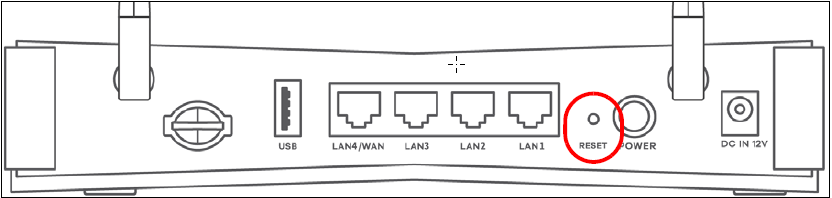
Ciò riporterebbe reset il dispositivo alla fabbrica reset, dove il tuo WiFi e la password dell'amministratore torneranno alle impostazioni predefinite di fabbrica che puoi trovare sotto il dispositivo.
2) Inserire il codice PIN della sim card
Se si dispone di una scheda SIM con un codice PIN, potrebbe essere necessario inserire il codice PIN nell'unità.
Se non sai se hai un codice PIN o no, prova ad inserire la sim card nel tuo cellulare, se non ti chiede un codice PIN, non ne hai uno.
Accedi all'unità collegando il tuo computer a il Wi-Fi dell'LTE3301-PLUS ed entra http://192.168.1.1 utilizzando il browser e utilizzare il nome utente admin e la password 1234:
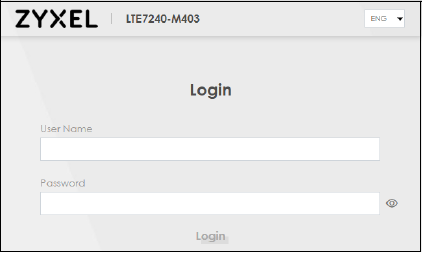
Se riscontri problemi, usa questo articolo: Accesso al router tramite Web GUI
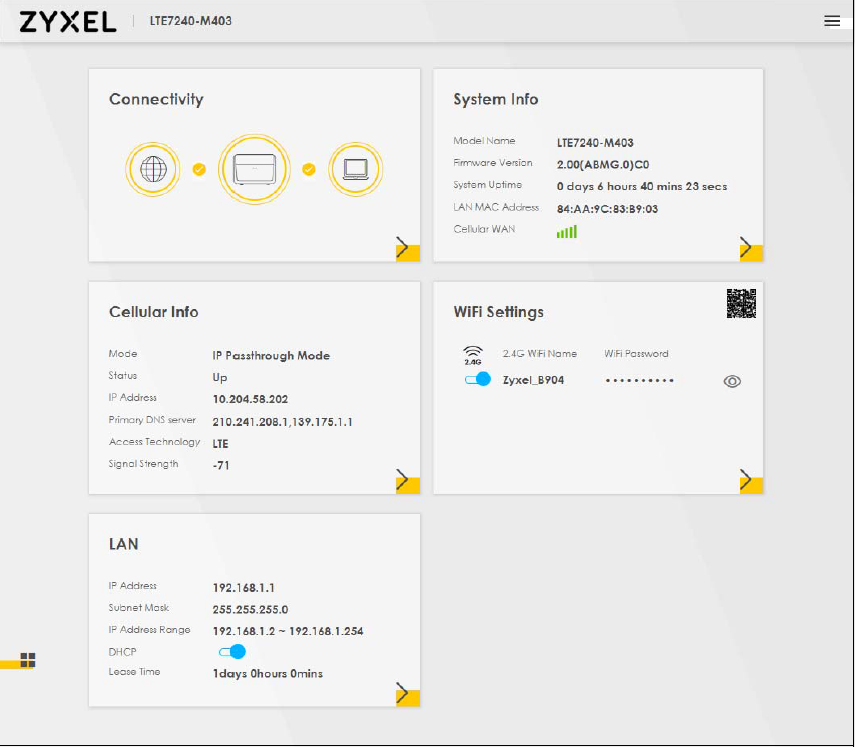
Passare alla sezione B in Configurazione -> Impostazioni di rete -> Banda larga -> SIM cellulare e inserire il codice PIN. Se non desideri che il dispositivo richieda un PIN ogni volta che riavvii l'unità, imposta la funzione di richiesta del codice PIN su "Disabilita" e premi Applica. 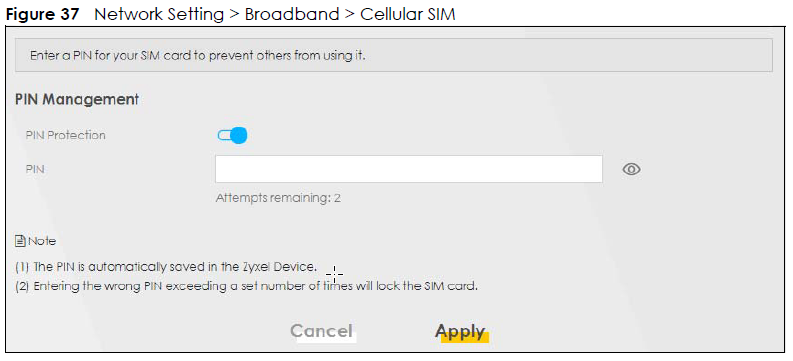
Dopo aver inserito il codice PIN nella casella, premere "Applica".
3) Immettere manualmente le impostazioni APN
Se i problemi persistono dopo che reset ha inserito l'unità, potrebbe essere necessario inserire manualmente le informazioni APN della scheda SIM nel dispositivo - puoi trovare le informazioni APN chiamando il tuo fornitore di servizi (ISP).
Accedi all'unità e vai alla configurazione -> Impostazioni di rete -> Banda larga -> WAN cellulare -> Fai clic su "Modalità manuale APN"
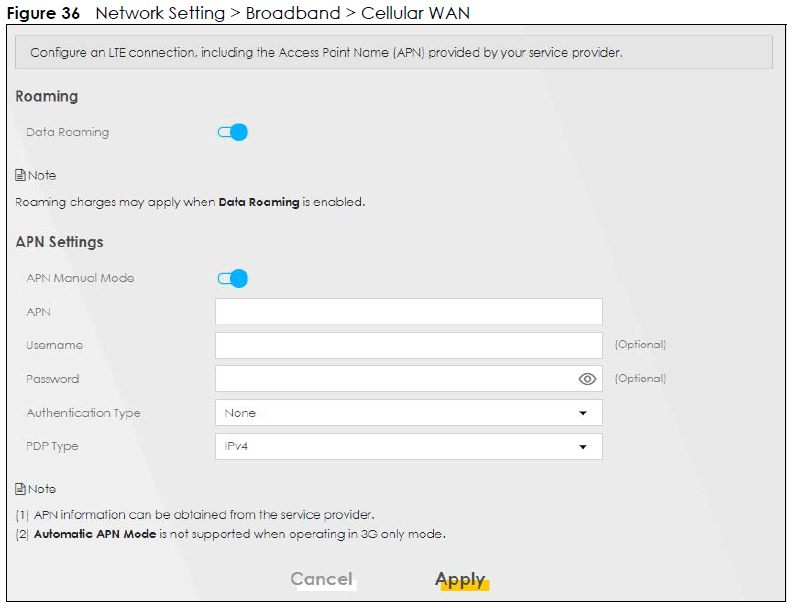
Quando fai clic su manuale, troverai le impostazioni APN che puoi inserire manualmente inserendo le informazioni che il tuo fornitore di servizi può darti.
3) Prova un'altra sim card
Puoi anche provare a utilizzare un'altra scheda SIM nell'unità per vedere se la scheda SIM che hai è difettosa. Puoi anche inserire la scheda SIM LTE in un telefono cellulare e vedere se ricevi un segnale.
4) Aggiornamento del firmware del dispositivo
L'aggiornamento del firmware all'ultima versione potrebbe risolvere il tuo problema perché non esegue le ultime modifiche al software del dispositivo.
1) Fare clic su questo collegamento sottostante per scaricare l'ultimo firmware
Collegamento per il download LTE3301-PLUS
2) Estrai il file zippato che hai scaricato con l'estrattore integrato nel tuo sistema operativo (o Winzip, 7-zip)
1) Accedi alla GUI Web dell'LTE3301 utilizzando questa guida: Accesso al router tramite Web GUI
2) Vai su Maintenance-> Firmware upgrade e poi clicca su Browse... e scegli il file .bin che hai estratto
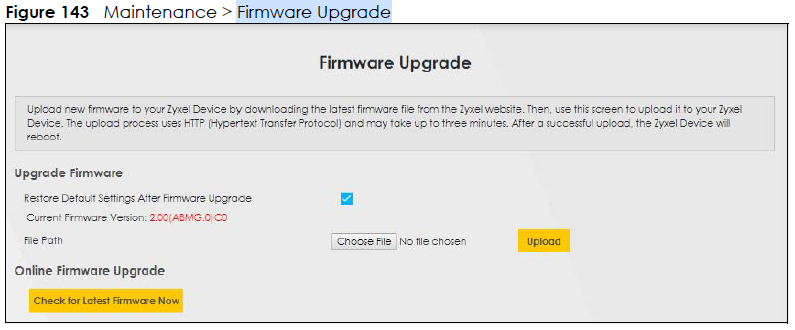 3) Fare clic su carica e lasciare che il firmware venga aggiornato, questo può richiedere fino a 3 minuti (NON SPEGNERE IL DISPOSITIVO).
5) Modalità Passthrough IP (modalità Bridge)
Se desideri utilizzare un altro router come dispositivo principale per WiFi e DHCP, potresti voler impostare il router in modalità bridge.
Passare a Impostazioni di rete -> Banda larga -> Passthrough IP cellulare:
Quindi imposta la modalità passthrough su Dinamico e premi Applica.
Il dispositivo ora invierà tutto il traffico in entrata nell'LTE e lo instraderà al successivo dispositivo connesso.
Se questo non viene visualizzato, reset il tuo router tenendo premuto il pulsante RESET per 15 secondi. Inoltre, assicurati di avere il firmware più recente sul tuo dispositivo.
C) Port Inoltro
Cos'è il port forwarding?
L'utilizzo più comune di un port forwarding è quando si desidera raggiungere un NAS ( 192.168.1.34 ) o un server nella propria rete sulla porta HTTPS ( 443 ), quindi la richiesta proveniente dal PC ( Originating IP 94.33.45.234 ) a lavoro, devono essere inoltrati al dispositivo giusto ( 192.168.1.34 ) a casa tua quando arriva una richiesta sulla porta 443:
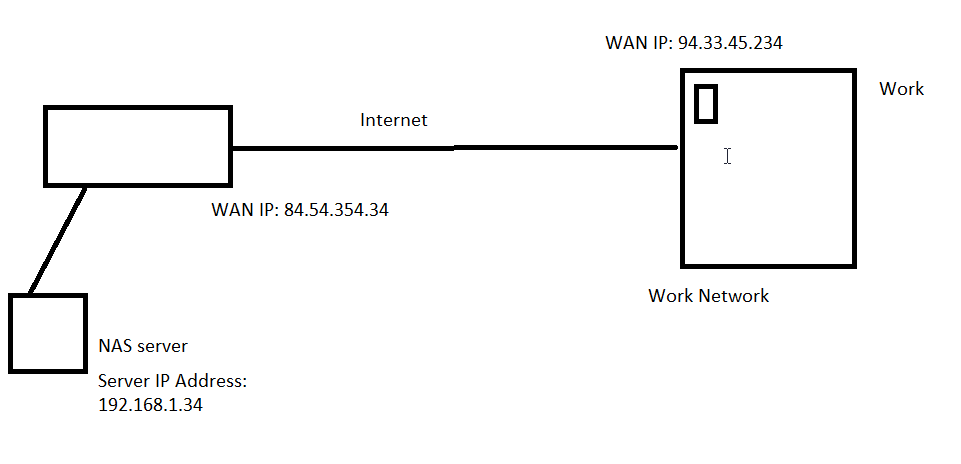
Un grande malinteso è che stai aprendo una porta sul tuo router, ma non è vero. Stai inoltrando una porta a un dispositivo nella tua rete per potervi accedere. È importante limitare gli IP di origine (IP di origine) agli IP affidabili che si connettono da Internet o creare una sicurezza davvero buona sul dispositivo/server a cui si esegue il port forwarding.
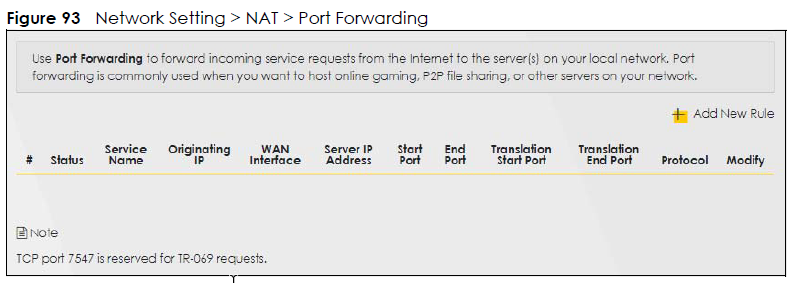
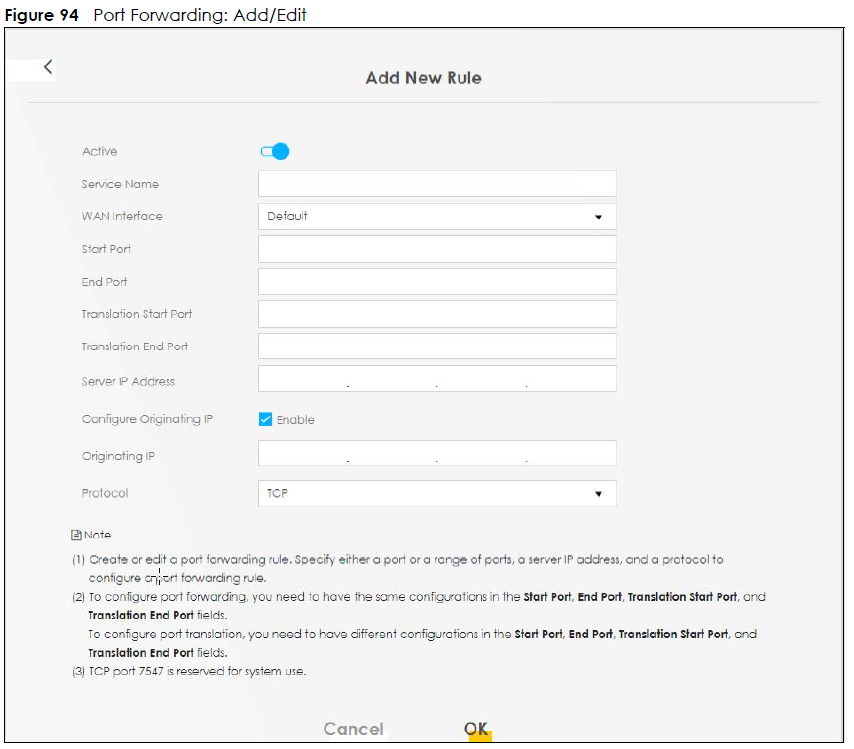
Cosa significa?
Stato: Il port forward è attivo o no?
Nome di Servizio: Il nome della regola di port forwarding
IP di origine: l'IP di origine (da cui proviene l'IP pubblico sul sito Internet)
Interfaccia WAN: quale interfaccia WAN pubblica deve essere attivata quando si verifica un port forwarding
Indirizzo IP del server: il dispositivo nella rete a cui il router inoltrerà il traffico
Avvia Port: quale porta iniziale esterna desideri inoltrare
End Port: Quale porta finale esterna vuoi inoltrare (se è solo una porta, ad esempio HTTPS 443 , quindi selezionare 443 sia sulla porta iniziale che sulla porta finale).
Inizio traduzione Port: Quale porta iniziale interna vuoi inoltrare
Fine traduzione Port: Quale porta finale interna vuoi inoltrare (se è solo una porta, ad esempio HTTPS 443 , quindi selezionare 443 sia sulla porta iniziale che sulla porta finale). Questo è nella maggior parte dei casi configurato come lo stesso del porto di partenza e porto finale
Risoluzione dei problemi LTE3202
Sommario (LTE3202)
B) Risoluzione dei problemi dell'unità
2) Inserire il codice PIN della sim card
3) Immettere manualmente le impostazioni APN
4) Aggiornamento del firmware del dispositivo
A) Introduzione all'Unità
Puoi determinare cosa c'è che non va nel tuo dispositivo osservando il pannello frontale:
| GUIDATO | COLORE | STATO | DESCRIZIONE |
| Rete | Blu | Lampeggiante | Il dispositivo si sta avviando |
| Su | Il dispositivo è connesso a una rete 4G | ||
| Verde | Su | Il dispositivo è connesso a una rete 3G | |
| Giallo | Su | Il dispositivo è connesso a una rete 2G | |
| Rosso | Su | Si è verificato un errore di sistema durante il POST | |
| La potenza del segnale | Blu | Su | La potenza del segnale è eccellente |
| Verde | Su | La potenza del segnale è discreta | |
| Rosso | Lampeggiante | La potenza del segnale è scarsa | |
| LAN | Blu | Su | La connessione LAN Ethernet è pronta |
| Lampeggiante | Il dispositivo che invia/riceve dati sulla LAN | ||
| Spento | Il dispositivo non ha una connessione ethernet sulla LAN | ||
| Wi-Fi/WPS | Blu | Su | Il Wi-Fi è attivato |
| Lampeggiante | Il processo WPS è in corso | ||
| Spento | Il Wi-Fi non è attivato | ||
| sms | Blu | Lampeggiante | C'è un nuovo messaggio SMS |
B) Risoluzione dei problemi dell'unità
Diamo un'occhiata ad alcuni modi in cui puoi risolvere i problemi che stai riscontrando.
1) RESETTARE l'unità
Innanzitutto, se non hai apportato molte modifiche alla configurazione dell'unità, inizierei con un reset dell'unità, tenendo premuto il pulsante per 20 secondi :
Ciò riporterebbe reset il dispositivo alla fabbrica reset, dove il tuo WiFi e la password dell'amministratore torneranno alle impostazioni predefinite di fabbrica che puoi trovare sotto il dispositivo.
2) Inserire il codice PIN della sim card
Se si dispone di una scheda SIM con un codice PIN, potrebbe essere necessario inserire il codice PIN nell'unità.
Se non sai se hai un codice PIN o no, prova ad inserire la sim card nel tuo cellulare, se non ti chiede un codice PIN, non ne hai uno.
Accedi all'unità collegando il tuo computer a il WiFi dell'LTE3301-M209 ed entra http://192.168.1.1 utilizzando il browser e utilizzare il nome utente admin e la password 1234:
Se riscontri problemi, usa questo articolo: Accesso al router tramite Web GUI
Passare alla sezione B in Configurazione -> Rete -> WAN -> Gestione PIN e inserire il codice PIN. Se non si desidera che il dispositivo richieda il PIN ogni volta che si riavvia l'unità, impostare la funzione di richiesta del codice PIN su "Disabilita" e premere applica.
Dopo aver inserito il codice PIN nella casella, premere "Applica".
3) Immettere manualmente le impostazioni APN
Se i problemi persistono dopo che reset ha inserito l'unità, potrebbe essere necessario inserire manualmente le informazioni APN della scheda SIM nel dispositivo - puoi trovare le informazioni APN chiamando il tuo fornitore di servizi (ISP).
Accedi all'unità e vai a configurazione -> Rete -> WAN -> Gestione WAN -> Modifica -> Dial Up-profile e scegli "Manuale"
Quando fai clic su manuale, troverai le impostazioni APN che puoi inserire manualmente inserendo le informazioni che il tuo fornitore di servizi può darti.
3) Prova un'altra sim card
Puoi anche provare a utilizzare un'altra scheda SIM nell'unità per vedere se la scheda SIM che hai è difettosa. Puoi anche inserire la scheda SIM LTE in un telefono cellulare e vedere se ricevi un segnale.
4) Aggiornamento del firmware del dispositivo
L'aggiornamento del firmware all'ultima versione potrebbe risolvere il tuo problema perché non esegue le ultime modifiche al software del dispositivo.
1) Visitare questo sito Web per scaricare l'ultimo firmware https://www.zyxel.com/support/DownloadLandingSR.shtml?c=gb&l=en&kbid=M-02857&md=LTE3301-M209
2) Estrai il file zippato che hai scaricato con l'estrattore integrato nel tuo sistema operativo (o Winzip, 7-zip)
1) Accedi alla GUI Web dell'LTE3301 utilizzando questa guida: Accesso al router tramite Web GUI
2) Vai su Maintenance-> Firmware upgrade e poi clicca su Browse... e scegli il file .bin che hai estratto
3) Fare clic su carica e lasciare che il firmware venga aggiornato, questo può richiedere fino a 3 minuti (NON SPEGNERE IL DISPOSITIVO).
https://www.zyxel.com/support/DownloadLandingSR.shtml?c=gb&l=en&kbid=M-03445&md=LTE3202-M437
Risoluzione dei problemi LTE2566
Troverai il nome WiFi (SSID) e la password se accedi all'interfaccia interna e scegli Menu -> SSID e password:
Sommario (LTE2566)
B) Risoluzione dei problemi dell'unità
2) Inserire il codice PIN della sim card
3) Immettere manualmente le impostazioni APN
4) Aggiornamento del firmware del dispositivo
A) Introduzione all'Unità
Puoi determinare cosa c'è che non va nel tuo dispositivo osservando il pannello frontale:
| Etichetta | DESCRIZIONE |
| Questo mostra il tipo di rete a cui è connesso il tuo LTE2566-M634 e la sua potenza del segnale. La tua rete può essere 3G o 4G. | |
| Viene visualizzato se la scheda SIM non è stata rilevata dall'LTE2566-M634. | |
| Viene visualizzato se il piano dati della scheda SIM non può essere utilizzato in un altro paese. | |
| Questo viene visualizzato quando LTE2566-M634 non può accedere alla scheda SIM perché lo è bloccato. | |
| Viene visualizzato quando LTE2566-M634 sta ricevendo/trasmettendo dati da/a Internet. | |
| Visualizza lo stato della rete Wi-Fi. Il numero indica quanti clienti sono attualmente connesso all'LTE2566-M634. | |
| Viene visualizzato quando LTE2566-M634 riceve un SMS (Short Message Service) Messaggio. | |
| Questa icona mostra la durata della batteria LTE2566-M634. | |
| Questo mostra il provider di servizi Internet del tuo LTE2566-M634. | |
| Mostra la velocità dell'LTE2566-M634 durante la ricezione/trasmissione di dati da/verso Internet. |
B) Risoluzione dei problemi dell'unità
Diamo un'occhiata ad alcuni modi in cui puoi risolvere i problemi che stai riscontrando.
1) RESETTARE il dispositivo
Innanzitutto, se non hai apportato molte modifiche alla configurazione dell'unità, inizierei con un reset dell'unità, tenendo premuto il pulsante per 20 secondi :
Ciò riporterebbe reset il dispositivo alla fabbrica reset, dove il tuo WiFi e la password dell'amministratore torneranno alle impostazioni predefinite di fabbrica che puoi trovare sotto il dispositivo.
2) Inserire il codice PIN della sim card
Se si dispone di una scheda SIM con un codice PIN, potrebbe essere necessario inserire il codice PIN nell'unità.
Se non sai se hai un codice PIN o no, prova ad inserire la sim card nel tuo cellulare, se non ti chiede un codice PIN, non ne hai uno.
Accedi all'unità collegando il tuo computer a il Wi-Fi dell'LTE2566 ed entra http://192.168.1.1 utilizzando il browser e utilizzare il nome utente admin e la password 1234:
Se riscontri problemi, usa questo articolo: Accesso al router tramite Web GUI
Passare alla sezione B in Configurazione -> Rete -> WAN -> Gestione PIN e inserire il codice PIN. Se non si desidera che il dispositivo richieda il PIN ogni volta che si riavvia l'unità, impostare la funzione di richiesta del codice PIN su "Disabilita" e premere applica.
Dopo aver inserito il codice PIN nella casella, premere "Applica".
3) Immettere manualmente le impostazioni APN
Se i problemi persistono dopo che reset ha inserito l'unità, potrebbe essere necessario inserire manualmente le informazioni APN della scheda SIM nel dispositivo - puoi trovare le informazioni APN chiamando il tuo fornitore di servizi (ISP).
Accedi all'unità e vai su Configurazione -> Rete -> WAN -> Gestione WAN -> Dial Up-profile e scegli "Configurazione manuale"
Quando fai clic su manuale, troverai le impostazioni APN che puoi inserire manualmente inserendo le informazioni che il tuo fornitore di servizi può darti.
3) Prova un'altra sim card
Puoi anche provare a utilizzare un'altra scheda SIM nell'unità per vedere se la scheda SIM che hai è difettosa. Puoi anche inserire la scheda SIM LTE in un telefono cellulare e vedere se ricevi un segnale.
4) Aggiornamento del firmware del dispositivo
L'aggiornamento del firmware all'ultima versione potrebbe risolvere il tuo problema perché non esegue le ultime modifiche al software del dispositivo.
1) Visitare questo sito Web per scaricare l'ultimo firmware:
https://www.zyxel.com/support/DownloadLandingSR.shtml?c=gb&l=it&kbid=M-03365&md=LTE2566-M634
2) Estrai il file zippato che hai scaricato con l'estrattore integrato nel tuo sistema operativo (o Winzip, 7-zip)
1) Accedi alla GUI Web dell'LTE2566 utilizzando questa guida: Accesso al router tramite Web GUI
2) Vai su Maintenance-> Firmware upgrade e poi clicca su Browse... e scegli il file .bin che hai estratto
3) Fare clic su carica e lasciare che il firmware venga aggiornato, questo può richiedere fino a 3 minuti (NON SPEGNERE IL DISPOSITIVO).
Se non riesci a trovare la soluzione, consulta la guida per l'utente qui:
https://download.zyxel.com/LTE2566-M634/user_guide/LTE2566-M634_V1.0.pdf
Risoluzione dei problemi LTE3316-M604
Sommario (LTE3316)
B) Risoluzione dei problemi dell'unità
2) Inserire il codice PIN della sim card
3) Immettere manualmente le impostazioni APN
4) Aggiornamento del firmware del dispositivo
A) Introduzione all'Unità
Puoi determinare cosa c'è che non va nel tuo dispositivo osservando il pannello frontale:
B) Risoluzione dei problemi dell'unità
Diamo un'occhiata ad alcuni modi in cui puoi risolvere i problemi che stai riscontrando.
1) RESETTARE l'unità
Innanzitutto, se non hai apportato molte modifiche alla configurazione dell'unità, inizierei con un reset dell'unità, tenendo premuto il pulsante per 20 secondi :
Ciò riporterebbe reset il dispositivo alla fabbrica reset, dove il tuo WiFi e la password dell'amministratore torneranno alle impostazioni predefinite di fabbrica che puoi trovare sotto il dispositivo.
2) Inserire il codice PIN della sim card
Se si dispone di una scheda SIM con un codice PIN, potrebbe essere necessario inserire il codice PIN nell'unità.
Se non sai se hai un codice PIN o no, prova ad inserire la sim card nel tuo cellulare, se non ti chiede un codice PIN, non ne hai uno.
Accedi all'unità collegando il tuo computer a il Wi-Fi dell'LTE3316 ed entra http://192.168.1.1 utilizzando il browser e utilizzare il nome utente admin e la password 1234:
Se riscontri problemi, usa questo articolo: Accesso al router tramite Web GUI
Passare alla sezione B in Configurazione -> Rete -> WAN -> Gestione PIN e inserire il codice PIN. Se non si desidera che il dispositivo richieda il PIN ogni volta che si riavvia l'unità, impostare la funzione di richiesta del codice PIN su "Disabilita" e premere applica.
Dopo aver inserito il codice PIN nella casella, premere "Applica".
3) Immettere manualmente le impostazioni APN
Se i problemi persistono dopo che reset ha inserito l'unità, potrebbe essere necessario inserire manualmente le informazioni APN della scheda SIM nel dispositivo - puoi trovare le informazioni APN chiamando il tuo fornitore di servizi (ISP).
Accedi all'unità e vai a configurazione -> Rete -> WAN -> Gestione WAN -> Modifica -> Dial Up-profile e scegli "Manuale"
Quando fai clic su manuale, troverai le impostazioni APN che puoi inserire manualmente inserendo le informazioni che il tuo fornitore di servizi può darti.
3) Prova un'altra sim card
Puoi anche provare a utilizzare un'altra scheda SIM nell'unità per vedere se la scheda SIM che hai è difettosa. Puoi anche inserire la scheda SIM LTE in un telefono cellulare e vedere se ricevi un segnale.
4) Aggiornamento del firmware del dispositivo
L'aggiornamento del firmware all'ultima versione potrebbe risolvere il tuo problema perché non esegue le ultime modifiche al software del dispositivo.
1) Visitare questo sito Web per scaricare l'ultimo firmware https://www.zyxel.com/support/DownloadLandingSR.shtml?c=gb&l=en&kbid=M-02857&md=LTE3301-M209
2) Estrai il file zippato che hai scaricato con l'estrattore integrato nel tuo sistema operativo (o Winzip, 7-zip)
1) Accedi alla GUI Web dell'LTE3316 utilizzando questa guida: Accesso al router tramite Web GUI
2) Vai su Maintenance-> Firmware upgrade e poi clicca su Browse... e scegli il file .bin che hai estratto
3) Fare clic su carica e lasciare che il firmware venga aggiornato, questo può richiedere fino a 3 minuti (NON SPEGNERE IL DISPOSITIVO).
Se non riesci ancora a trovare la soluzione, scarica la guida per l'utente qui:
https://www.dropbox.com/s/m6xrs8q1hbabtqe/LTE3316-M604_2.pdf?dl=0
LTE5388-M209 Risoluzione dei problemi
Sommario (LTE5388)
B) Risoluzione dei problemi dell'unità
2) Inserire il codice PIN della sim card
3) Immettere manualmente le impostazioni APN
4) Aggiornamento del firmware del dispositivo
A) Introduzione all'Unità
Puoi determinare cosa c'è che non va nel tuo dispositivo osservando il pannello frontale:
B) Risoluzione dei problemi dell'unità
Diamo un'occhiata ad alcuni modi in cui puoi risolvere i problemi che stai riscontrando.
1) RESETTARE l'unità
Innanzitutto, se non hai apportato molte modifiche alla configurazione dell'unità, inizierei con un reset dell'unità, tenendo premuto il pulsante per 20 secondi :
Ciò riporterebbe reset il dispositivo alla fabbrica reset, dove il tuo WiFi e la password dell'amministratore torneranno alle impostazioni predefinite di fabbrica che puoi trovare sotto il dispositivo.
2) Inserire il codice PIN della sim card
Se si dispone di una scheda SIM con un codice PIN, potrebbe essere necessario inserire il codice PIN nell'unità.
Se non sai se hai un codice PIN o no, prova ad inserire la sim card nel tuo cellulare, se non ti chiede un codice PIN, non ne hai uno.
Accedi all'unità collegando il tuo computer a il WiFi dell'LTE3301-M209 ed entra http://192.168.1.1 utilizzando il browser e utilizzare il nome utente admin e la password 1234:
Se riscontri problemi, usa questo articolo: Accesso al router tramite Web GUI
Passare alla sezione B per Impostazioni di rete -> Banda larga -> SIM cellulare e inserire il codice PIN. Se non si desidera che il dispositivo richieda il PIN ogni volta che si riavvia l'unità, impostare la funzione di richiesta del codice PIN su "Disabilita" e premere applica.
Dopo aver inserito il codice PIN nella casella, premere "Applica".
3) Immettere manualmente le impostazioni APN
Se i problemi persistono dopo che reset ha inserito l'unità, potrebbe essere necessario inserire manualmente le informazioni APN della scheda SIM nel dispositivo - puoi trovare le informazioni APN chiamando il tuo fornitore di servizi (ISP).
Accedi all'unità e vai su Impostazioni di rete -> Banda larga -> APN cellulare e fai clic su Modifica sull'APN che è "Abilita" (in questo caso APN n. 1):
Quando fai clic su modifica, seleziona APN Manual Mode , quindi troverai le impostazioni APN che puoi inserire manualmente inserendo le informazioni che il tuo fornitore di servizi può fornirti.
3) Prova un'altra sim card
Puoi anche provare a utilizzare un'altra scheda SIM nell'unità per vedere se la scheda SIM che hai è difettosa. Puoi anche inserire la scheda SIM LTE in un telefono cellulare e vedere se ricevi un segnale.
4) Aggiornamento del firmware del dispositivo
L'aggiornamento del firmware all'ultima versione potrebbe risolvere il tuo problema perché non esegue le ultime modifiche al software del dispositivo.
1) Visitare questo sito Web per scaricare l'ultimo firmware https://www.zyxel.com/support/DownloadLandingSR.shtml?c=gb&l=it&kbid=M-03327&md=LTE5388-M804
2) Estrai il file zippato che hai scaricato con l'estrattore integrato nel tuo sistema operativo (o Winzip, 7-zip)
1) Accedi alla GUI Web dell'LTE5388 utilizzando questa guida: Accesso al router tramite Web GUI
2) Vai su Maintenance-> Firmware upgrade e poi clicca su Browse... e scegli il file .bin che hai estratto
3) Fare clic su carica e lasciare che il firmware venga aggiornato, questo può richiedere fino a 3 minuti (NON SPEGNERE IL DISPOSITIVO).
Non riesci ancora a trovare la tua soluzione? Si prega di consultare la guida per l'utente qui:
https://www.dropbox.com/s/u4gni80jlxbx4e3/LTE7480-M804_1.00.pdf?dl=0
WAH7601-M209 Risoluzione dei problemi
Sommario (WAH7601)
1) Come faccio ad accedere al WiFi?
2) Cosa significano le luci LED?
6) Non c'è segnale / cattivo segnale
7) Immettere manualmente le impostazioni APN
8) Aggiornamento del firmware del dispositivo
1) Come faccio ad accedere al WiFi?
a) Spegnere il dispositivo con il pulsante di accensione e rimuovere la batteria. Sotto la batteria trovi le credenziali per il login:
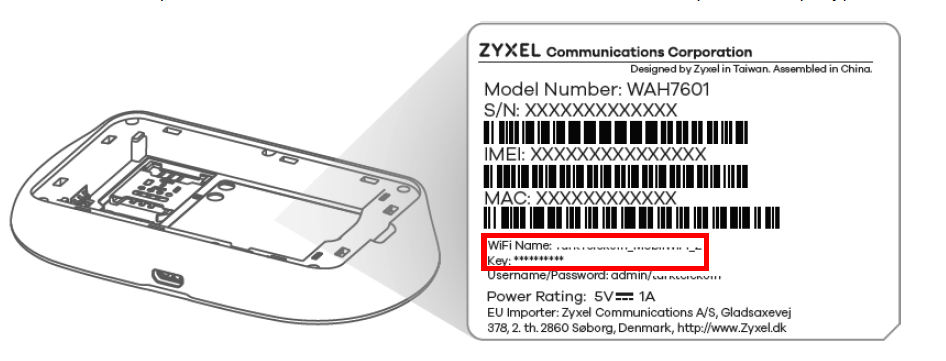
b) Annotare le credenziali su una nota e riavviare il dispositivo con il pulsante di accensione
c) Trova il nome WiFi e inserisci la chiave come password.
2) Cosa significano le luci LED?
Assicurati che il pulsante di accensione, il WiFi e il segnale si accendano.
Il pulsante della lettera è solo per gli SMS, quindi ignoralo.
| GUIDATO | Colore | Stato | Descrizione |
 | Verde | Su | Il WAH7601 è nello stato di avvio e si sta preparando per l'uso. |
| Blu | Su | Il WAH7601 è completamente carico. | |
| Ambra | Su | Il WAH7601 è in uno stato di carica parziale. | |
| Lampeggiante | Il WAH7601 è in stato di carica. | ||
| Rosso | Su | Il WAH7601 è in uno stato di carica della batteria basso. | |
| Spento | Il WAH7601 non è acceso o non è in stato di carica. | ||
 | Blu | Lampeggiante | Il WAH7601 ha ricevuto un messaggio SMS. |
 | Blu | Su | Il WAH7601 non ha una connessione con un client wireless. |
| Lampeggiante (lento) | Il WAH7601 dispone di una connessione con un client wireless. | ||
| Lampeggiante (veloce) | Il WAH7601 sta configurando una connessione WPS con un client wireless. | ||
 | Blu | Su | Il WAH7601 è connesso a una rete 4G LTE. |
| Lampeggiante | La scheda SIM del WAH7601 è registrata su una rete cellulare 4G ma non è presente alcuna connessione di rete. | ||
| Verde | Su | Il WAH7601 è connesso a una rete cellulare 3G. | |
| Lampeggiante | La scheda SIM del WAH7601 è registrata su una rete cellulare 3G ma non è presente alcuna connessione di rete. | ||
| Porpora | Su | Il WAH7601 è connesso a una rete cellulare 2G. | |
| Lampeggiante | La scheda SIM del WAH7601 è registrata su una rete cellulare 2G ma non è presente alcuna connessione di rete. | ||
| Rosso | Lampeggiante | Il WAH7601 ha rilevato un errore durante l'autotest, o si è verificato un malfunzionamento del dispositivo o non è stata rilevata alcuna scheda SIM. |
3) Pulsante di accensione
Se il pulsante di accensione non si accende, prova a:
- caricare la batteria utilizzando il caricabatterie - quando il pulsante di accensione è blu, la batteria è completamente carica
- Per accendere il dispositivo, premere il pulsante di accensione finché il LED di alimentazione non diventa verde
- Per spegnere il dispositivo, premere il pulsante di accensione e rilasciarlo quando il LED di alimentazione è spento
4) Resettare il dispositivo
Rimuovere il coperchio sul retro e quindi premere il piccolo pulsante reset con una graffetta per 10 secondi. Il dispositivo dovrebbe lampeggiare in rosso e quindi il LED di alimentazione dovrebbe diventare verde.
5) Nessun Wi-Fi
- Se il tuo simbolo WiFi sul dispositivo non si accende. Accanto al pulsante di accensione, c'è un pulsante WPS: se lo tieni premuto per più di 5 secondi, nessun dispositivo può connettersi. Tienilo premuto di nuovo per 5 secondi per riattivare nuovamente la rete WiFi.
- Assicurati di avere il tuo computer connesso al WiFi corretto di WAH7601 facendo clic sul simbolo WiFi
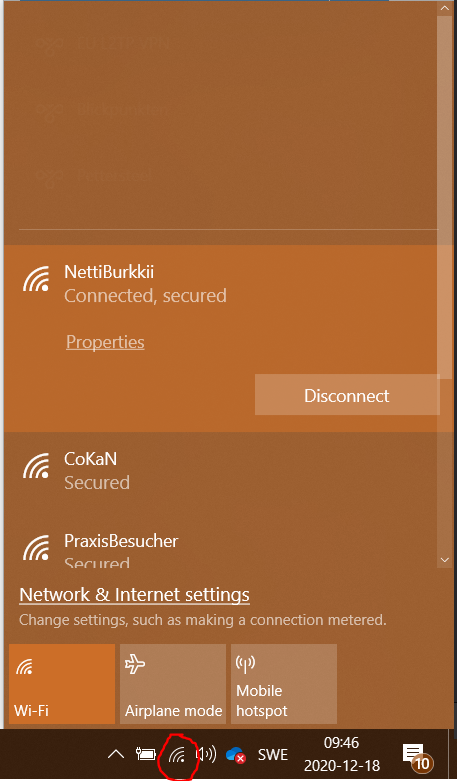
6) Non c'è segnale / cattivo segnale
- Controlla il tuo telefono per vedere la connessione sulla tua rete 4G - se hai una cattiva connessione sulla tua rete 4G potrebbe essere l'area in cui vivi
- Vai in un'altra posizione per testare il dispositivo
- Controlla la mappa di copertura del tuo operatore cercando su Google "Mappa di copertura ' nome operatori '"
Se ancora non riesci a trovare la tua risposta qui. Consulta la nostra guida per l'utente qui:
Guida per l'utente per il WAH7601
7) Immettere manualmente le impostazioni APN
Se i problemi persistono dopo che reset ha inserito l'unità, potrebbe essere necessario inserire manualmente le informazioni APN della scheda SIM nel dispositivo - puoi trovare le informazioni APN chiamando il tuo fornitore di servizi (ISP).
Accedi all'unità e vai su Configurazione -> Rete -> Configurazione APN:
Quando fai clic su manuale, troverai le impostazioni APN che puoi inserire manualmente inserendo le informazioni che il tuo fornitore di servizi può darti.
7a) Prova un'altra sim card
Puoi anche provare a utilizzare un'altra scheda SIM nell'unità per vedere se la scheda SIM che hai è difettosa. Puoi anche inserire la scheda SIM LTE in un telefono cellulare e vedere se ricevi un segnale.
8) Aggiornamento del firmware del dispositivo
L'aggiornamento del firmware all'ultima versione potrebbe risolvere il tuo problema perché non esegue le ultime modifiche al software del dispositivo.
1) Visitare questo sito Web per scaricare l'ultimo firmware:
https://www.zyxel.com/support/DownloadLandingSR.shtml?c=gb&l=it&kbid=M-03365&md=LTE2566-M634
2) Estrai il file zippato che hai scaricato con l'estrattore integrato nel tuo sistema operativo (o Winzip, 7-zip)
1) Accedi alla GUI Web dell'LTE2566 utilizzando questa guida: Accesso al router tramite Web GUI
2) Vai su Maintenance-> Firmware upgrade e poi clicca su Browse... e scegli il file .bin che hai estratto
3) Fare clic su carica e lasciare che il firmware venga aggiornato, questo può richiedere fino a 3 minuti (NON SPEGNERE IL DISPOSITIVO).
WAH7706 Risoluzione dei problemi
Prima di iniziare le operazioni, effettuare i collegamenti fisici del proprio modem come segue. Assicurati che il dispositivo (telefono, tablet o computer) che installerai sia connesso al modem via cavo o wireless.
Troverai il nome WiFi (SSID) e la password se accedi all'interfaccia interna e scegli Menu -> SSID e password:
Sommario (WAH7706)
B) Risoluzione dei problemi dell'unità
2) Come cambiare la password WiFi
3) Inserire il codice PIN della sim card
4) Immettere manualmente le impostazioni APN
6) Aggiornamento del firmware del dispositivo
8) Non c'è segnale / cattivo segnale
A) Introduzione all'Unità
Puoi determinare cosa c'è che non va nel tuo dispositivo osservando il pannello frontale:
B) Risoluzione dei problemi dell'unità
Diamo un'occhiata ad alcuni modi in cui puoi risolvere i problemi che stai riscontrando.
1) RESETTARE l'unità
Innanzitutto, se non hai apportato molte modifiche alla configurazione dell'unità, inizierei con un reset dell'unità, tenendo premuto il pulsante per 20 secondi quando il dispositivo è acceso :
Ciò riporterebbe reset il dispositivo alla fabbrica reset, dove il tuo WiFi e la password dell'amministratore torneranno alle impostazioni predefinite di fabbrica che puoi trovare sotto il dispositivo.
2) Come cambiare la password WiFi
Accedi all'unità collegando il tuo computer a il WiFi del WAH7706 ed entrare http://192.168.1.1 utilizzando il browser e utilizzare il nome utente admin e la password 1234:
Se riscontri problemi, usa questo articolo: Accesso al router tramite Web GUI
Passare a Wi-Fi -> Impostazioni Wi-Fi e modificare la "Chiave di crittografia", quindi premere "Applica":
3) Inserire il codice PIN della sim card
Se si dispone di una scheda SIM con un codice PIN, potrebbe essere necessario inserire il codice PIN nell'unità.
Se non sai se hai un codice PIN o no, prova ad inserire la sim card nel tuo cellulare, se non ti chiede un codice PIN, non ne hai uno.
Accedi all'unità collegando il tuo computer a il WiFi del WAH7706 ed entrare http://192.168.1.1 utilizzando il browser e utilizzare il nome utente admin e la password 1234:
Se riscontri problemi, usa questo articolo: Accesso al router tramite Web GUI
Passare a Internet -> Impostazioni PIN e inserire il codice PIN. Se non si desidera che il dispositivo richieda il PIN ogni volta che si riavvia l'unità, impostare la funzione di richiesta del codice PIN su "Off" e premere applica.
Dopo aver inserito il codice PIN nella casella, premere "Applica".
4) Immettere manualmente le impostazioni APN
Se i problemi persistono dopo che reset ha inserito l'unità, potrebbe essere necessario inserire manualmente le informazioni APN della scheda SIM nel dispositivo - puoi trovare le informazioni APN chiamando il tuo fornitore di servizi (ISP).
Accedi all'unità e vai su Internet -> Configurazione APN
Quando fai clic su manuale, troverai le impostazioni APN che puoi inserire manualmente inserendo le informazioni che il tuo fornitore di servizi può darti.
5) Prova un'altra sim card
Puoi anche provare a utilizzare un'altra scheda SIM nell'unità per vedere se la scheda SIM che hai è difettosa. Puoi anche inserire la scheda SIM LTE in un telefono cellulare e vedere se ricevi un segnale.
6) Aggiornamento del firmware del dispositivo
L'aggiornamento del firmware all'ultima versione potrebbe risolvere il tuo problema perché non esegue le ultime modifiche al software del dispositivo.
1) Visitare questo sito Web per scaricare l'ultimo firmware:
https://www.zyxel.com/support/DownloadLandingSR.shtml?c=gb&l=it&kbid=M-03365&md=LTE2566-M634
2) Estrai il file zippato che hai scaricato con l'estrattore integrato nel tuo sistema operativo (o Winzip, 7-zip)
1) Accedi alla GUI Web dell'LTE2566 utilizzando questa guida: Accesso al router tramite Web GUI
2) Vai su Maintenance-> Firmware upgrade e poi clicca su Choose File... e scegli il file .bin che hai estratto
3) Fare clic su carica e lasciare che il firmware venga aggiornato, questo può richiedere fino a 3 minuti (NON SPEGNERE IL DISPOSITIVO).
7) Se non hai WiFi
- Se il tuo simbolo WiFi sul dispositivo non si accende. Accanto al pulsante di accensione, c'è un pulsante WPS: se lo tieni premuto per più di 5 secondi, nessun dispositivo può connettersi. Tienilo premuto di nuovo per 5 secondi per riattivare nuovamente la rete WiFi.
- Assicurati di avere il tuo computer connesso al WiFi corretto di WAH7601 facendo clic sul simbolo WiFi
8) Non c'è segnale / cattivo segnale
- Controlla il tuo telefono per vedere la connessione sulla tua rete 4G - se hai una cattiva connessione sulla tua rete 4G potrebbe essere l'area in cui vivi
- Vai in un'altra posizione per testare il dispositivo
- Controlla la mappa di copertura del tuo operatore cercando su Google "Mappa di copertura ' nome operatori '"
Se ancora non riesci a trovare la tua risposta qui. Consulta la nostra guida per l'utente qui:
Commenti
0 commentiAccedi per aggiungere un commento.