

Belangrijke mededeling: |
USG Flex is een uitgebreide service gateway. De USG Flex met Hotspot-functie is ideaal voor kantoren, coffeeshops, bibliotheken, hotels en andere scenario's die abonnees bedienen die internettoegang nodig hebben. Met afzonderlijke zones kunt u met de USG Flex het gastverkeer (LAN2) scheiden van het privé-netwerk (LAN1). In dit artikel bekijken we hoe u de beheersfuncties Factureringssysteem en PayPal-betalingssysteem instelt.
* De licentiekosten en vergunningen kunnen per land verschillen.
1. Algemeen
2. Factureringsprofiel
3. Korting
4. Betalingsservice
5. PayPal rekening instellen
6. Hoe te controleren of PayPal en USG Payment Service correct zijn ingesteld
7. On-site betaling (hoe gegevens aan te leveren voor gebruikerstoegang)
1.Algemeen
Ga naar Configuratie > Hotspot > Facturering> Algemeen om het volgende scherm te openen.
Gebruik dit scherm om de algemene factureringsinstellingen te configureren, zoals de boekhoudmethode, munteenheid en de SSID-profielen waarvoor de instellingen worden toegepast .
Zie de instructies in sectie 25.3 Tabel 226 Gebruikershandleiding voor een meer gedetailleerde beschrijving van alle instellingen.
2. Factureringsprofiel
Ga naar Configuratie > Hotspot > Facturering > Factureringsprofiel om het volgende scherm te openen.
Gebruik dit scherm om de factureringsprofielen te configureren die de maximale internettoegangstijd en de kosten per tijdseenheid bepalen.
3. Korting
Ga naar Configuratie > Hotspot > Facturering > Korting en vervolgens naar het pictogram Toevoegen of Bewerken om dit scherm te openen.
U kunt uw klanten een korting aanbieden als zij meerdere facturen kopen. In het scherm Korting toevoegen/bewerken kunt u een nieuw kortingsniveau aanmaken of een bestaande korting bewerken.
De korting wordt toegepast afhankelijk van de door u gekozen voorwaarden.
4. Betaaldienst
Metde online betaaldienst kunnen gebruikers online internettoegangstijd kopen met een creditcard. U moet zich registreren bij de ondersteunde creditcarddienst (PayPal) voordat u USG Flex kunt configureren om creditcardtransacties af te handelen. Met de betaaldienst kunnen verkopers die niet over de SP350E thermische ticketprinter beschikken, internettoegang aan klanten verkopen.
Ganaar Configuratie > Hotspot > Facturering > Betaaldienst.
1. Schakel het selectievakje"Betalingsservice inschakelen" in om de functie in te schakelen.
2. Voer uw PayPal "Account" en"Valuta" in.
3. Vul het "Identiteitstoken" in
4. U kunt ook het onderwerp en de afzender van de e-mail opgeven, maar deze instellingen zijn in dit geval niet nodig.
5. Kies uw"Aflevermethode"(U kunt leren hoe u "SMS Notificatie" kunt instellen door deze link te volgen: USG FLEX - SMS Notificatie (Email-to-SMS).
6. Klik op"Toepassen".
5. PayPal rekening instellen
Om PayPal-betalingsdiensten te kunnen gebruiken, moet u een Merchant/Business-rekening hebben. Volg de onderstaande instructies om uw PayPal-rekening in te stellen voor het accepteren van betalingen: (Houd er rekening mee dat de onderstaande instructies gebaseerd zijn op de nieuwe GUI-interface van PayPal)
- Log in op uw PayPal-rekening (Merchant/Business) op https://www.paypal.com.

- Klik rechtsboven op het pictogram "Persoon".

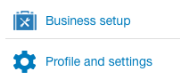
- Selecteer de optie "Profiel en instellingen".
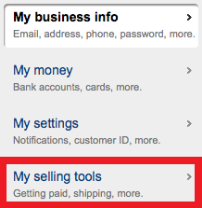
- Klik links op "Mijn verkooptools".
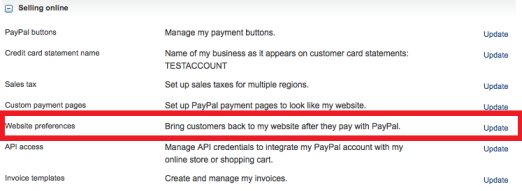
- Rechts, onder Online verkopen, klikt u op de knop UPDATE voor de "Websitevoorkeuren".
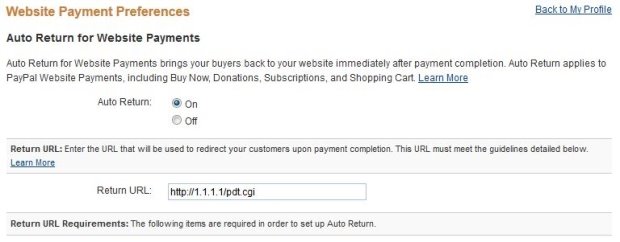
- Configureer de Website Betalingsvoorkeuren voor uw PayPal-rekening. Schakel de optie Automatisch retourneren in en stel de URL voor retourneren in op http://1.1.1.1/pdt.cgiDit leidt het verkeer terug naar USG FLEX wanneer de betaling is voltooid. Configureer de andere betalingsvoorkeuren die u wenst te gebruiken, scroll naar beneden als u klaar bent en klik op de knop OPSLAAN om de wijzigingen toe te passen.
- Zodra de Website Betalingsvoorkeuren zijn toegepast, krijgt u een identiteitstoken. Bewaar deze informatie, want u heeft het Token nodig bij het configureren van de USG FLEX Payment Service setup.
6. Controleren of PayPal en USG Payment Service correct zijn ingesteld
Om te controleren of de Free Time-functie is ingeschakeld, opent u uw browser en typt u het adres in. Gebruik het adres dat u eerder op de pagina Web Authentication hebt opgegeven. Als u Web Authenticatie nog niet hebt ingeschakeld, kunt u in dit artikel lezen hoe u dat moet doen: Hotspot Functie - Vrije Tijd
Klik op"Get PayPal Account".
Kies het gewenste"profiel", vul het"Mobiele nummer" in en klik op"Ok".
Daarna wordt u doorgestuurd naar het betalingssysteem. Als u geen PayPal-rekening heeft, kunt u er een aanmaken of de betaalkaartfunctie gebruiken.
7. On-site betaling (hoe gegevens te verstrekken voor gebruikerstoegang)
Overweeg deze optie, u heeft een hotel, en de klant wil bij de receptie in uw hotel contant of met een kaartterminal betalen voor de internetdienst. Na betaling hoeft u de klant alleen nog maar de toegangsgegevens voor de internetdienst te geven.
Vervolgens bekijken we hoe we een account voor de klant kunnen aanmaken en de opties voor het overdragen van gegevens voor toegang tot het internet door het afdrukken van een ontvangstbewijs of het verzenden van gegevens via sms.
1. Maak eerst een gebruiker aan met het gebruikerstype "gast-manager". We zullen deze gebruiker gebruiken om de toegang tot het internet te beheren en te genereren.
2. Ten tweede, navigeer naar het USG login portaal en typ de gebruikersnaam in.
3. Zodra u verbinding maakt met guest-manager, komt u onmiddellijk op de pagina "Accountgeneratie" terecht.
1. Selecteer het gewenste account
2. Selecteer het gewenste aantal profielen, en het bedrag en de tijd worden opgeteld (maximaal 10).
3. Selecteer het gewenste aantal tickets (maximaal 50)
4. Klik op "Genereren".
Opmerkingen
0 opmerkingenU moet u aanmelden om een opmerking te plaatsen.