

Een recente update van de Application Patrol handtekening versie 1.0.0.20220310.0 voor ATP/USG FLEX serie beveiligingsgateways kan ervoor zorgen dat de gateway vastloopt tijdens het opstarten.
Wat is het probleem?
De App Patrol handtekening versie V1.0.0.20220310.0 kan parsing fouten veroorzaken op beveiligingsgateways die in standalone modus werken of beheerd worden via Nebula. De App Patrol service zal niet functioneren na deze handtekening update, maar andere UTM-functies blijven werken. In deze staat kan de gateway, als deze handmatig wordt herstart of door een geplande taak wordt herstart, vastlopen tijdens het opstartproces.
Welke apparaten zijn getroffen en hoe controleert u of dit probleem op uw gateway van toepassing is?
Het probleem doet zich voor op alle ATP en USG FLEX serie gateways met firmwareversies van 5.00 tot 5.20 die de problematische Application Patrol handtekening versie 1.0.0.20220310.0 hebben geïnstalleerd.
Controleer in de sectie Configuratie => Licenties => Handtekening Update welke versie van de App-Patrol handtekening is geïnstalleerd.

Als uw apparaat de problematische handtekeningversie gebruikt en firmwareversie 5.00-5.20 heeft, start de gateway dan niet handmatig opnieuw op en schakel eventuele geplande herstartinstellingen uit als die aanwezig zijn!
Als het probleem op uw apparaat van toepassing is maar het nog niet opnieuw is opgestart.
Oplossing:
Werk uw gateway bij naar de nieuwste firmwareversie - V5.21patch1, waarin het handtekeningprobleem is opgelost. U kunt bijwerken via de cloud of handmatig met een firmwarebestand gedownload van het myzyxel.com portaal.
Update de partitie die de status Running heeft:
Als de gateway niet opstart na een herstartpoging.
Zorg ervoor dat het probleem gerelateerd is aan het laden van de problematische handtekening door de volgende symptomen te controleren:
1) De gateway reageert niet binnen 10-15 minuten nadat de stroom is ingeschakeld.
2) De PWR LED is continu groen, en de SYS LED knippert continu.
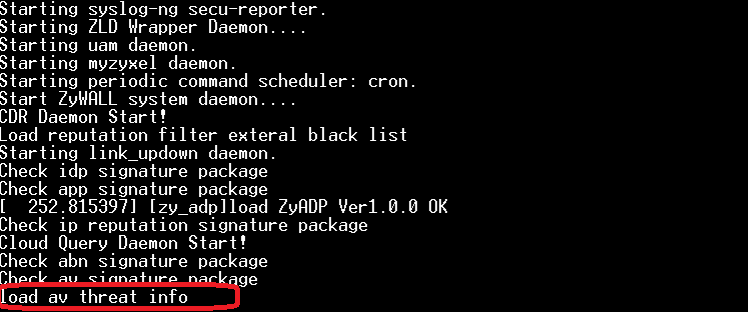
3) Bij toegang tot de gateway via de COM-poort stopt het opstartlog bij de regel:
load av threat info...
Het volledige logboek ziet er bijvoorbeeld zo uit:
Oplossing:
In deze staat is het mogelijk om de gateway te herstellen zonder het configuratiebestand te verliezen. U heeft een console-adapter nodig (bijv. DB9<=>USB) en een terminalprogramma (we raden TeraTerm aan). Herstel moet ter plaatse worden uitgevoerd waar de gateway is geïnstalleerd.
Stapsgewijze herstelprocedure:
1) Sluit de USB-console-adapter aan op de gateway (de gateway kan aan- of uitgeschakeld zijn).
2) Start TeraTerm op uw computer en stel de consolepoortparameters als volgt in:
3) Zet de gateway aan of start deze opnieuw op. U zou het opstartlog van de gateway in het terminalvenster moeten zien. Als u willekeurige tekens, onleesbare tekst of soortgelijke problemen ziet, controleer dan:
a) De console-adapter is correct aangesloten en de juiste drivers zijn geïnstalleerd.
b) Het toetsenbordindeling is ingesteld op Latijns (ENG).
c) De consolepoortparameters en geselecteerde poort zijn correct.
Als het weergaveprobleem aanhoudt, probeer TeraTerm opnieuw te starten en vervang de console-adapter.
4) Wanneer het opstartproces de regel bereikt:
"Press any key to enter debug mode..."
Druk op een toets om debugmodus te openen. In deze modus moet u de opstartpartitie van de gateway wisselen (firmwarepartitienummer). Standaard gebruikt de gateway de eerste partitie. Als u niet zeker weet welke partitie de gateway momenteel gebruikt, probeer dan eerst de commando’s:
atcd 2
atgo
5) Wacht tot de gateway opstart. Als het opstarten weer stopt op hetzelfde punt (load av threat info...), herhaal dan stap 3 en 4. Voer in stap 4 in plaats van het commando atcd 2 het commando atcd 1 uit.
6) Tijdens het opstarten zou het consolelogboek de firmwareversie van de geladen partitie moeten tonen.
Voorbeeld:
Als de firmwareversie 4.30 of hoger is, sla stap 6 over.
Als de firmwareversie van de backup-partitie 4.29 is, moet u eerst de initiële setup uitvoeren en de firmware op die partitie bijwerken voordat u verdergaat. Doe dit als volgt:
a) Verbind een computer met de LAN Ethernet-poort van de gateway en zorg dat de computer een IP-adres ontvangt van de DHCP-server van de gateway.
b) Log in op het apparaat met de fabrieksstandaard account:
Gebruikersnaam: admin
Wachtwoord: 1234
Als het wachtwoord niet werkt, reset het apparaat naar fabrieksinstellingen door de Reset-knop tot 10 seconden ingedrukt te houden, en herhaal stap b. De hoofdconfiguratie van het apparaat zou onaangetast moeten blijven.
c) Voltooi de stapsgewijze setup door de netwerkinstellingen van het apparaat te configureren met internettoegang, en werk ten slotte de firmware bij via de cloud-updatefunctie.
Als het apparaat de firmware niet kan downloaden, probeer dan het .bin-bestand handmatig te downloaden van het myzyxel.com portaal.
7) Nadat u toegang hebt tot de webconfiguratie van de gateway, download alle beschikbare configuratiebestanden via Onderhoud => Bestandsbeheer.
Alternatieve methode om configuraties via FTP te downloaden:
a) Open FTP door het adres ftp://192.168.1.1 (of het IP-adres van het apparaat op uw lokale netwerk) in te voeren. U kunt uw browser of FileZilla gebruiken.
b) Log in als gebruiker admin.
c) BELANGRIJK: open de map Standby_conf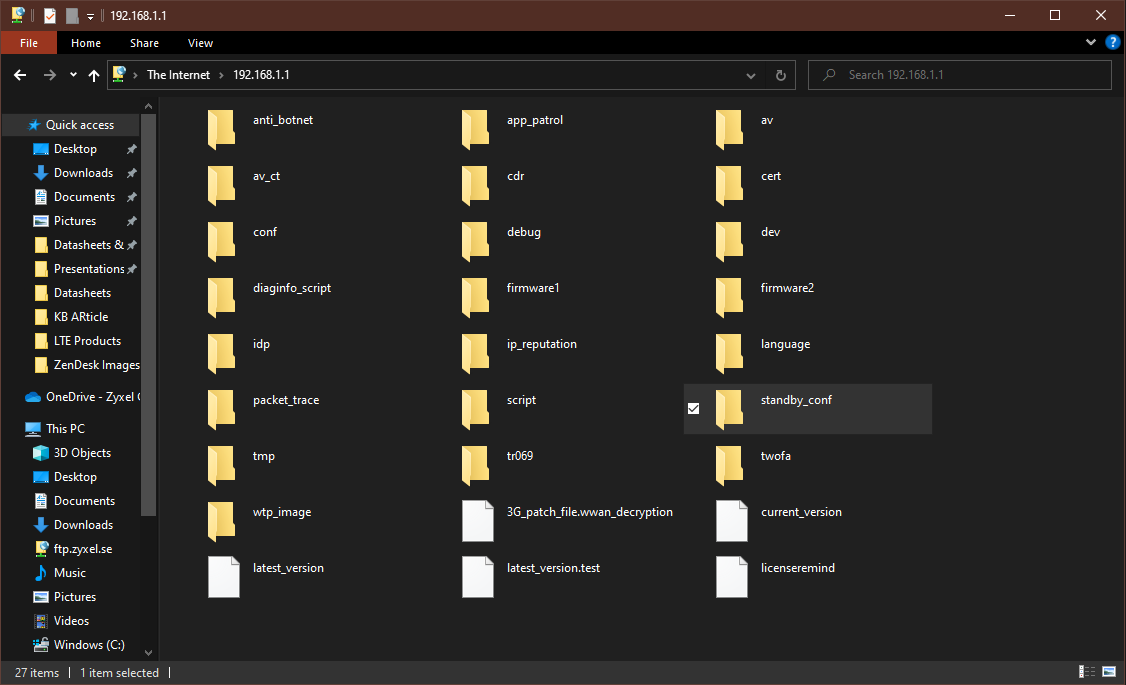
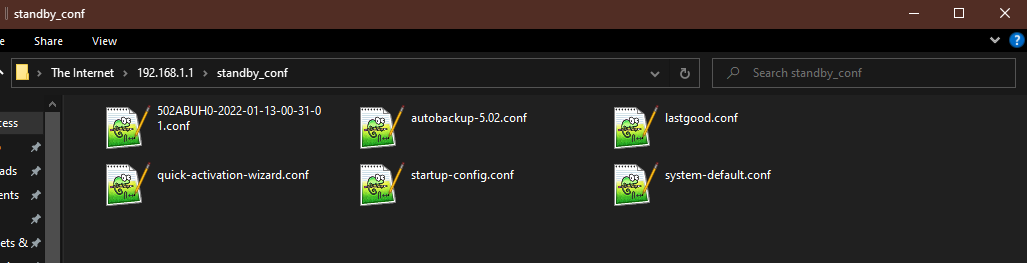
d) Download alle configuratiebestanden uit de Standby_conf map en controleer het bestand startup-config.conf door het te openen in een teksteditor om te verifiëren dat de instellingen correct zijn.
USG / ATP Series — Uitleg van apparaatpartities en verschillende typen configuratiebestanden
8) Werk in de sectie Firmwarebeheer uw gateway bij naar de nieuwste firmwareversie - V5.21, waarin het handtekeningprobleem is opgelost. U kunt bijwerken via de cloud of handmatig met een firmwarebestand gedownload van het myzyxel.com portaal.
Update de partitie die de status Standby heeft:
Beveiligingsgateways bijwerken via de cloudservice
We raden aan, nadat u de update-methode hebt geselecteerd, niet direct op te starten in de problematische partitie. Kies in het venster "Apparaat opnieuw opstarten?" voor "Nee." De gateway blijft dan draaien op de huidige partitie. Controleer na de update de Bestandsbeheer-sectie; als er nieuwe configuratiebestanden verschijnen, herhaal dan stap 7.
9) Zodra de partitie met de status Standby is bijgewerkt naar versie 5.21, kunt u via de webinterface opnieuw opstarten naar deze partitie:
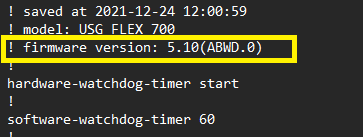
De gateway zou moeten opstarten in de vorige partitie en de configuratie laden die actief was vóór de herstart met het probleem. Als de configuratie is gereset, pas dan de laatste versie toe van de eerder gedownloade configuraties. Open de configuratie eerst in een teksteditor en verwijder de 3e regel (met de firmwareversie) voordat u deze laadt en toepast.
Als u vragen heeft bij een van de stappen of als de herstelprocedure niet werkt, open dan een supportticket en geef aan bij welke stap het probleem zich voordoet - Hoe neem ik contact op met de support?
Opmerkingen
0 opmerkingenU moet u aanmelden om een opmerking te plaatsen.