

Belangrijke mededeling: |
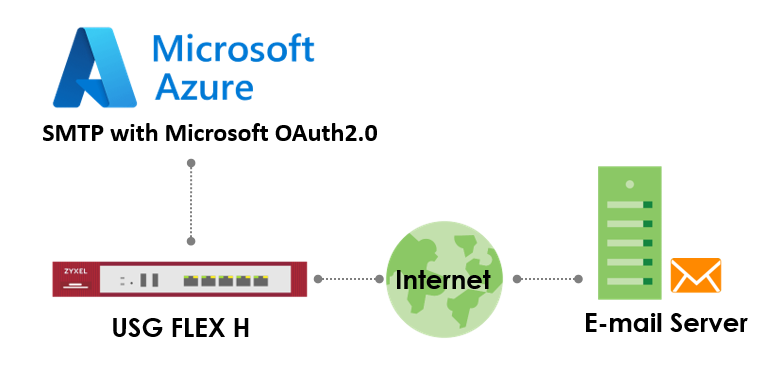
In deze handleiding wordt uitgelegd hoe u uw gateway kunt configureren om e-mails te verzenden via SMTP met Microsoft OAuth 2.0 verificatie via een Microsoft 365-account. OAuth 2.0 biedt veilige, op token gebaseerde verificatie en vervangt minder veilige basisverificatiemethoden. Je kunt deze stappen volgen om een applicatie te registreren in Microsoft Azure en je gateway te configureren voor SMTP. Deze functie wordt ondersteund in uOS versie 1.35 en hoger. Opmerking: SMTP met Microsoft OAuth 2.0 wordt ondersteund op USG Flex H series. Dit voorbeeld is getest met USG FLEX 200HP (Firmwareversie: uOS 1.35).
Vereisten
- Een Microsoft 365-account met een gelicentieerde Exchange Online mailbox.
- Administratieve toegang tot de Microsoft Azure Portal (https://portal.azure.com).
- SMTP AUTH is ingeschakeld voor de mailbox (zie Stap 3 hieronder).
- Uw gateway-apparaat met SMTP-configuratietoegang (firmwareversie uOS1.35 of hoger).
Stap voor stap instructies
Stap 1: Registreer een toepassing in Azure Portal
1.Meld u aan bij Azure Portal:
- Ga naar https://portal.azure.com en meld je aan met een account met beheerdersrechten voor Microsoft Entra ID.
2.Navigeer naar App Registraties:
- Selecteer in het linker menu Microsoft Entra ID > App registraties > Nieuwe registratie.
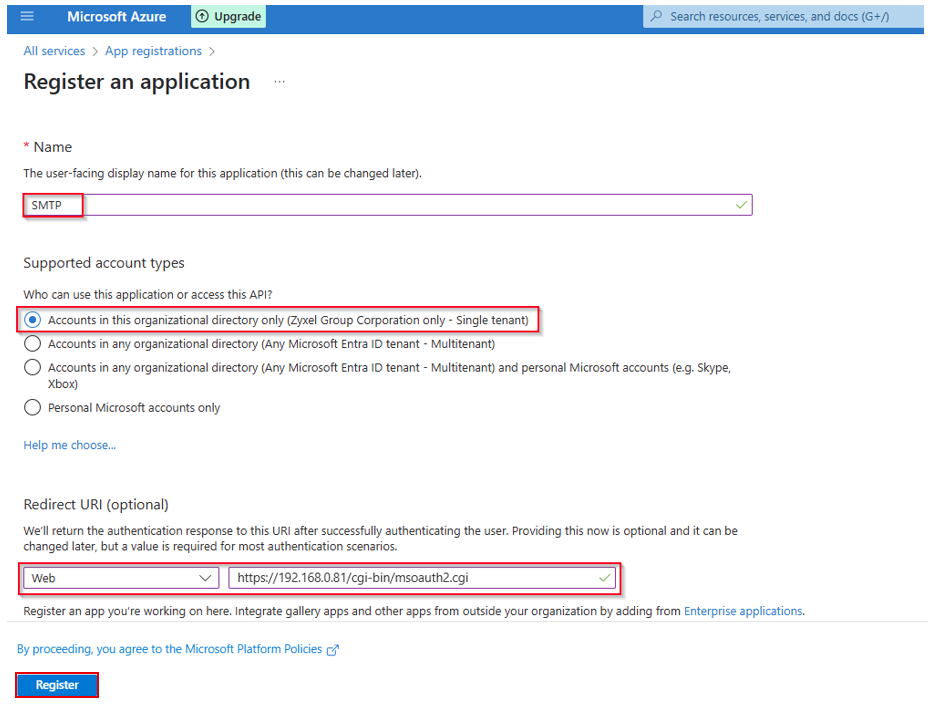
3.Configureer de toepassing:
- Naam: Voer een beschrijvende naam in (bijv. "Gateway SMTP App").
- Ondersteunde accounttypes: Selecteer Accounts in deze organizational directory alleen (Single tenant)voor de meeste gevallen.
- Redirect URI: De redirect URI specificeert waar de autorisatieserver de gebruiker naartoe moet sturen na een succesvolle authenticatie om een toegangstoken terug te sturen naar hun e-mailaccount.
- Type: Selecteer"Web."
- URI: Voer https://[devicefqdn of ip]/cgi-bin/msoauth2.cgi in. Vervang [Device FQDN of IP] door de werkelijke volledig gekwalificeerde domeinnaam of het IP-adres van een interne interface waarmee de beheerderscomputer verbinding kan maken. (Opmerking: Redirect URI moet beginnen met het schema https).
- Klik op Registreren.
4.Applicatie-ID's kopiëren:
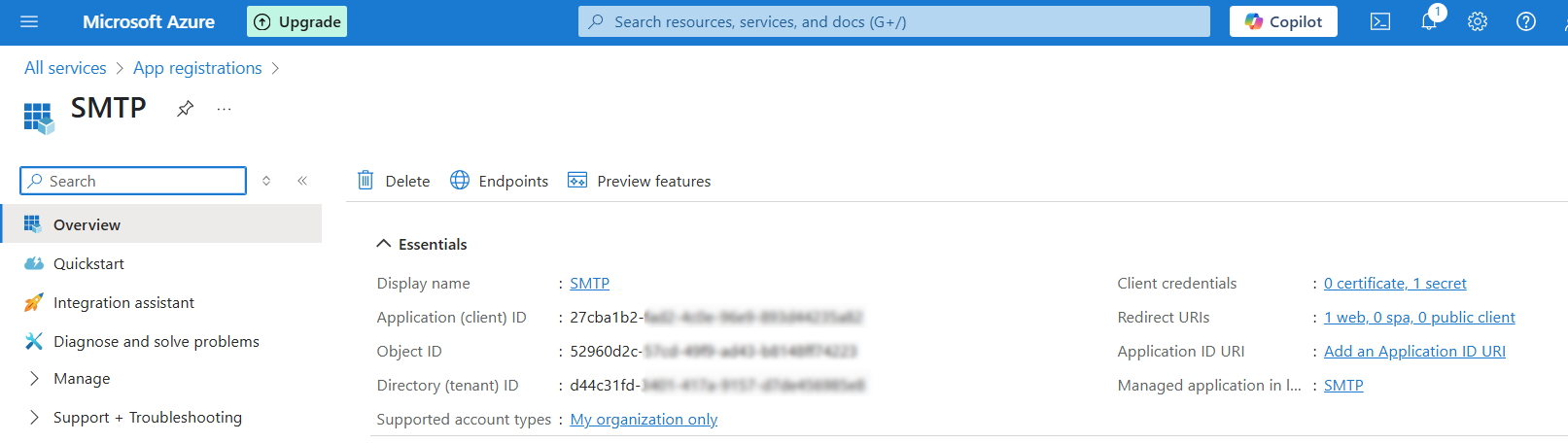
- Kopieer op de Overview-pagina van de app de Application (client) ID en Directory (tenant) ID. Deze zijn nodig voor uw gatewayconfiguratie.
5.Maak een Client Secret aan:
- Ga naar Certificaten & geheimen > Clientgeheimen > Nieuw clientgeheim.
- Voeg een beschrijving toe (bijv. "SMTP Secret") en selecteer een verloopperiode (bijv. 24 maanden).
- Klik op Toevoegen en kopieer onmiddellijk de waarde van de cliëntgeheimen. Opmerking: Deze waarde wordt maar één keer weergegeven en je kunt hem niet meer opvragen nadat je deze pagina hebt verlaten. Als je hem verliest, moet je een nieuwe genereren. Dit is je "ClientSecret".
- Bewaar het goed, want het geeft toegang tot je applicatie.
Stap 2: API-rechten toekennen
1.Voeg machtigingen toe:
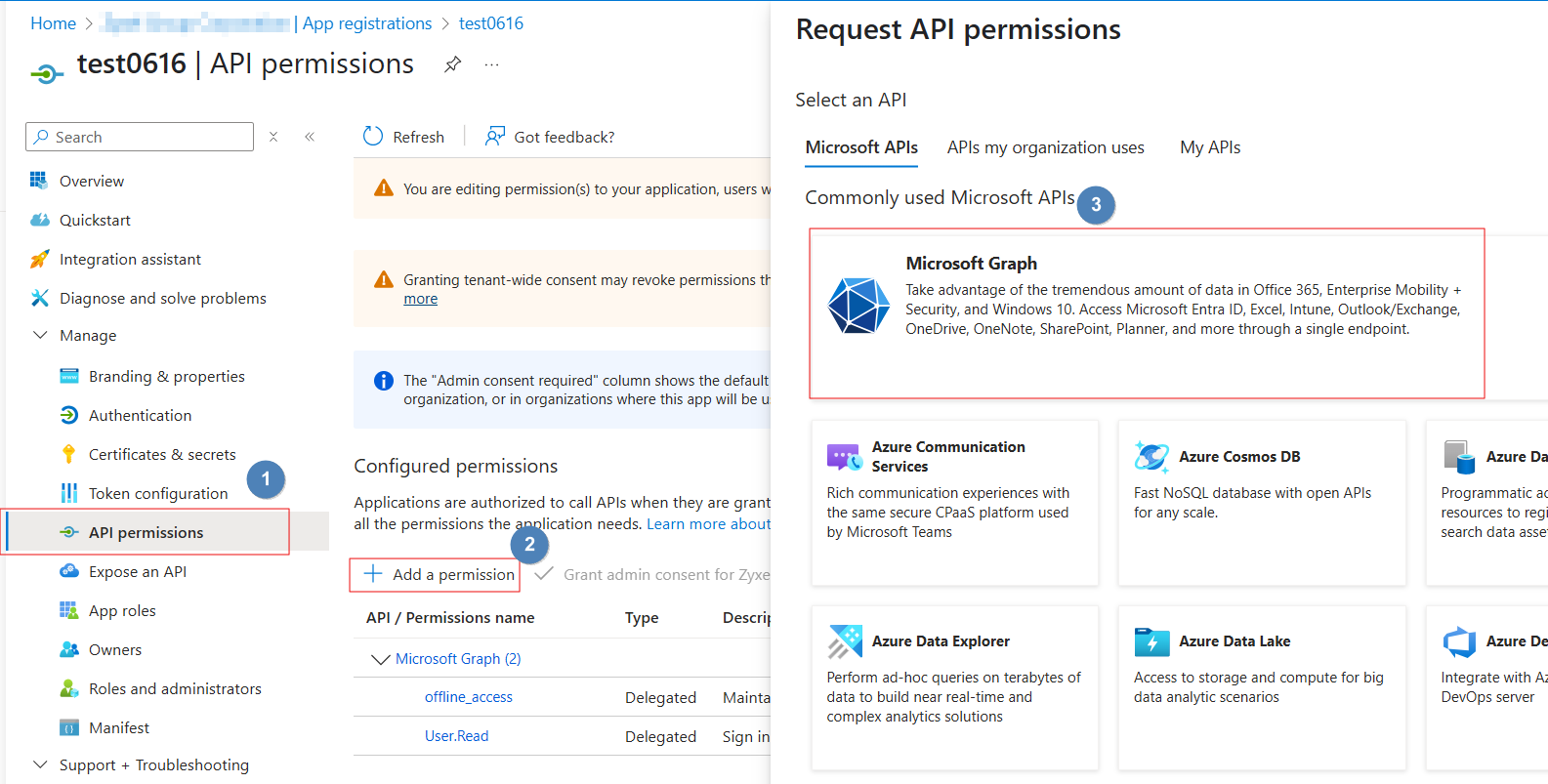
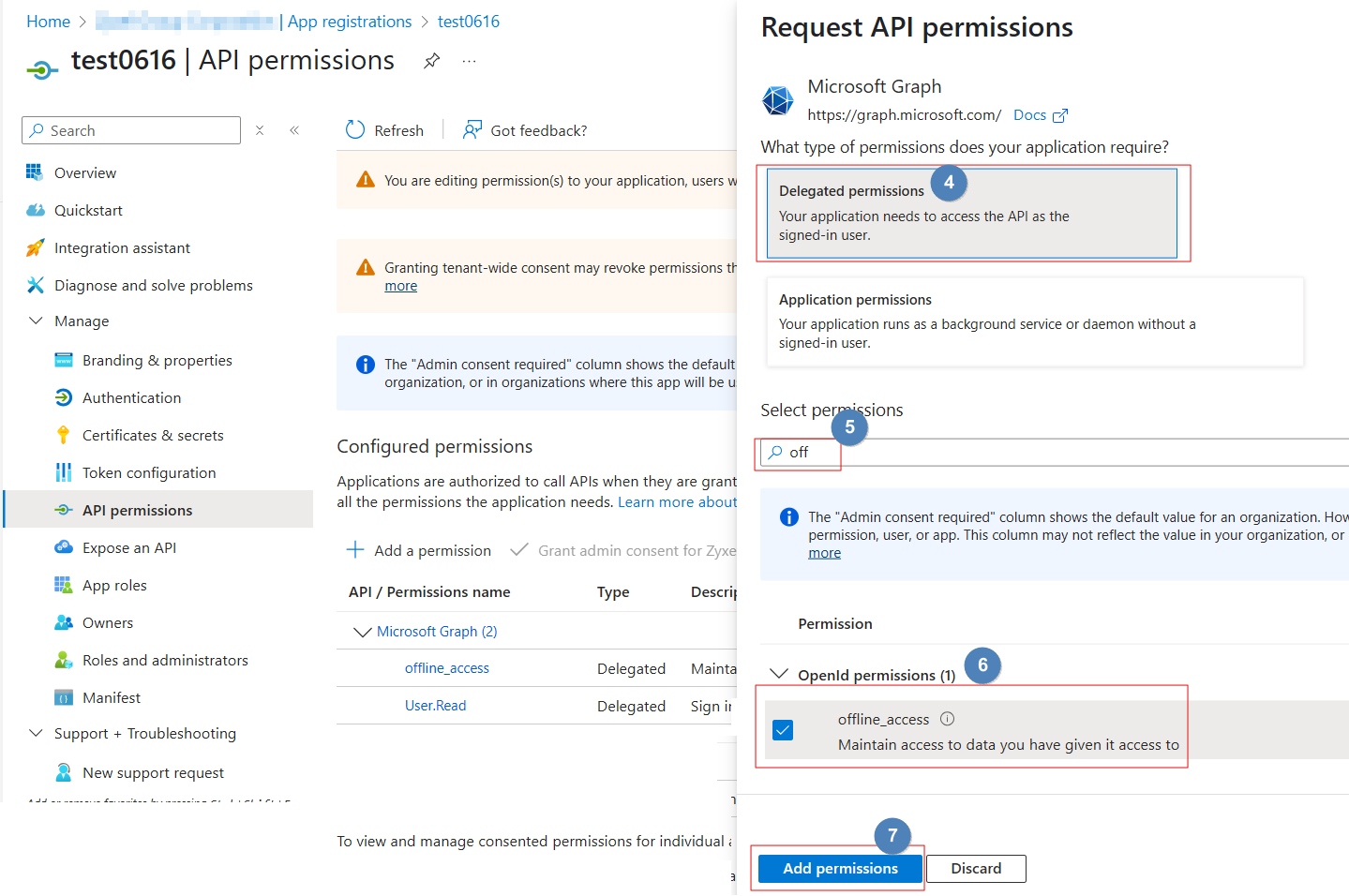
- Klik in de linkernavigatie van de overzichtspagina van je applicatie op API-rechten > +Een toestemming toevoegen.
- Selecteer Microsoft Graph
- Kies Gedelegeerde machtigingen > Zoeken naar offline toegang
- Klik op Machtigingen toevoegen.
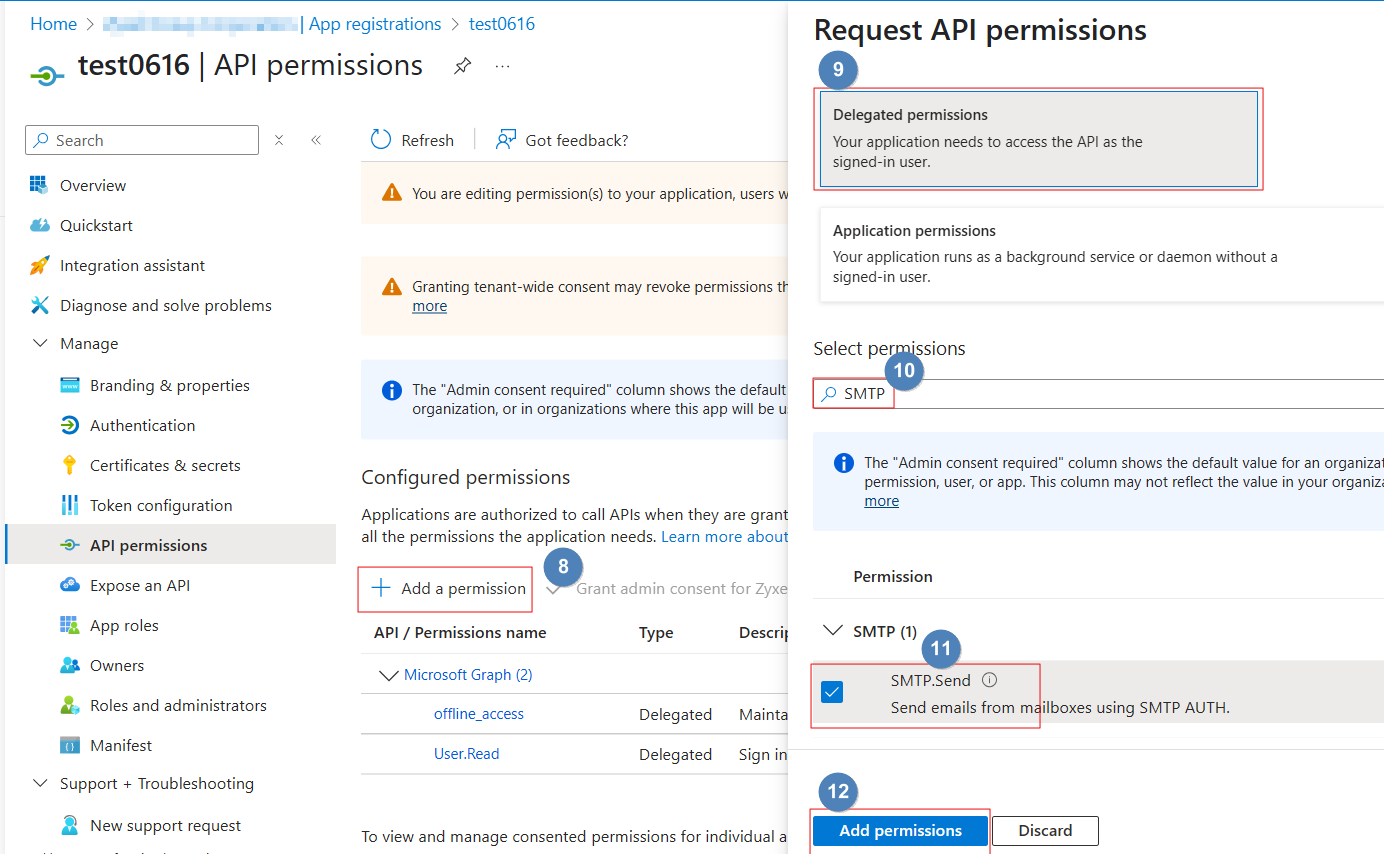
- Voeg 2e machtigingen toe. Klik op+Een toestemmingtoevoegen
- Selecteer Microsoft Graph
- Kies Gedelegeerde machtigingen > selecteer SMTP.Send
- Klik op Machtigingen toevoegen.
Stap 3: SMTP AUTH inschakelen voor de mailbox
1.Meld u aan bij Microsoft 365 admin center- Navigeer naar Gebruikers > Actieve gebruikers > klik op de mailbox van de gebruiker > Selecteer tabblad Mail.
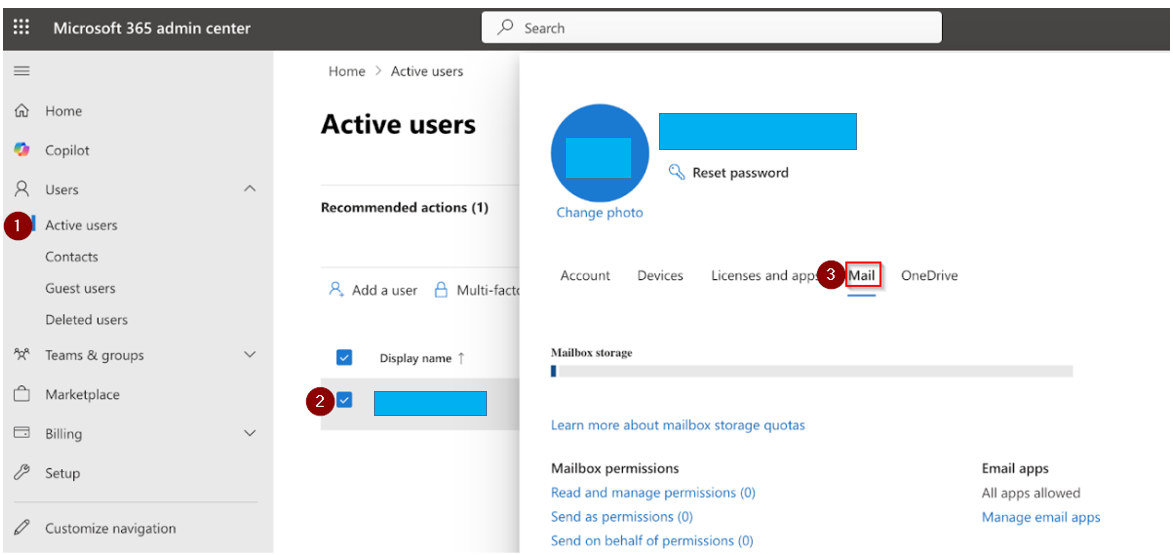
2.Zorg ervoor dat het selectievakje optie "Authenticated SMTP" is ingeschakeld.

Stap 4:SMTP configureren in uw gateway
1.Ga naar de GUI van de gateway:
- Log in op de configuratie-interface van uw apparaat vanaf de interne interface (LAN kant).
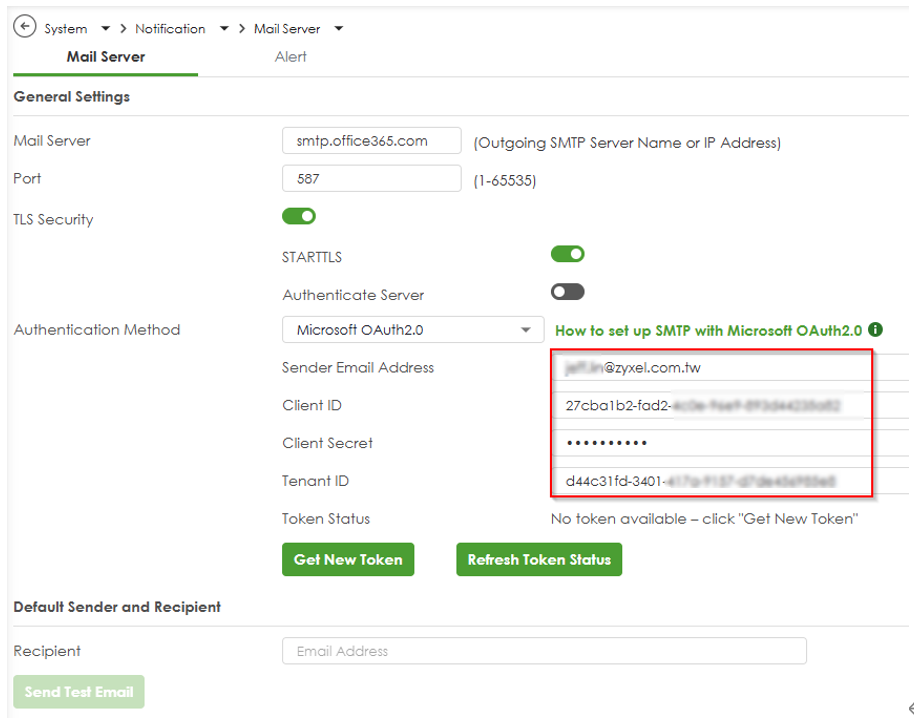
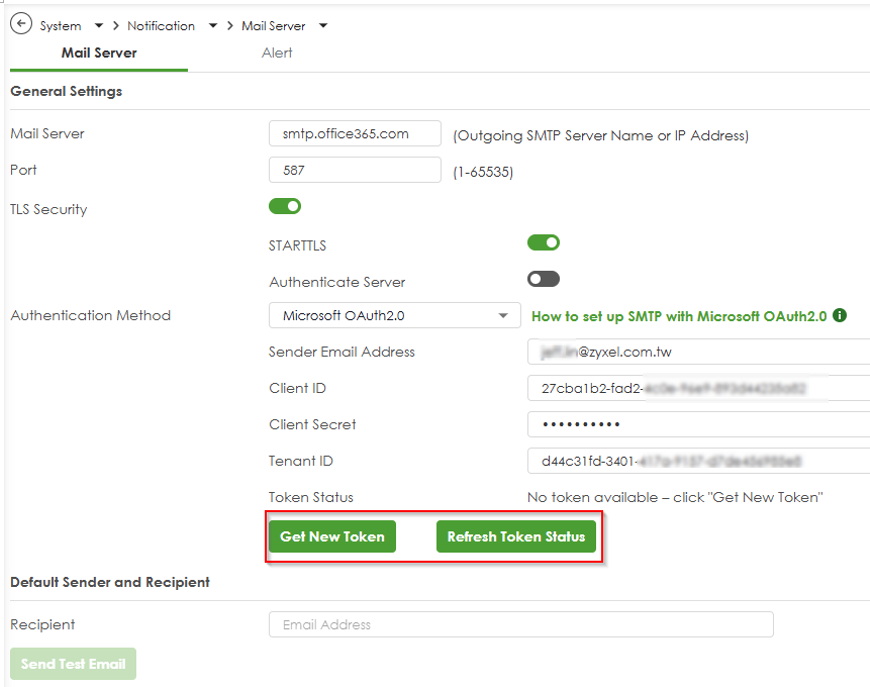
- Navigeer naar Systeem > Melding > Mail Server
2.Voer SMTP-instellingen in:
- Mail Server: smtp.office365.com
- Poort: 587 (aanbevolen, ondersteunt STARTTLS).
- Encryptie: STARTTLSinschakelen
- Authenticatiemethode: Selecteer Microsoft OAuth2.0.
- E-mailadres afzender: Voer het e-mailadres van Microsoft 365 in (bijvoorbeeld sender@yourdomain.com).
- Client-ID: Plak de applicatie (client) ID van stap 1-4.
- Clientgeheim: Plak de waarde van het clientgeheim van stap 1-5.
- Huurder-ID: Plak de Directory (tenant) ID van Stap 1-4.
3. Configuratie toepassen:
- U moet op Apply klikken voordat u een token aanvraagt.
- Klik op Apply om de configuratie op uw gateway op te slaan.
4.Verkrijgen OAuth 2.0 Token
- Klik na het toepassen van de configuratie op de knop"Get New Token".
- Dit opent een nieuw browsertabblad naar de Microsoft Azure aanmeldpagina.
- Meld u aan met het Microsoft 365-account dat is gekoppeld aan het e-mailadres van de afzender (bijv. afzender@uwdomein .com).
- Geef rechten wanneer daarom wordt gevraagd
- De browser wordt automatisch gesloten na een succesvolle verificatie en uw gateway heeft veilig een verificatietoken verkregen van Microsoft.
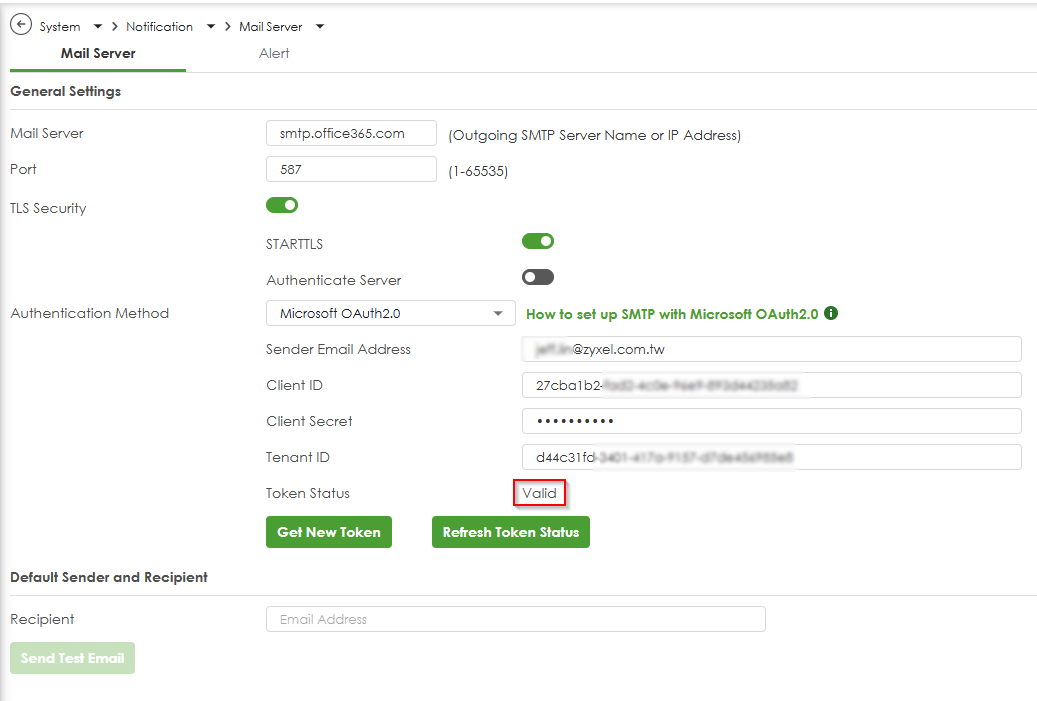
- Het veld Token Status wordt bijgewerkt. (bijv. "Geldig").
- Als de browser niet opent: Klik op de knop "Tokenstatus vernieuwen" om te controleren of het token met succes werd verkregen of om het proces voor het ophalen van het token opnieuw te proberen.
Controleer de SMTP met Microsoft OAuth2.0 functie
- Controleer of het token met succes is verkregen.
Vul het e-mailadres van de ontvanger in en verstuur een testmail.
Navigeer naar Logboek & Rapportage>Log/Events>Systeem en controleer op het logbericht voor het succesvol ophalen van het token.

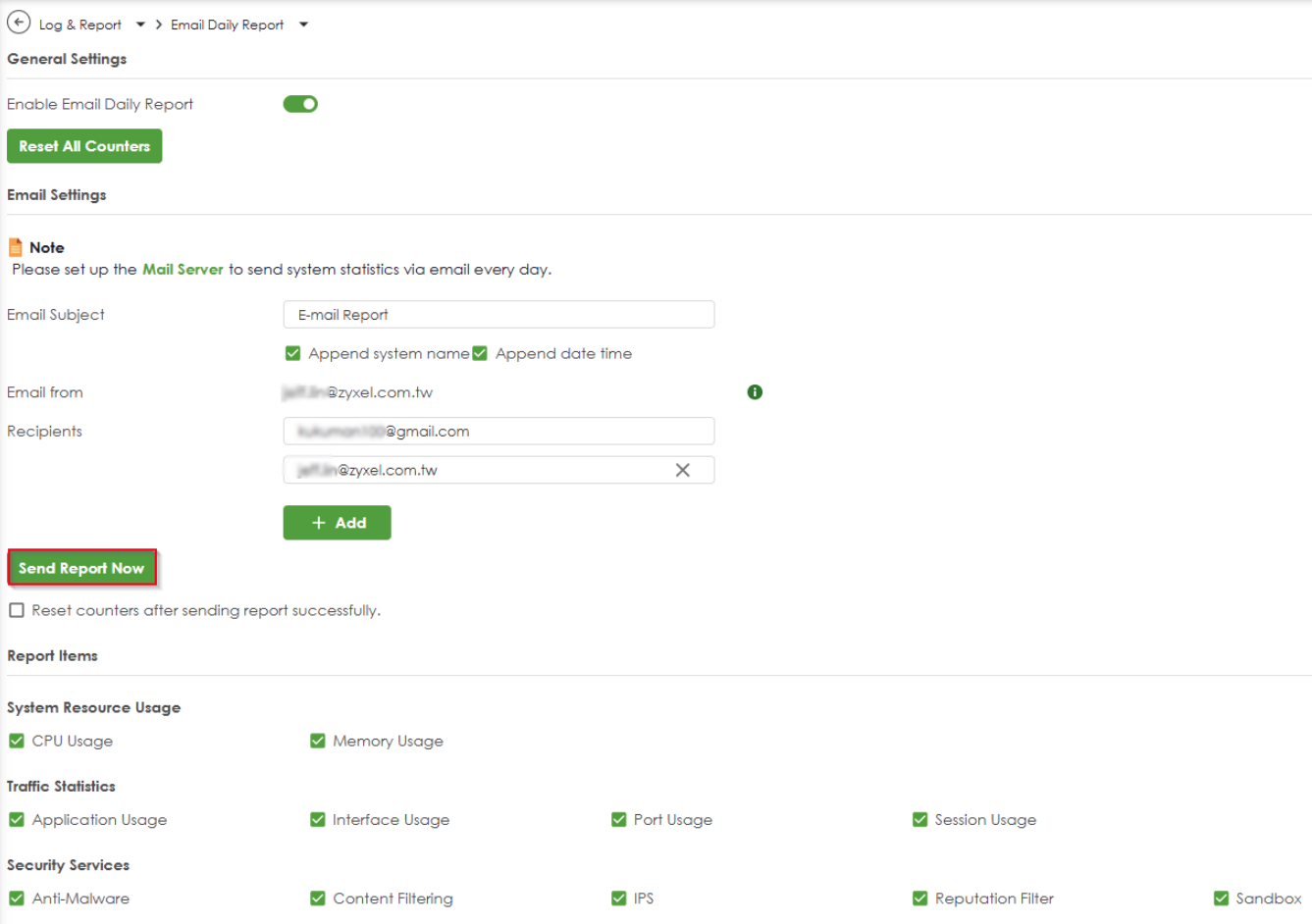
2. Navigeer naar Logboek & Rapportage > Dagelijkse e-mailrapportage > Nu verzenden om een e-mail via uw firewall te verzenden.
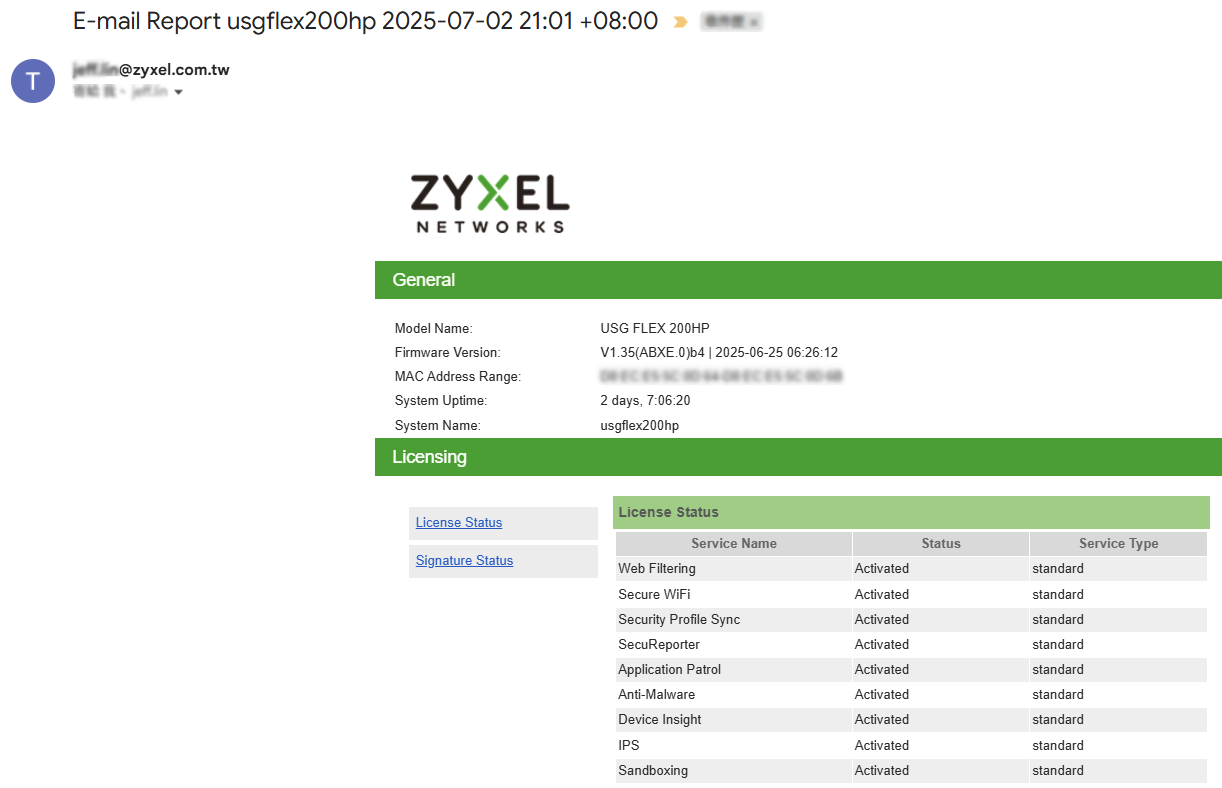
Zorg ervoor dat de e-mail met succes wordt ontvangen in de mailbox.
Problemen oplossen
Authenticatie mislukt:
- Controleer de referenties dubbel: Zorg ervoor dat de Client ID, Tenant ID en Client Secret precies zijn gekopieerd zonder extra spaties.
- Controleer of beheerders toestemming hebben gegeven voor API-rechten.
- Controleer of het e-mailadres van de afzender bestaat in uw Microsoft 365-tenant
Toestemming geweigerd:
- Bevestig dat API-toestemming is verleend (Stap2-1).
- Controleer of de toepassing beheerdersrechten heeft
- Controleer of het e-mailaccount van de afzender actief is
Clientgeheim verlopen:
- Genereer een nieuw clientgeheim in Azure Portal en werk het bij in de gateway-instellingen.
Verbindingsproblemen
- Controleer de SMTP-serverinstellingen (smtp.office365. com:587). Zorg ervoor dat poort 587 gedeblokkeerd is.
- Controleer of STARTTLS-encryptie is ingeschakeld.
- Controleer de firewall/netwerkverbinding
Problemen met de browser
- Browser opent niet: Controleer of pop-up blockers zijn ingeschakeld en sta pop-ups toe voor de gateway
- Browser opent maar geeft foutmelding: Controleer de Azure applicatie redirect URI configuratie. En zorg ervoor dat de pc van de beheerder zich in het netwerk bevindt dat toegang heeft tot de URI (aanbevolen wordt om zich aan de LAN-zijde van de gateway te bevinden).
- Token niet verkregen na aanmelding: Klik op de knop"Status token vernieuwen" om de status van het token te controleren.
- Meerdere browsertabbladen geopend: Sluit extra tabbladen en probeer het opnieuw
- Browser sluit niet automatisch: Sluit het tabblad handmatig na succesvolle aanmelding
Problemen met token:
- Het verkrijgen van een token is mislukt: Controleer de internetverbinding en probeer opnieuw op"Get New Token " te klikken.
- Token verlopen snel: Dit is normaal - de gateway ververst de tokens automatisch
- De knop "Refresh Token Status" toont geen token: Herhaal het"Get New Token" proces
- De tokenstatus wordt niet bijgewerkt: Wacht 10-15 seconden en klik dan opnieuw op"Refresh Token Status".
Beste beveiligingspraktijken
Geheimenbeheer
- Sla cliëntgeheimen veilig op
- Draai geheimen voordat ze verlopen
- Gebruik verschillende applicaties voor verschillende doeleinden
Toegangscontrole
- Geef alleen de minimaal vereiste permissies
- Controleer regelmatig de toepassingsmachtigingen
- Applicatiegebruik bewaken via Azure logs
Toezicht houden op
- Auditlogging inschakelen in Microsoft Entra ID
- Controleer op ongebruikelijke verificatiepatronen
- Waarschuwingen instellen voor mislukte verificatiepogingen
Aanvullende informatie
Levenscyclus tokens
- Toegangsmunten verlopen na 1 uur
- Uw gateway zorgt automatisch voor het vernieuwen van tokens
- Initiële token moet worden verkregen via browser-aanmelding
- Latere vernieuwingen van tokens gebeuren automatisch op de achtergrond
- Geen interactie van gebruiker nodig voor vernieuwing van token na eerste installatie
Ondersteunde e-mailtypes
- Platte e-mails
- E-mails met HTML-opmaak
- E-mails met bijlagen
- Bulkverzending van e-mails (binnen Microsoft-limieten)
Snelheidslimieten
- Microsoft legt verzendlimieten op:
- 30 berichten per minuut
- 10.000 berichten per dag (standaard)
- Hogere limieten zijn beschikbaar via Microsoft-ondersteuning
Ondersteuning
Als u problemen ondervindt:
- Controleer of alle stappen correct zijn uitgevoerd
- Controleer Microsoft Entra ID-auditlogboeken op verificatiefouten
- Neem contact op met uw systeembeheerder voor problemen met Azure-toegang
- Raadpleeg de officiële OAuth 2.0 documentatie van Microsoft
Neem voor technische ondersteuning met uw gateway-apparaat contact op met ons ondersteuningsteam met uw configuratiegegevens (deel nooit clientgeheimen).
Opmerkingen
0 opmerkingenU moet u aanmelden om een opmerking te plaatsen.