

Belangrijke mededeling: |
De USG FLEX H-serie wordt aangedreven door het nieuwe uOS-platform, dat is ontworpen voor betere prestaties, sterkere beveiliging en schaalbaarheid op de lange termijn. Voordat u migreert, moet u kijken naar de functies die u momenteel gebruikt op uw bestaande apparaat en controleren of deze ook beschikbaar zijn op de H-serie, aangezien sommige functies kunnen verschillen.
In Nebula zijn deze apparaten geconfigureerd met een schone en geoptimaliseerde set-up, vrij van verouderde instellingen of onnodige complexiteit. Deze aanpak zorgt voor stabiliteit, vereenvoudigt toekomstig beheer en maakt optimaal gebruik van de moderne architectuur.
In dit artikel laten we u zien hoe u uw bestaande USG FLEX/ATP firewall in Nebula het beste kunt vervangen door een USG FLEX H, zodat:
Uw site operationeel blijft met minimale downtime.
Access points en switches blijven in Nebula met behoud van historische monitoringgegevens.
U profiteert van de geavanceerde prestaties, cloud-native beveiligingsfuncties en naadloze schaalbaarheid van de H-serie.
Uw infrastructuur blijft consistent, toekomstbestendig en eenvoudiger te beheren.
Deze handleiding richt zich specifiek op het Nebula scenario - het vervangen en opnieuw registreren van de firewall in Nebula, terwijl AP's en switches zonder onderbreking blijven werken.
Stap 1: Maak een back-up site op NCC
Maak in het Nebula Control Center (NCC) een nieuwe site aan door de instellingen van uw bestaande ZLD-site te klonen.
Waarom dit belangrijk is:
Dit zorgt ervoor dat u een backup heeft van de configuratie, waardoor u snel de originele instellingen kunt herstellen in geval van onverwachte problemen en downtime van het netwerk kunt voorkomen.
Actie:
Selecteer in de sitelijst "Create Site", voer vervolgens een sitenaam in en kies "Replicate from" om de huidige site te kopiëren.
Stap 2: De H-serie firewall voorbereiden
Firmware upgraden
Gebruik de wizard voor de eerste installatie om de firmware te upgraden naar de nieuwste versie(uOS v1.35 of hoger). Het apparaat up-to-date houden zorgt voor stabiliteit en toegang tot de nieuwste functies.Lokaal verbinden
Koppel na de upgrade de WAN-kabel los. Sluit een pc rechtstreeks aan op een LAN-poort van de H-serie firewall, open een webbrowser en log in. De initiële setup wizard zal opnieuw verschijnen.Ga naar de webconfiguratormodus
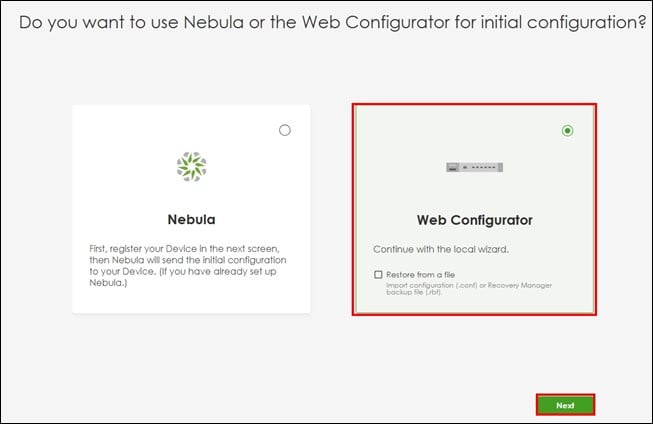
Selecteer in de wizard "Web Configurator" en klik dan op "Volgende" om verder te gaan.Basisinstellingen configureren
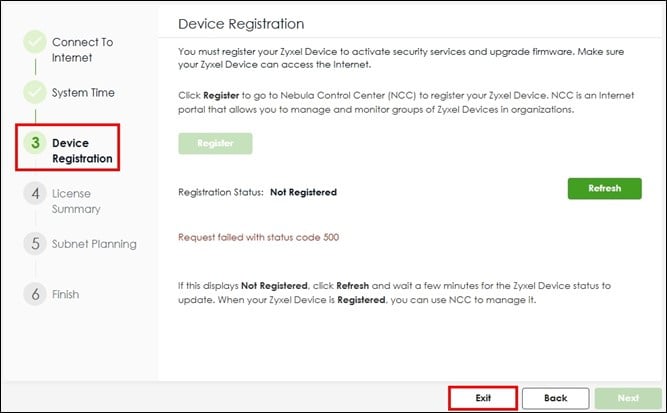
Configureer de internetinstellingen en de systeemtijdinstellingen en klik vervolgens op "Afsluiten" om de apparaatregistratie in stap 3 over te slaan.
Belangrijk:
Om volledig te kunnen profiteren van de geavanceerde functies in Nebula met de USG FLEX H-serie, moet uw organisatie een actieve Nebula Pro Pack-licentie hebben.
Waarom dit belangrijk is:
Deze stappen zorgen ervoor dat uw H-serie firewall de laatste software gebruikt en klaar is voor configuratie voordat deze wordt geïntroduceerd in uw productienetwerk.
 |
 |
Stap 3: De firewall configureren en een back-up maken
Lokaal configureren
Voordat u de nieuwe firewall in Nebula registreert, moet u eerst alle noodzakelijke configuraties voltooien via de lokale webinterface van de USG FLEX H-serie. Dit omvat het toepassen van hetzelfde ontwerp, beleid en eventuele aangepaste instellingen die momenteel in gebruik zijn op uw bestaande firewall. Zorg ervoor dat u alle functies en aanpassingen repliceert die nodig zijn voor de werking van uw site.
Back-up van configuratie
Nadat de configuratie is voltooid, maakt u een back-up van de instellingen.
Navigeer naar de onderhoudspagina.
Selecteer "startup-config.conf".
Klik op "Downloaden" om het bestand op je pc op te slaan.
Waarom dit belangrijk is:
Een lokale back-up zorgt ervoor dat u de configuratie van de firewall snel kunt herstellen als er aanpassingen nodig zijn of in geval van onverwachte problemen tijdens de migratie.
Stap 4: Vervang de oude firewall en registreer de nieuwe
De oude firewall vervangen
Koppel alle kabels van de oude firewall los.
Sluit ze opnieuw aan op de overeenkomstige poorten van de USG FLEX H Series firewall.
Controleer of het netwerk goed werkt.
Opmerking: Als er zich netwerkproblemen voordoen, sluit dan de oude firewall opnieuw aan om de connectiviteit te herstellen en controleer de configuratie voordat u het opnieuw probeert.
Verwijder de bestaande firewall uit Org en registreer de nieuwe in Nebula
-
Verwijder in de Nebula portal de oude firewall(USG FLEX, ATP of NSG) van de bestaande site.
Navigeer naar Organisatiebreed > Licentie & Inventaris.
Ga naar het tabblad Apparaten.
Klik op de knop Actie en selecteer "Verwijderen uit de organisatie".
Bevestig door op "Ja" te klikken.
(Hierna is de oude firewall verwijderd uit de organisatie).
-
Registreer de nieuwe USG FLEX H-serie firewall in Nebula:
Klik op de knop "Toevoegen".
Voer het serienummer en MAC-adres in en klik vervolgens op "Volgende".
Klik op "Finish" (Voltooien) om de registratie te voltooien
3. Wijs de firewall toe aan de juiste site:
Zoek de nieuw geregistreerde firewall in de apparatenlijst.
Klik op de knop "Acties" en selecteer "Locatietoewijzing wijzigen".
Kies de oorspronkelijke site en klik op "Opslaan".
Wanneer het waarschuwingsbericht verschijnt, vinkt u "Bevestigen" aan en klikt u op "OK".
Cloud-synchronisatie toestaan
Zodra de H-serie firewall verbinding maakt met het internet en Nebula bereikt, zal het automatisch een volledige configuratiesynchronisatie starten met de Nebula cloud.
Controleer de status in Nebula
Ga naar de detailpagina van het apparaat in Nebula.
Controleer of de firewall wordt weergegeven als Online.
Wacht tot de Configuratiestatus "Bijgewerkt" weergeeft .
Opmerkingen
0 opmerkingenU moet u aanmelden om een opmerking te plaatsen.