

Dit uitgebreide artikel begeleidt u door het proces van toegang krijgen tot de webinterface van het apparaat, probleemoplossingstechnieken voor NR- en FWA-serie apparaten (inclusief NR2101, NR5101, NR7101, FWA510 en FWA710), en biedt waardevolle inzichten in effectief apparaatbeheer. Leer essentiële taken zoals het resetten van het apparaat, het oplossen van veelvoorkomende connectiviteits- en internetproblemen, het bijwerken van firmware, handmatige configuratie van Access Point Name (APN), het inschakelen van brugmodus (end-to-end IP-adresmodus) en het begrijpen van de betekenis van indicator-LED's. Verhoog uw vaardigheid in apparaatbeheer en optimalisatie met de nuttige tips die hierin worden gegeven.
Disclaimer! Dit artikel biedt een algemeen overzicht van de serie en is mogelijk niet uniform van toepassing op elk model,
software-/firmwareversie. Raadpleeg vóór aanschaf of gebruik van het apparaat de
model-/versiespecifieke documentatie of neem contact op met de technische ondersteuning voor nauwkeurige informatie.
Opmerking: Klik op de zwarte pijlen om de tekst te tonen
NR2101 Probleemoplossing
NR2101 - LED-lampjes
- LED-lampjes
- Reset het apparaat
- Inloggen op het apparaat
- Connectiviteitsproblemen? - Firmware-upgrade
- Vraagt bij elke herstart om PIN
Waar vindt u de LED-lampjes?
Indicatie
| KLEUR | BESCHRIJVING |
| Dit geeft het type netwerk aan waarop uw NR2101 is aangesloten. Uw netwerk kan 3G, 4G of 5G zijn. | |
| Dit toont de signaalsterkte van de huidige WWAN van de NR2101 | |
| Dit geeft aan wanneer de NR2101 data ontvangt of verzendt van/naar het internet. | |
| Status van het WiFi-netwerk. Het getal geeft aan hoeveel clients momenteel verbonden zijn met het apparaat. | |
| De NR2101 heeft een SMS-bericht ontvangen. | |
| Dit pictogram toont de batterijstatus van de NR2101. |
NR2101 - Reset het apparaat
Als u terugkerende problemen met het apparaat hebt, kunt u de resetknop gebruiken om het apparaat terug te zetten naar de fabrieksinstellingen, wat een goede manier is om de meeste terugkerende problemen op te lossen.
- Zorg ervoor dat het apparaat is aangesloten op stroom en dat het stroom-LED-lampje brandt
- Houd de resetknop 15 seconden ingedrukt
- Wacht tot het apparaat opnieuw opstart en u weer toegang hebt tot het apparaat
NR2101 - Inloggen op het apparaat
Om toegang te krijgen tot de webinterface van het apparaat (waar u het apparaat kunt configureren), moet u eerst verbinding maken met de WiFi van de NR2101, vervolgens in uw webbrowser typen http://192.168.225.1 - u komt dan op deze pagina:
Als u problemen hebt met inloggen op het apparaat, kunt u dit artikel raadplegen: Toegang tot uw router via Web GUI
NR2101 - Connectiviteitsproblemen? - Firmware-upgrade
Het upgraden van de firmware naar de nieuwste versie kan helpen bij uw probleem omdat het apparaat mogelijk niet de laatste softwarewijzigingen draait.
Ga in het firmwaremenu van het apparaat naar Menu -> Update en klik op "Check for updates"Indien de firmware-upgrade faalt, kunt u de firmware handmatig upgraden door deze firmware te downloaden:
Zyxel 5G Devices [NR Series] - Geavanceerde downloads [Firmware en andere bronnen]
- En upload deze vervolgens handmatig hier met uw pc.
- Ga naar http://192.168.225.1
- Log in met admin/admin of het nieuwe wachtwoord dat u eerder hebt gebruikt. Als u niet kunt inloggen, RESET het apparaat en probeer het opnieuw.
- Ga naar Firmware Upgrade en klik op Start Firmware Upgrade:
Upload vervolgens het .zip-bestand of pak het .zip-bestand uit en selecteer ALLEEN het .bin-bestand. De firmware-upgrade duurt ongeveer 2 minuten.
NR2101 - Vraagt bij elke herstart om PIN
Als u ervaart dat u bij elke inlogpoging de PIN-code van de SIM-kaart moet invoeren, kunt u de PIN-beveiliging uitschakelen door in te loggen op de Web GUI van het apparaat op uw pc en te navigeren naar SIM PIN-instellingen (zorg ervoor dat u verbonden bent met de WiFi van de NR2101 wanneer u deze stap uitvoert, ook als u geen internet hebt). Zet vervolgens SIM PIN-vergrendeling op Uitschakelen.
Als u niet kunt vinden wat u zoekt, zie dan de gebruikershandleiding hier:
NR2101 5G NR Mobile WiFi
NR5101 / FWA510 Probleemoplossing
NR5101 / FWA510 - LED-lampjes
- LED-lampjes
- LED-indicatie
- Reset het apparaat
- Inloggen op het apparaat
- Connectiviteitsproblemen? - Firmware-upgrade
- Verbinding onstabiel/traag en/of verbroken - Handmatige APN-instellingen
Waar vindt u de LED-lampjes?
- NR5101 - LED-lampjes
- FWA510 - LED-lampjes
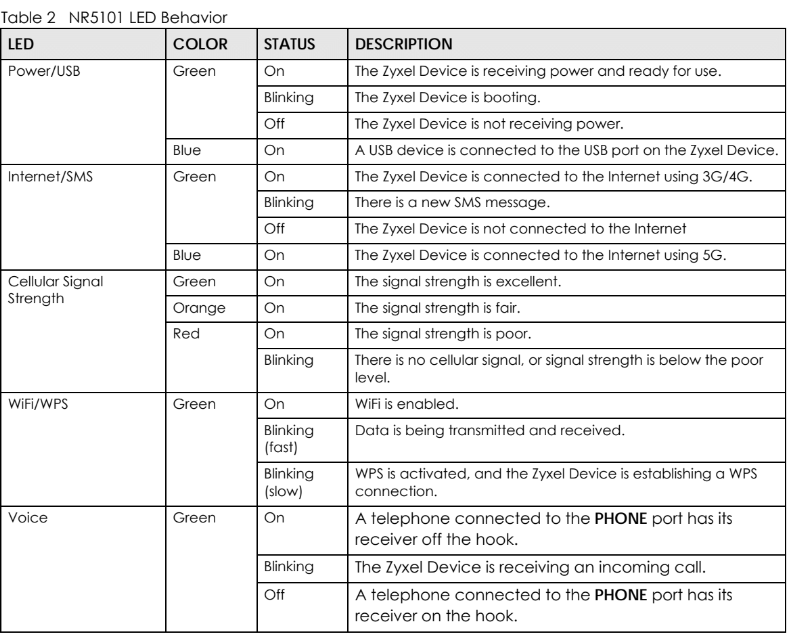
NR5101 - LED-indicatie
 FWA510 - LED-indicatie
NR5101 - Reset het apparaat
FWA510 - Reset het apparaat
Als u terugkerende problemen met het apparaat hebt, kunt u de resetknop gebruiken om het apparaat terug te zetten naar de fabrieksinstellingen, wat een goede manier is om de meeste terugkerende problemen op te lossen.
- Zorg ervoor dat het apparaat is aangesloten op stroom en dat het stroom-LED-lampje brandt
- Houd de resetknop 15 seconden ingedrukt
- Wacht tot het apparaat opnieuw opstart en u weer toegang hebt tot het apparaat
NR5101 / FWA510 - Inloggen op het apparaat
Als u problemen hebt met inloggen op het apparaat, kunt u dit artikel raadplegen: Toegang tot uw router via Web GUI
NR5101 / FWA510 Connectiviteitsproblemen? - Firmware-upgrade
Het upgraden van de firmware naar de nieuwste versie kan helpen bij uw probleem omdat het apparaat mogelijk niet de laatste softwarewijzigingen draait.
- Log in op de Web GUI van de NR5101 met deze gids: Toegang tot uw router via Web GUI
- Ga naar Onderhoud -> Firmware Upgrade en klik vervolgens op "Check for Latest Firmware Now". Dit zoekt in onze databases naar de nieuwste firmware en u kunt het apparaat upgraden als er een nieuwe firmware beschikbaar is.
Handmatige APN-instellingen - verbinding onstabiel/traag en/of verbroken
- APN-instellingen handmatig instellen NR5101 / FWA510
Soms ontvangt het apparaat foutieve informatie wanneer het instellingen opvraagt bij de ISP. Daarom kunt u navigeren naar Netwerkinstellingen -> Breedband -> Mobiele APN en klikken op "wijzigen" om handmatig een APN in te voeren.
Opmerking! U krijgt de APN-instellingen van uw internetprovider (ISP).
Schakel de handmatige APN-modus in en voer de informatie in die u van uw internetprovider (ISP) hebt ontvangen.
NR5101 / FWA510 Mobiele bandconfiguratie
Met betrekking tot bandselectie kan het apparaat meerdere mobiele banden combineren met de "Automatische bandselectie", die ingeschakeld moet zijn voor de beste verbindingssnelheid.
U kunt ook zelf de mobiele bandkanalen kiezen, maar dit zal waarschijnlijk een tragere verbinding opleveren dan wanneer het apparaat de banden zelf kan kiezen en wijzigen.
Opmerking! Als uw 5G-signaal erg zwak is, schakelt het automatisch over naar 4G omdat u dan een stabielere en mogelijk snellere verbinding krijgt. Als u echter het 5G-signaal forceert, kan dit resulteren in een zeer onstabiele verbinding. We raden daarom aan om het op Auto te laten staan.
NR5101 / FWA510 De router instellen op brugmodus (IP Passthrough-modus)
Als u de NR5101 op brugmodus wilt instellen (wat betekent dat al het verkeer automatisch wordt doorgestuurd naar de router die achter de NR5101 is aangesloten), gaat u naar Netwerkinstellingen -> Breedband -> Mobiele IP Passthrough en selecteert u vervolgens de Passthrough-modus "Dynamisch" om verkeer toe te staan naar het apparaat dat verbonden is met het apparaat. Selecteer "Vast" als u wilt dat de NR5101 het verkeer naar een specifieke LAN-client stuurt:
NR5101 / FWA510 - Vraagt bij elke herstart om PIN
Als u ervaart dat u bij elke inlogpoging de PIN-code van de SIM-kaart moet invoeren, kunt u de PIN-beveiliging uitschakelen onder
Netwerkinstellingen -> Breedband -> Mobiele SIMVindt u nog steeds niet wat u zoekt? U kunt de gebruikershandleiding hier downloaden:
NR7101 / FWA710 Probleemoplossing
NR7101 / FWA710 - LED-lampjes
- Mijn WiFi heeft geen internetverbinding
- LED-lampjes
- Reset het apparaat
- Inloggen op het apparaat
- Verbindingsproblemen? - Firmware-upgrade
- Verbinding onstabiel/traag en/of verbroken
- APN-instellingen handmatig instellen
- De router instellen op brugmodus (IP Passthrough-modus)
- Vraagt bij elke herstart om PIN
- Ik krijg het verkeerde DHCP IP van de LAN-poort
- Mobiele vergrendeling
Mijn WiFi heeft geen internetverbinding
Mijn internet op WiFi werkt niet? De WiFi van het apparaat is ALLEEN voor beheer en niet om te internetten. Dit is vanwege beveiligingsredenen. U moet een router via een kabel aansluiten op het apparaat om verbinding te maken. Het wordt aanbevolen om het apparaat in brugmodus te zetten (zie F) Brugmodus).
Waar vindt u de LED-lampjes?
NR7101 LED-indicatoren
Indicatie
| KLEUR | STATUS | BESCHRIJVING |
| Rood | Aan | De NR7101 is niet verbonden met internet |
| Rood | Knippert | De NR7101 is aan het opstarten of zelftesten |
| Rood | Uit | Er is een systeemfout |
| Groen | Aan | De NR7101 is verbonden met internet |
| Groen | Knippert | De NR7101 probeert verbinding te maken met internet |
| Amber | Aan | De NR7101 is verbonden met internet en het draadloze netwerk is geactiveerd |
| Amber | Knippert | De NR7101 is niet verbonden met internet maar het draadloze netwerk is geactiveerd |
| Rood/Groen/ Amber | Scrollend | De firmware-upgrade van de NR7101 is bezig |
FWA710 LED-indicatoren
NR7101 Resetknop - Reset apparaat
FWA710 Resetknop - Reset apparaat
Als u terugkerende problemen met het apparaat hebt, kunt u de resetknop gebruiken om het apparaat terug te zetten naar de fabrieksinstellingen, wat een goede manier is om de meeste terugkerende problemen op te lossen.
- Zorg ervoor dat het apparaat is aangesloten op stroom en dat het stroom-LED-lampje brandt
- Houd de resetknop 15 seconden ingedrukt
- Wacht tot het apparaat opnieuw opstart en u weer toegang hebt tot het apparaat
NR7101 / FWA710- Inloggen op het apparaat
Om toegang te krijgen tot de webinterface van het apparaat (waar u het apparaat kunt configureren), moet u eerst verbinding maken met de WiFi van de NR7101, vervolgens in uw webbrowser typen http://192.168.1.1 - u komt dan op deze pagina:
Als u problemen hebt met inloggen op het apparaat, kunt u dit artikel raadplegen: Toegang tot uw router via Web GUI
NR7101 / FWA710 Verbindingsproblemen? - Firmware-upgrade
Opmerking! Laat de SIM-kaart in het apparaat zitten voordat u de module firmware-upgrade of de normale firmware-upgrade uitvoert
Het upgraden van de firmware naar de nieuwste versie kan helpen bij uw probleem omdat het apparaat mogelijk niet de laatste softwarewijzigingen draait.
Volg deze link om de firmware te downloaden en leer ook hoe u de module firmware kunt updaten:
Na het downloaden, pak het gedownloade zip-bestand uit met de ingebouwde extractor van uw besturingssysteem (of Winzip, 7-zip)
Log in op de Web GUI van het apparaat met deze gids: Toegang tot uw router via Web GUI
Ga naar Onderhoud -> Firmware Upgrade en klik vervolgens op Bladeren... en kies het .bin-bestand dat u hebt uitgepakt.
NR7101 / FWA710 - APN-instellingen handmatig instellen Verbinding onstabiel/traag en/of verbroken
Soms ontvangt het apparaat foutieve informatie wanneer het instellingen opvraagt bij de ISP. Daarom kunt u navigeren naar Netwerkinstellingen -> Breedband -> Mobiele APN en klikken op "wijzigen" om handmatig een APN in te voeren.
Opmerking! U krijgt de APN-instellingen van uw internetprovider (ISP).
Schakel de handmatige APN-modus in en voer de informatie in die u van uw internetprovider (ISP) hebt ontvangen.
NR7101 / FWA710 Mobiele bandconfiguratie
Met betrekking tot bandselectie kan het apparaat meerdere mobiele banden combineren met de "Automatische bandselectie", die ingeschakeld moet zijn voor de beste verbindingssnelheid.
U kunt ook zelf de mobiele bandkanalen kiezen, maar dit zal waarschijnlijk een tragere verbinding opleveren dan wanneer het apparaat de banden zelf kan kiezen en wijzigen.
Opmerking! Als uw 5G-signaal erg zwak is, schakelt het automatisch over naar 4G omdat u dan een stabielere en mogelijk snellere verbinding krijgt. Als u echter het 5G-signaal forceert, kan dit resulteren in een zeer onstabiele verbinding. We raden daarom aan om het op Auto te laten staan.
NR7101 / FWA710 De router instellen op brugmodus (IP Passthrough-modus)
Als u de NR5101 op brugmodus wilt instellen (wat betekent dat al het verkeer automatisch wordt doorgestuurd naar de router die achter de NR5101 is aangesloten), gaat u naar Netwerkinstellingen -> Breedband -> Mobiele IP Passthrough en selecteert u vervolgens de Passthrough-modus "Dynamisch" om verkeer toe te staan naar het apparaat dat verbonden is met het apparaat. Selecteer "Vast" als u wilt dat de NR5101 het verkeer naar een specifieke LAN-client stuurt:
NR7101 / FWA710 - Vraagt bij elke herstart om PIN
Als u ervaart dat u bij elke inlogpoging de PIN-code van de SIM-kaart moet invoeren, kunt u de PIN-beveiliging uitschakelen onder
Netwerkinstellingen -> Breedband -> Mobiele SIMNR7101 / FWA710 - Ik krijg het verkeerde DHCP IP van de LAN-poort
Bij het configureren van de DHCP-server op de NR7101 verwijst de Groepsnaam naar de verschillende interfaces waarbij Default verwijst naar de WiFi en bridge1 naar de LAN-poort. U moet dus bridge1 selecteren en de IP-adreswaarden wijzigen om het DHCP IP van de LAN-poort aan te passen. Ga naar:
Netwerkinstellingen -> Thuisnetwerk -> LAN-instellingenNR7101 / FWA710 - Mobiele vergrendeling
Mobiele vergrendeling helpt ervoor te zorgen dat uw apparaat één basisstation prioriteert als u zich binnen bereik van meerdere basisstations bevindt. Laten we een voorbeeldconfiguratie bekijken:
In het bovenstaande geval ziet u dat er twee basisstations binnen bereik zijn gedefinieerd.
Houd er rekening mee dat er geen prioriteitsvolgorde is voor de cellen die op de pagina Mobiele vergrendeling zijn geconfigureerd.
De NR7101 beperkt de hoofdverbinding tot de opgegeven cel(len). Als er meer dan 1 cel is opgegeven, wordt de verbinding gebaseerd op het signaalniveau van de cellen.
Bijvoorbeeld, ik stel 2 cellen in, maar de RFCN 1275 heeft niet per se een hogere prioriteit dan de RFCN 9560.
Mobiele vergrendeling beperkt de cel die wordt gebruikt voor verbinding en beperkt niet de cel die wordt gebruikt voor CA (SCC). Bijvoorbeeld, als ik een LTE-cel (RFCN 9560, PCI 444) instel op de pagina Mobiele vergrendeling, zal de NR7101 deze cel gebruiken om verbinding te maken met het mobiele netwerk. Als carrier aggregation plaatsvindt, worden er secundaire cellen gebruikt, deze secundaire cellen worden niet beperkt door de instellingen op de pagina Mobiele vergrendeling.
Bekijk ook de uitleg in de gebruikershandleiding:

Opmerkingen
0 opmerkingenU moet u aanmelden om een opmerking te plaatsen.