

Belangrijke mededeling: |
Waarom kan het dagelijkse rapport niet worden verzonden als ik Gmail configureer als de e-mailserver in E-mail Daily Report? Dit artikel laat u zien hoe u het probleem van het verzenden van een dagelijks rapport kunt oplossen met behulp van het "Wachtwoord voor toepassing".
Het volledige artikel " Het e-maillogboek configureren . "
1. Controleer de configuraties op de USG/ATP/VPN
De juiste instellingen worden weergegeven in de onderstaande afbeelding. Controleer of al uw instellingen overeenkomen met het onderstaande voorbeeld. Het is ook vereist om het "Wachtwoord voor de toepassing" te gebruiken als het wachtwoord voor SMTP-authenticatie. Hoe u een app-wachtwoord kunt maken en gebruiken , vindt u in dit artikel.
2. Configuraties op Gmail-account
Vereist authenticatie in twee stappen om te worden ingeschakeld. App-wachtwoorden kunnen alleen worden gebruikt met accounts waarvoor authenticatie in twee stappen is ingeschakeld.
Klik op de zwarte pijlen om de tekst weer te geven
2.1 Twee-factor-authenticatie inschakelen
- Open uw Google-account
- Klik op " AAN DE SLAG "
- Voer je telefoonnummer in en kies een verificatiemethode.
- Voer de bevestigingscode in die bij uw telefoonnummer is ontvangen en klik op 'VOLGENDE'.
- Klik op "TURN ON" en het activeert authenticatie in twee stappen.
Het originele Google -artikel is hier beschikbaar: Schakel authenticatie in twee stappen in .
2.2 App-wachtwoorden maken en gebruiken
- Open uw Google-account en klik op "App-wachtwoord", zoals in de onderstaande afbeelding.
- Selecteer "Andere (aangepaste naam)", geef een naam op en klik op "GENEREREN".
- Je wachtwoord is klaar. Gebruik het app-wachtwoord voor SMTP-verificatie.
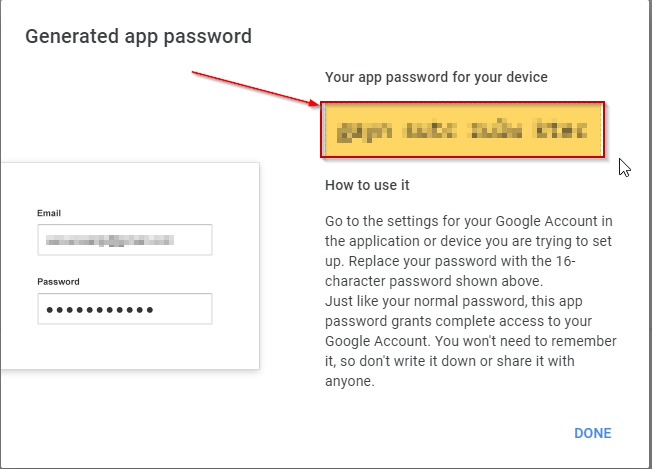
Het originele Google-artikel is hier beschikbaar: Maak en gebruik app-wachtwoorden .
VERIFICATIE:
Het dagelijkse rapport kan succesvol worden verzonden met een Gmail-account.
Opmerkingen
0 opmerkingenU moet u aanmelden om een opmerking te plaatsen.