

Viktig merknad: |
USG FLEX H-serien drives av den nye uOS-plattformen, som er utviklet for å levere høyere ytelse, sterkere sikkerhet og langsiktig skalerbarhet. Før du migrerer, bør du ta en titt på funksjonene du bruker på din eksisterende enhet, og forsikre deg om at de også er tilgjengelige på H-serien, ettersom noen funksjoner kan variere.
I Nebula er disse enhetene konfigurert med et rent og optimalisert oppsett, uten eldre innstillinger eller unødvendig kompleksitet. Denne tilnærmingen sikrer stabilitet, forenkler fremtidig administrasjon og utnytter den moderne arkitekturen fullt ut.
I denne artikkelen viser vi deg den beste måten å erstatte din eksisterende USG FLEX/ATP-brannmur i Nebula med en USG FLEX H, slik at:
Nettstedet ditt forblir i drift med minimal nedetid.
Tilgangspunkter og svitsjer forblir i Nebula med historiske overvåkingsdata bevart.
Du drar nytte av avansert ytelse, skybaserte sikkerhetsfunksjoner og sømløs skalerbarhet i H-serien.
Infrastrukturen din forblir konsistent, fremtidssikker og enklere å administrere.
Denne veiledningen fokuserer spesielt på Nebula-scenarioet - utskifting og omregistrering av brannmuren i Nebula, mens AP-er og svitsjer fortsetter å fungere uten avbrudd.
Trinn 1: Opprett et backup-nettsted på NCC
I Nebula Control Center (NCC) oppretter du et nytt område ved å klone innstillingene fra det eksisterende ZLD-området.
Hvorfor dette er viktig:
Dette sikrer at du har en sikkerhetskopi av konfigurasjonen, slik at du raskt kan gjenopprette de opprinnelige innstillingene i tilfelle uventede problemer og unngå nedetid i nettverket.
Handling:
Velg "Opprett område" i områdelisten, skriv deretter inn et navn på området, og velg "Repliker fra" for å kopiere det nåværende området.
Trinn 2: Klargjør brannmuren i H-serien
Oppgrader fastvare
Bruk veiviseren for førstegangsoppsett til å oppgradere fastvaren til den nyeste versjonen(uOS v1.35 eller høyere). Ved å holde enheten oppdatert sikrer du stabilitet og tilgang til de nyeste funksjonene.Koble til lokalt
Etter oppgraderingen kobler du fra WAN-kabelen. Koble en PC direkte til en LAN-port på brannmuren i H-serien, åpne en nettleser og logg inn. Den første installasjonsveiviseren vises igjen.Gå inn i webkonfiguratormodus
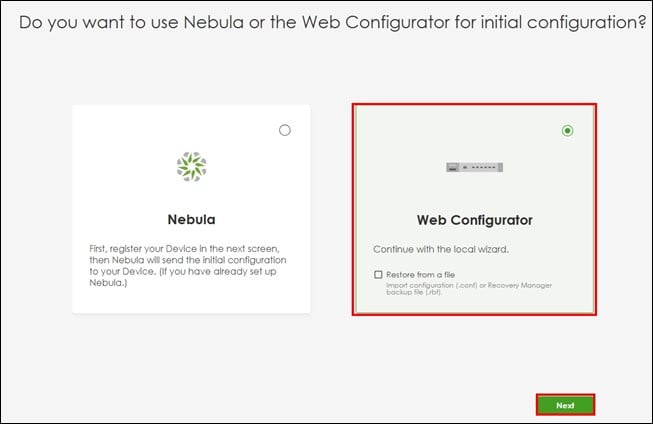
I veiviseren velger du "Web Configurator", og klikker deretter på "Next" for å fortsette.Konfigurer grunnleggende innstillinger
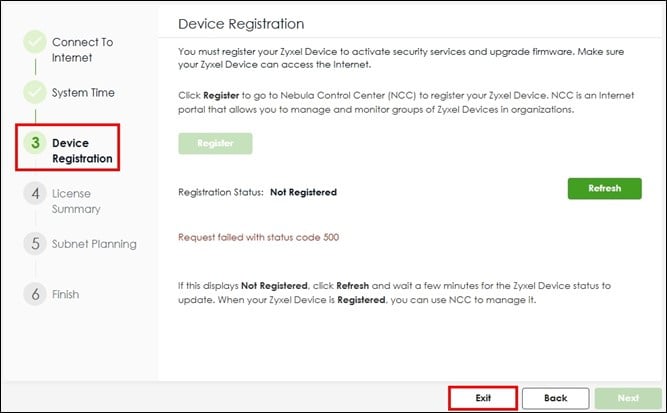
Konfigurer Internett-innstillingene og systemtidsinnstillingene, og klikk deretter på "Avslutt" for å hoppe over enhetsregistreringen i trinn 3.
Dette er viktig:
For å dra full nytte av de avanserte funksjonene i Nebula med USG FLEX H-serien, må organisasjonen din ha en aktiv Nebula Pro Pack-lisens.
Hvorfor dette er viktig:
Disse trinnene sikrer at brannmuren i H-serien kjører den nyeste programvaren og er klar for konfigurasjon før den tas i bruk i produksjonsnettverket.
 |
 |
Trinn 3: Konfigurer og sikkerhetskopier brannmuren
Konfigurer lokalt
Før du registrerer den nye brannmuren i Nebula, må du først fullføre alle nødvendige konfigurasjoner via det lokale webgrensesnittet til USG FLEX H-serien. Dette inkluderer å bruke samme design, policyer og eventuelle egendefinerte innstillinger som er i bruk på den eksisterende brannmuren. Sørg for å replikere alle funksjoner og justeringer som kreves for driften av nettstedet ditt.
Sikkerhetskopier konfigurasjonen
Når konfigurasjonen er fullført, må du lage en sikkerhetskopi av innstillingene.
Gå til vedlikeholdssiden.
Velg "startup-config.conf".
Klikk på "Last ned" for å lagre filen på PC-en.
Hvorfor dette er viktig:
En lokal sikkerhetskopi sikrer at du raskt kan gjenopprette brannmurens konfigurasjon hvis det er behov for justeringer eller hvis det skulle oppstå uventede problemer under migreringen.
Trinn 4: Bytt ut den gamle brannmuren og registrer den nye
Skift ut den gamle brannmuren
Koble fra alle kablene fra den gamle brannmuren.
Koble dem til de tilsvarende portene på brannmuren i USG FLEX H-serien.
Kontroller at nettverket fungerer som det skal.
Merk: Hvis det oppstår nettverksproblemer, må du koble til den gamle brannmuren på nytt for å gjenopprette tilkoblingen og gå gjennom konfigurasjonen før du prøver på nytt.
Fjern den eksisterende brannmuren fra Org og registrer den nye i Nebula
-
I Nebula-portalen fjerner du den gamle brannmuren(USG FLEX, ATP eller NSG) fra det eksisterende området.
Naviger til Organisasjonsomfattende > Lisens og inventar.
Gå til fanen Enheter.
Klikk på Handling-knappen og velg "Fjern fra organisasjonen".
Bekreft ved å klikke på "Ja".
(Etter dette fjernes den gamle brannmuren fra organisasjonen).
-
Registrer den nye brannmuren i USG FLEX H-serien i Nebula:
Klikk på knappen "Legg til".
Skriv inn serienummeret og MAC-adressen, og klikk deretter på "Neste".
Klikk på "Finish" for å fullføre registreringen.
3. Tilordne brannmuren til riktig sted:
Finn den nyregistrerte brannmuren i enhetslisten.
Klikk på knappen Handlinger, og velg "Endre stedstilordning".
Velg det opprinnelige området, og klikk på "Lagre".
Når advarselen vises, krysser du av for "Bekreft" og klikker på "OK".
Tillat synkronisering i skyen
Når brannmuren i H-serien kobles til Internett og når Nebula, vil den automatisk starte en fullstendig konfigurasjonssynkronisering med Nebula-skyen.
Bekreft status i Nebula
Gå til siden med enhetsdetaljer i Nebula.
Bekreft at brannmuren vises som Online.
Vent til konfigurasjonsstatusen viser "Up to date".
Kommentarer
0 kommentarerLogg på hvis du vil legge inn en kommentar.