

Viktig merknad: |
Zyxel EX3501-T0 er en dual-band Gigabit-ruter med Wi-Fi 6 (AX3000)-teknologi, som gir ultrarask og stabil trådløs tilkobling. Den er designet for hjemme- og kontornettverk, og støtter VoIP-telefoni, fjernadministrasjon og smart konfigurasjon. Denne artikkelen tar for seg de viktigste funksjonene i EX3501-T0 og gir en trinnvis veiledning for rask installasjon og oppsett - helt og holdent basert på Zyxels offisielle dokumentasjon.
 |
 |
Maskinvareoversikt
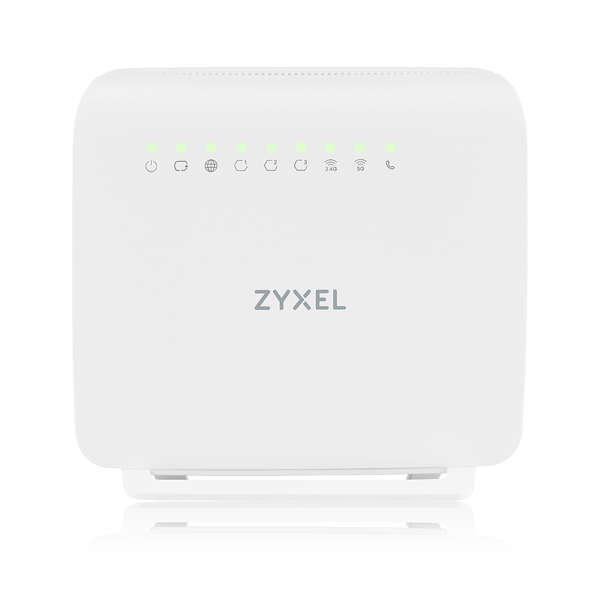
FrontpanelLED-indikatorene viser status for strøm, Internett, LAN, Wi-Fi og telefonlinjer.
|
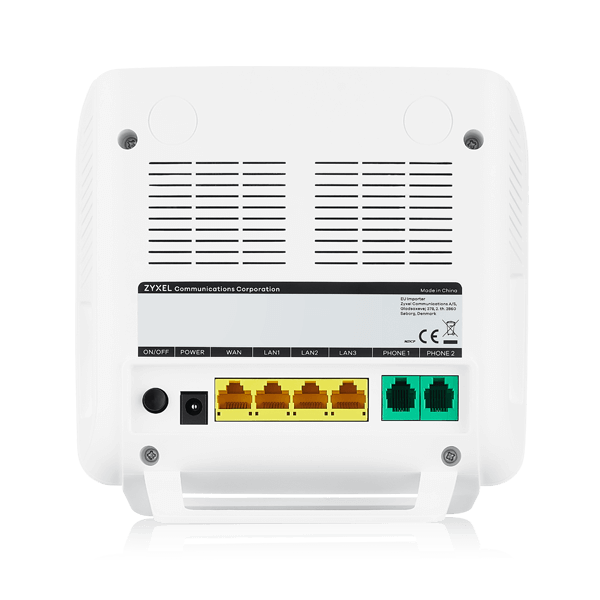
Bakre panel
|
Sidepanel:
|
Sidepanel:
|
Tekniske høydepunkter:
Wi-Fi 6 (802.11ax) - opptil 2400 Mbps på 5 GHz og 600 Mbps på 2,4 GHz.
MU-MIMO, OFDMA og stråleforming for stabil dekning uten døde soner.
VoIP-støtte - 2 FXS-porter for telefontilkobling.
4 Gigabit Ethernet-porter (1 WAN + 3 LAN).
1 USB 2.0-port for fildeling eller 3G/4G failover-tilkobling.
Fjernadministrasjon via TR-069/TR-369/TR-181 for reduserte driftskostnader.
Sikkerhet: SPI-brannmur, DoS-beskyttelse, WPA2/WPA3-kryptering.
Tjenestekvalitet (QoS): prioriterer IPTV-, VoIP- og strømmetjenester.
Strøm: 12 V/1,5 A (maks. forbruk 18 W).
Dimensjoner: 170 × 165 × 30 mm; vekt 288 g
Hurtigoppsettveiledning for Zyxel EX3501-T0
Koble WAN-porten til modemet eller ISP-nettverkskabelen.
Koble datamaskinen til en LAN-port ved hjelp av den gule Ethernet-kabelen.
Du kan eventuelt koble en telefon til PHONE 1/2-porten.
-
Koble til strømadapteren, og trykk på av/på-knappen.
Strøm-LED: grønn - på, blinker - oppstart, rød - feil.
Internett-LED: grønn - tilkobling klar, rød - IP-feil, blinker - dataaktivitet.
- Kontroller at Zyxel Device-maskinvaren er riktig tilkoblet (se hurtigstartveiledningen).
- Kontroller at datamaskinen har en IP-adresse i samme delnett som Zyxel-enheten.
- Start nettleseren din. Skriv inn http://192.168.1.1 i nettleserens adressefelt.
- En påloggingsskjerm vises. Velg det språket du foretrekker (øverst til høyre).
For å få tilgang til den administrative webkonfiguratoren og administrere Zyxel-enheten, skriver du inn standard brukernavn
brukernavnet admin og det tilfeldig tildelte standardpassordet (se etiketten på Zyxel-enheten) i skjermbildet Login
skjermbildet og klikker på Logg inn. Hvis du har endret passordet, skriver du inn passordet ditt og klikker på Logg inn.
Hurtigstartoppsett
Du kan klikke på veiviserikonet i sidepanelet for å åpne veiviserskjermbildene. Når du har klikket på Veiviser-ikonet,
vises følgende skjermbilde. Klikk på Let's go for å fortsette med innstillinger for tidssone og WiFi-nettverk. Det
vil ta deg noen minutter å fullføre innstillingene på veiviserskjermbildene. Du kan klikke på Hopp over for å forlate
for å forlate veiviserskjermbildene.
| Tidssone | Internett | Vellykket Internett-tilkobling |
Hurtigstartoppsett - WiFi
Slå WiFi på eller av. Hvis du lar det være på, må du registrere WiFi-navnet og passordet i dette skjermbildet slik at du kan
konfigurere WiFi-klientene dine til å koble til Zyxel-enheten. Hvis du vil vise eller skjule WiFi-passordet
passordet, klikker du på øyeikonet.
Velg Hold 2,4 GHz og 5 GHz det samme for å bruke samme SSID for 2,4 GHz- og 5 GHz WiFi-nettverk.
Hvis ikke, fjerner du avmerkingen for å ha to forskjellige SSID-er for 2,4 GHz- og 5 GHz WiFi-nettverk. Skjermbildet
skjermbildet og feltene som skal fylles inn, kan variere når du velger eller fjerner merket i avmerkingsboksen.
Du må deaktivere MPro Mesh i skjermbildet Nettverk > Trådløst > MESH for å fjerne avmerkingen for Hold 2,4 GHz og
5 GHz samme avmerkingsboksen.
Nyttige lenker
Nedenfor finner du nyttige ressurser for mer veiledning og brukerdokumentasjon.
Kommentarer
0 kommentarerLogg på hvis du vil legge inn en kommentar.