

Denne omfattende artikkelen veileder deg gjennom prosessen med å få tilgang til enhetens nettgrensesnitt, feilsøkingsteknikker for NR- og FWA-serieenheter (inkludert NR2101, NR5101, NR7101, FWA510 og FWA710), og gir verdifulle innsikter i effektiv enhetsadministrasjon. Lær viktige oppgaver som enhetsresetting, feilsøking av vanlige tilkoblings- og internettproblemer, oppdatering av fastvare, manuell konfigurasjon av Access Point Name (APN), aktivering av bro-modus (end-to-end IP-adresse modus) og forstå betydningen av indikator-LED-lys. Forbedre dine ferdigheter i enhetsadministrasjon og optimalisering gjennom de innsiktsfulle tipsene som gis her.
Ansvarsfraskrivelse! Denne artikkelen gir en generell oversikt over serien og gjelder kanskje ikke likt for alle modeller,
programvare/fastvareversjoner. Før kjøp eller bruk av enheten, vennligst konsulter modell-/versjonsspesifikk dokumentasjon eller kontakt teknisk support for nøyaktig informasjon.
Merk: Klikk på de svarte pilene for å vise teksten
NR2101 Feilsøking
NR2101 - LED-lys
- LED-lys
- Tilbakestill enheten
- Logg inn på enheten
- Tilkoblingsproblemer? - Fastvareoppgradering
- Spør om PIN ved hver omstart
Hvor finner du LED-lysene?
Indikasjon
| FARGE | BESKRIVELSE |
| Dette viser hvilken type nettverk din NR2101 er tilkoblet. Nettverket kan være 3G, 4G eller 5G. | |
| Dette viser signalstyrken til den nåværende WWAN for NR2101. | |
| Dette vises når NR2101 mottar eller sender data til/fra internett. | |
| WiFi-nettverksstatus. Tallet indikerer hvor mange klienter som for øyeblikket er tilkoblet enheten. | |
| NR2101 har mottatt en SMS-melding. | |
| Dette ikonet viser batterilevetiden til NR2101. |
NR2101 - Tilbakestill enheten
Hvis du har gjentakende problemer med enheten, kan du bruke tilbakestillingsknappen for å tilbakestille enheten til fabrikkinnstillinger, noe som ofte løser de fleste gjentakende problemer.
- Sørg for at enheten er tilkoblet strøm og at strøm-LED lyser
- Trykk og hold inne Reset-knappen i 15 sekunder
- Vent til enheten starter på nytt og at du kan få tilgang til den igjen
NR2101 - Logg inn på enheten
For å få tilgang til enhetens nettgrensesnitt (hvor du kan konfigurere enheten), må du først koble til WiFi på NR2101, åpne nettleseren og skrive inn http://192.168.225.1 - du vil da komme til denne siden:
Hvis du har problemer med å logge inn på enheten, kan du se denne artikkelen: Tilgang til ruteren via Web GUI
NR2101 - Tilkoblingsproblemer? - Fastvareoppgradering
Oppgradering av fastvaren til nyeste versjon kan hjelpe med problemet ditt fordi enheten ikke kjører de nyeste programvareendringene.
Gå til fastvaremenyen på enheten via Meny -> Oppdater og klikk på "Sjekk etter oppdateringer"Ikke fastvaren oppgraderes, kan du oppgradere manuelt ved å laste ned denne fastvaren:
Zyxel 5G-enheter [NR-serien] - Avanserte nedlastinger [Fastvare og andre ressurser]
- Last den deretter opp manuelt her med PC-en din.
- Gå til http://192.168.225.1
- Logg inn med admin/admin eller det nye passordet du tidligere har brukt. Hvis du ikke kommer inn, TILBAKESTILL enheten og prøv igjen.
- Gå til Fastvareoppgradering og klikk på Start fastvareoppgradering:
Last opp .zip-filen eller pakk ut .zip-filen og velg KUN .bin-filen. Fastvareoppgraderingen tar omtrent 2 minutter.
NR2101 - Spør om PIN ved hver omstart
Hvis du opplever at du må taste inn PIN-koden til SIM-kortet hver gang du logger inn, kan du deaktivere PIN-beskyttelse ved å logge inn på Web GUI på PC-en og navigere til SIM PIN-innstillinger (sørg for å være koblet til NR2101s WiFi når du gjør dette, selv om du ikke har internett). Sett deretter SIM PIN-lås til Deaktiver.
Hvis du ikke finner det du leter etter, se brukerveiledningen her:
NR2101 5G NR Mobile WiFi
NR5101 / FWA510 Feilsøking
NR5101 / FWA510 - LED-lys
- LED-lys
- LED-indikasjon
- Tilbakestill enheten
- Logg inn på enheten
- Tilkoblingsproblemer? - Fastvareoppgradering
- Ustabil/langsom tilkobling og/eller frakoblinger - Manuelle APN-innstillinger
Hvor finner du LED-lysene?
- NR5101 - LED-lys
- FWA510 - LED-lys
NR5101 - LED-indikasjon
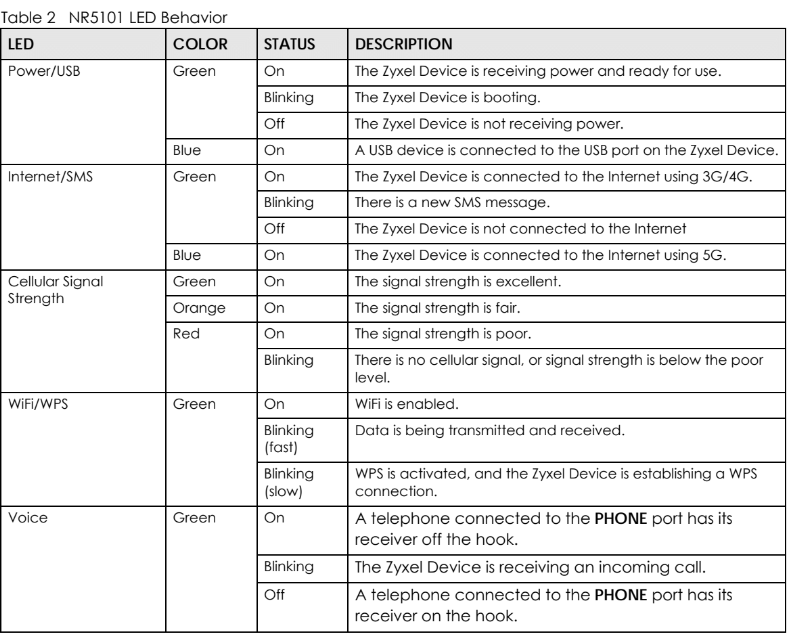 FWA510 - LED-indikasjon
NR5101 - Tilbakestill enheten
FWA510 - Tilbakestill enheten
Hvis du har gjentakende problemer med enheten, kan du bruke tilbakestillingsknappen for å tilbakestille enheten til fabrikkinnstillinger, noe som ofte løser de fleste gjentakende problemer.
- Sørg for at enheten er tilkoblet strøm og at strøm-LED lyser
- Trykk og hold inne Reset-knappen i 15 sekunder
- Vent til enheten starter på nytt og at du kan få tilgang til den igjen
NR5101 / FWA510 - Logg inn på enheten
Hvis du har problemer med å logge inn på enheten, kan du se denne artikkelen: Tilgang til ruteren via Web GUI
NR5101 / FWA510 Tilkoblingsproblemer? - Fastvareoppgradering
Oppgradering av fastvaren til nyeste versjon kan hjelpe med problemet ditt fordi enheten ikke kjører de nyeste programvareendringene.
- Logg inn på Web GUI til NR5101 ved å bruke denne guiden: Tilgang til ruteren via Web GUI
- Gå til Vedlikehold -> Fastvareoppgradering og klikk deretter på "Sjekk etter siste fastvare nå". Dette vil søke i våre databaser etter nyeste fastvare, og du kan oppgradere enheten hvis det finnes ny fastvare.
Manuelle APN-innstillinger - ustabil/langsom tilkobling og/eller frakoblinger
- Manuell innstilling av APN for NR5101 / FWA510
Noen ganger når enheten henter informasjon og innstillinger fra ISP, kan den få feil informasjon. Derfor kan du navigere til Nettverksinnstillinger -> Bredbånd -> Mobil APN og klikke på "endre" for å legge inn en manuell APN.
Merk! Du får APN-innstillingene fra din internettleverandør (ISP).
Aktiver APN Manuell modus og legg inn informasjonen du fikk fra internettleverandøren (ISP).
NR5101 / FWA510 Konfigurasjon av mobilnett-bånd
Når det gjelder båndvalg, har enheten muligheten til å aggregere flere mobilnett-bånd med "Automatisk båndvalg", som bør være aktivert for best mulig tilkoblingshastighet.
Du kan også selv velge mobilnett-båndkanaler, men det vil sannsynligvis gi en langsommere tilkobling enn om enheten selv kan velge og endre båndene.
Merk! Hvis 5G-signalet ditt er veldig svakt, vil enheten automatisk koble til 4G for en mer stabil og muligens raskere tilkobling. Hvis du tvinger 5G-signal, kan det resultere i en veldig ustabil tilkobling. Vi anbefaler derfor å ha det satt til Auto.
NR5101 / FWA510 Sette ruteren i bro-modus (IP Passthrough-modus)
Hvis du vil sette NR5101 i bro-modus (som betyr at all trafikk automatisk videresendes til ruteren bak NR5101), naviger til Nettverksinnstillinger -> Bredbånd -> Mobil IP Passthrough og velg deretter Passthrough-modus "Dynamisk" for å tillate trafikk tilkoblet enheten. Velg "Fast" hvis du vil at NR5101 skal sende trafikken til en spesifikk LAN-klient:
NR5101 / FWA510 - Spør om PIN ved hver omstart
Hvis du opplever at du må taste inn PIN-koden til SIM-kortet hver gang du logger inn, kan du deaktivere PIN-beskyttelse under
Nettverksinnstillinger -> Bredbånd -> Mobil SIMFinner du fortsatt ikke det du søker etter? Du kan laste ned brukerveiledningen her:
NR7101 / FWA710 Feilsøking
NR7101 / FWA710 - LED-lys
- WiFi-en min har ingen internett-tilkobling
- LED-lys
- Tilbakestill enheten
- Logg inn på enheten
- Tilkoblingsproblemer? - Fastvareoppgradering
- Ustabil/langsom tilkobling og/eller frakoblinger
- Manuell innstilling av APN
- Sette ruteren i bro-modus (IP Passthrough-modus)
- Spør om PIN ved hver omstart
- Jeg får feil DHCP-IP fra LAN-porten
- Mobilnett-lås
WiFi-en min har ingen internett-tilkobling
Internett på WiFi fungerer ikke? WiFi på enheten er KUN for administrasjon og ikke for internettbruk. Dette er av sikkerhetsgrunner. Du må koble en ruter til enheten via kabel for internett-tilkobling. Det anbefales å ha enheten i bro-modus (Se F) Bro-modus).
Hvor finner du LED-lysene?
NR7101 LED-indikatorer
Indikasjon
| FARGE | STATUS | BESKRIVELSE |
| Rød | På | NR7101 er ikke tilkoblet internett |
| Rød | Blinker | NR7101 starter opp eller kjører selvtest |
| Rød | Av | Det er systemfeil |
| Grønn | På | NR7101 er tilkoblet internett |
| Grønn | Blinker | NR7101 prøver å koble til internett |
| Amber | På | NR7101 er tilkoblet internett og det trådløse nettverket er aktivert |
| Amber | Blinker | NR7101 er ikke tilkoblet internett, men det trådløse nettverket er aktivert |
| Rød/Grønn/ Amber | Rullende | Fastvareoppgradering pågår på NR7101 |
FWA710 LED-indikatorer
NR7101 Tilbakestill-knapp - Tilbakestill enheten
FWA710 Tilbakestill-knapp - Tilbakestill enheten
Hvis du har gjentakende problemer med enheten, kan du bruke tilbakestillingsknappen for å tilbakestille enheten til fabrikkinnstillinger, noe som ofte løser de fleste gjentakende problemer.
- Sørg for at enheten er tilkoblet strøm og at strøm-LED lyser
- Trykk og hold inne Reset-knappen i 15 sekunder
- Vent til enheten starter på nytt og at du kan få tilgang til den igjen
NR7101 / FWA710- Logg inn på enheten
For å få tilgang til enhetens nettgrensesnitt (hvor du kan konfigurere enheten), må du først koble til WiFi på NR7101, åpne nettleseren og skrive inn http://192.168.1.1 - du vil da komme til denne siden:
Hvis du har problemer med å logge inn på enheten, kan du se denne artikkelen: Tilgang til ruteren via Web GUI
NR7101 / FWA710 Tilkoblingsproblemer? - Fastvareoppgradering
Merk! La SIM-kortet være i enheten før du gjør modulfastvareoppgradering eller vanlig fastvareoppgradering
Oppgradering av fastvaren til nyeste versjon kan hjelpe med problemet ditt fordi enheten ikke kjører de nyeste programvareendringene.
Følg denne lenken for å laste ned fastvaren og lære hvordan du oppdaterer modulfastvaren:
Etter nedlasting, pakk ut den zippede filen med operativsystemets innebygde utpakker (eller Winzip, 7-zip)
Logg inn på Web GUI for enheten ved å bruke denne guiden: Tilgang til ruteren via Web GUI
Gå til Vedlikehold -> Fastvareoppgradering og klikk så på Bla gjennom... og velg .bin-filen du pakket ut.
NR7101 / FWA710 - Manuell innstilling av APN Ustabil/langsom tilkobling og/eller frakoblinger
Noen ganger når enheten henter informasjon og innstillinger fra ISP, kan den få feil informasjon. Derfor kan du navigere til Nettverksinnstillinger -> Bredbånd -> Mobil APN og klikke på "endre" for å legge inn en manuell APN.
Merk! Du får APN-innstillingene fra din internettleverandør (ISP).
Aktiver APN Manuell modus og legg inn informasjonen du fikk fra internettleverandøren (ISP).
NR7101 / FWA710 Konfigurasjon av mobilnett-bånd
Når det gjelder båndvalg, har enheten muligheten til å aggregere flere mobilnett-bånd med "Automatisk båndvalg", som bør være aktivert for best mulig tilkoblingshastighet.
Du kan også selv velge mobilnett-båndkanaler, men det vil sannsynligvis gi en langsommere tilkobling enn om enheten selv kan velge og endre båndene.
Merk! Hvis 5G-signalet ditt er veldig svakt, vil enheten automatisk koble til 4G for en mer stabil og muligens raskere tilkobling. Hvis du tvinger 5G-signal, kan det resultere i en veldig ustabil tilkobling. Vi anbefaler derfor å ha det satt til Auto.
NR7101 / FWA710 Sette ruteren i bro-modus (IP Passthrough-modus)
Hvis du vil sette NR5101 i bro-modus (som betyr at all trafikk automatisk videresendes til ruteren bak NR5101), naviger til Nettverksinnstillinger -> Bredbånd -> Mobil IP Passthrough og velg deretter Passthrough-modus "Dynamisk" for å tillate trafikk tilkoblet enheten. Velg "Fast" hvis du vil at NR5101 skal sende trafikken til en spesifikk LAN-klient:
NR7101 / FWA710 - Spør om PIN ved hver omstart
Hvis du opplever at du må taste inn PIN-koden til SIM-kortet hver gang du logger inn, kan du deaktivere PIN-beskyttelse under
Nettverksinnstillinger -> Bredbånd -> Mobil SIMNR7101 / FWA710 - Jeg får feil DHCP-IP fra LAN-porten
Når du konfigurerer DHCP-serveren på NR7101, refererer Gruppenavn til de forskjellige grensesnittene hvor Standard refererer til WiFi og bridge1 refererer til LAN-porten. Du må derfor velge bridge1 og endre IP-adresseverdiene for å endre DHCP-IP for LAN-porten. Gå til:
Nettverksinnstillinger -> Hjemmenettverk -> LAN-oppsettNR7101 / FWA710 - Mobilnett-lås
Mobilnett-lås skal hjelpe slik at enheten prioriterer én basestasjon hvis du befinner deg innen rekkevidde av flere basestasjoner. La oss se på et eksempel på konfigurasjon:
I eksempelet ovenfor ser du at to basestasjoner innen rekkevidde er definert.
Vennligst merk at det ikke finnes noen prioritetsrekkefølge for cellene som er konfigurert på Cell Lock-siden.
NR7101 begrenser hovedtilkoblingen til de spesifiserte cellene. Hvis mer enn én celle er spesifisert, baseres tilkoblingen på signalnivået til cellene.
For eksempel, jeg har satt 2 celler, men RFCN 1275 har ikke nødvendigvis høyere prioritet enn RFCN 9560.
Cell lock begrenser cellen som brukes til tilkobling, men begrenser ikke cellen som brukes for CA (SCC). For eksempel, hvis jeg setter en LTE-celle (RFCN 9560, PCI 444) på Cell Lock-siden, vil NR7101 bruke denne cellen til å koble til mobilnettet. Hvis carrier aggregation skjer, vil noen sekundære celler brukes, disse sekundære cellene vil ikke være begrenset av innstillingene på Cell Lock-siden.
Se også forklaringen i brukerveiledningen:

Kommentarer
0 kommentarerLogg på hvis du vil legge inn en kommentar.