

Viktig merknad: |
Denne omfattende artikkelen veileder deg gjennom prosessen med å få tilgang til enhetens nettgrensesnitt, feilsøkingsteknikker for enheter i NR- og FWA-serien (inkludert NR2101, NR5101, NR7101, FWA510 og FWA710) og gir verdifull innsikt i effektiv enhetsadministrasjon. Lær viktige oppgaver som prosedyrer for tilbakestilling av enheten, feilsøking av vanlige tilkoblings- og internettproblemer, oppdatering av fastvare, manuell konfigurasjon av APN (Access Point Name), aktivering av bromodus (ende-til-ende IP-adressemodus) og forståelse av betydningen av LED-indikatorene. Få mer kunnskap om enhetsadministrasjon og -optimalisering ved hjelp av disse innsiktsfulle tipsene.
Ansvarsfraskrivelse! Denne artikkelen gir en generell oversikt over serien og gjelder ikke nødvendigvis for alle modeller ,
programvare-/firmwareversjon. Før du kjøper eller bruker enheten, bør du lese den modell-/versjonsspesifikke
modell-/versjonsspesifikk dokumentasjon eller ta kontakt med teknisk støtte for nøyaktig informasjon.
Merk: Klikk på de svarte pilene for å vise teksten.
Feilsøking av NR2101
NR2101 - LED-lys
- LED-lys
- Tilbakestill enheten
- Logg inn på enheten
- Problemer med tilkoblingen? - Oppgradering av fastvare
- Ber om PIN-kode ved hver omstart
Hvor finner du LED-lysene?
Indikasjon
| FARGE | BESKRIVELSE |
| Dette viser hvilken type nettverk NR2101 er koblet til. Nettverket kan være enten 3g, 4G eller 5G. | |
| Dette viser signalstyrken til det aktuelle WWAN-nettet til NR2101. | |
| Denne viser når NR2101 mottar eller sender data til/fra internett. | |
| Status for WiFi-nettverket. Tallet angir hvor mange klienter som for øyeblikket er koblet til enheten. | |
| NR2101 har mottatt en SMS-melding. | |
| Dette ikonet viser batterilevetiden til NR2101. |
NR2101 - Tilbakestill enheten
Hvis du har problemer med enheten, kan du bruke tilbakestillingsknappen til å tilbakestille enheten til fabrikkinnstillingene, noe som er en god måte å løse de fleste problemer på.
- Forsikre deg om at enheten er koblet til strøm og at strømlysdioden er på
- Trykk og hold inne tilbakestillingsknappen i 15 sekunder
- Vent til enheten starter på nytt og du kan nå enheten igjen.
NR2101 - Logg inn påenheten
For å komme til enhetens webgrensesnitt (der du kan konfigurere enheten), må du først logge deg på NR2101s WiFi ved å gå inn i nettleseren og skrive http://192.168.225.1 - du kommer da til denne siden:
Hvis du har problemer med å logge inn på enheten, kan du se på denne artikkelen: Få tilgang til ruteren din via Web GUI
NR2101 - Problemer med tilkoblingen?-Oppgradering av fastvare
Hvis du oppgraderer fastvaren til den nyeste versjonen, kan det hjelpe deg med problemet fordi den ikke kjører de siste endringene i enhetens programvare.
Go into the firmware menu on the device by Menu -> Update and click on "Check for updates"
Hvis fastvaren ikke fungerer, kan du oppgradere fastvaren manuelt ved å laste ned denne fast varen:
Zyxel 5G-enheter [NR-serien] - Avanserte nedlastinger [Fastvare og andre ressurser].
- og deretter laste den opp manuelt her med PC-en.
- Gå inn på http://192.168.225.1
- Logg inn med admin/admin eller det nye passordet du har brukt tidligere. Hvis du ikke kommer inn, RESET enheten og prøv på nytt.
- Gå inn på Firmware Upgrade og klikk på Start Firmware Upgrade:
Last deretter opp .zip-filen eller pakk ut .zip-filen og velg KUN .bin-filen. Fastvareoppgraderingen tar ca. 2 minutter.
NR2101 - Ber om PIN-kode ved hver omstart
Hvis du opplever at du må sette inn PIN-koden din på SIM-kortet hver gang du logger inn, kan du deaktivere PIN-beskyttelsen ved å logge inn på enhetens web-brukergrensesnitt på PC-en og navigere til SIM PIN-innstillinger (sørg for å være koblet til NR2101s WiFi når du gjør dette trinnet, selv om du ikke har internett). Sett deretter SIM PIN-lås til Deaktiver.
Hvis du ikke finner det du leter etter, kan du se brukerveiledningen her:
NR2101 5G NR mobil WiFi
NR5101 / FWA510 Feilsøking
NR5101 / FWA510 - Led-belysning
- LED-lys
- LED-indikering
- Tilbakestill enheten
- Logg inn på enheten
- Problemer med tilkoblingen? - Oppgradering av fastvare
- Ustabil/langsom tilkobling og/eller frakoblinger - Manuelle APN-innstillinger
Hvor finner du LED-lysene?
- NR5101 - LED-lys
- FWA510 - Led -lys
NR5101 - LED-indikering
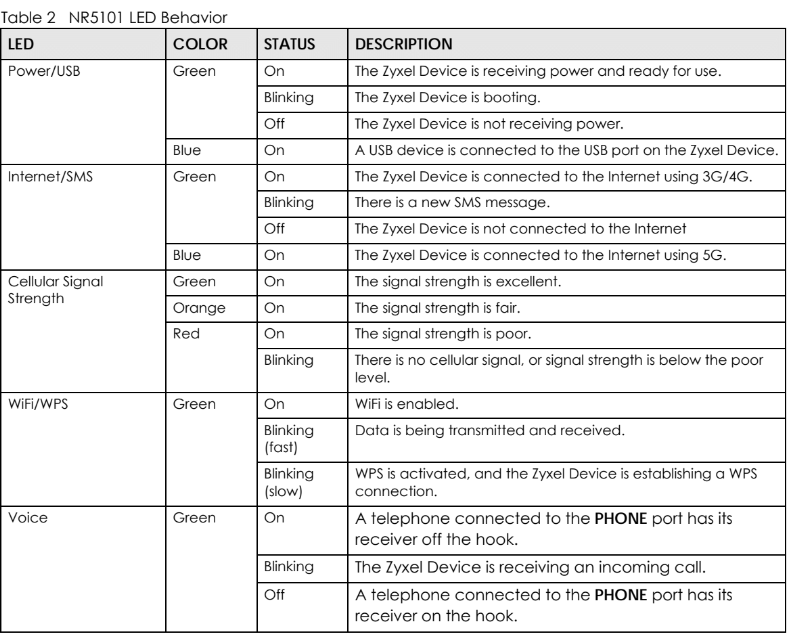 FWA510 - LED-indikering
NR5101 - Tilbakestill enheten
FWA510- Tilbakestill enheten
Hvis du har problemer med enheten, kan du bruke tilbakestillingsknappen til å tilbakestille enheten til fabrikkinnstillingene, noe som er en god måte å løse de fleste problemer på.
- Forsikre deg om at enheten er koblet til strøm og at strømlysdioden er på
- Trykk og hold inne tilbakestillingsknappen i 15 sekunder
- Vent til enheten starter på nytt og du kan nå enheten igjen.
NR5101 / FWA510 - Logg inn på enheten
Hvis du har problemer med å logge på enheten, kan du se denne artikkelen: Få tilgang til ruteren din via Web GUI
NR5101 / FWA510 Tilkoblingsproblemer?- Oppgradering avfastvareHvis du oppgraderer fastvaren til den nyeste versjonen, kan det hjelpe deg med å løse problemet fordi den ikke kjører de siste endringene i enhetens programvare.
- Logg inn på Web GUI på NR5101 ved hjelp av denne veiledningen: Få tilgang til ruteren via Web GUI
- Gå til Maintenance -> Firmware Upgrade og klikk deretter på "Check for Latest Firmware Now". Dette skal søke i databasene våre etter den nyeste fastvaren, og deretter kan du oppgradere enheten hvis det finnes en ny fastvare tilgjengelig.
Manuelle APN-innstillinger -ustabil/langsom tilkobling og/eller frakoblinger
- Manuell innstilling av APN-innstillinger NR5101 / FWA510
Noen ganger får enheten feilaktig informasjon når den ber om informasjon og innstillinger fra Internett-leverandøren. Derfor kan du navigere til Nettverksinnstillinger -> Bredbånd -> Mobil APN og klikke på "endre" for å legge inn et manuelt APN.
Merk! Du får APN-innstillingsinformasjonen fra Internett-leverandøren (ISP).
Aktiver manuell APN-modus og legg inn informasjonen du har fått fra internettleverandøren (ISP).
Konfigurasjon av mobilbånd for NR5101 / FWA510
Når det gjelder båndvalg, har enheten mulighet til å aggregere flere mobilbånd med "Band Auto Selection", som bør aktiveres for å oppnå best mulig tilkoblingshastighet.
Du kan også velge mobilbåndkanalene selv, men det vil sannsynligvis gi deg en langsommere forbindelse enn hvis enheten selv kan velge og endre mobilbåndene.
Merk! Hvis 5G-signalet ditt er veldig lavt, kobler den automatisk til 4G fordi du får en mer stabil forbindelse, og kanskje til og med en raskere forbindelse. Men hvis du tvinger 5G-signalet, kan det føre til en veldig ustabil tilkobling. Vi anbefaler derfor at du setter den til Auto.
NR5101 / FWA510 Sette ruteren i bro-modus (IP Passthrough-modus)
Hvis du vil sette NR5101 i bro-modus (som betyr at all trafikk automatisk videresendes til ruteren du har bak NR5101), går du til Network Setting -> Broadband -> Cellular IP Passthrough og velger Passthrough mode "Dynamic" for å tillate at trafikken sendes til den enheten som er koblet til enheten. Velg "Fixed" hvis du vil at NR5101 skal sende trafikken til en bestemt LAN-klient:
NR5101 / FWA510 - Ber om PIN-kode ved hver omstart
Hvis du opplever at du må sette inn PIN-koden på SIM-kortet hver gang du logger inn, kan du deaktivere PIN-beskyttelsen under
Network Setting -> Broadband -> Cellular SIM
Finner du fortsatt ikke det du leter etter? Du kan laste ned brukerveiledningen her:
Feilsøking av NR7101 / FWA710
NR7101 / FWA710 - Led-belysning
- Min WiFi har ingen internettforbindelse
- LED-lysene lyser
- Tilbakestill enheten
- Logg inn på enheten
- Problemer med tilkoblingen? - Oppgradering av fastvare
- Ustabil/langsom tilkobling og/eller frakoblinger
- Angi APN-innstillinger manuelt
- Sette ruteren i bro-modus (IP Passthrough-modus)
- Ber om PIN-kode ved hver omstart
- Jeg får feil DHCP-IP fra LAN-porten
- Mobillås
Mitt internett på WiFi fungerer ikke? WiFi på enheten er KUN beregnet på administrasjon og ikke på surfing på Internett. Dette er av sikkerhetsmessige årsaker. Du må koble en ruter til enheten via en kabel som du kan koble til. Det anbefales å ha enheten i bro-modus (se F) Bro-modus).
Hvor finner du LED-lysene?
NR7101 LED-indikatorer
Indikasjon
| FARGE | STATUS | BESKRIVELSE |
| Rød | På | NR7101 er ikke koblet til internett |
| Rødt | Blinker | NR7101 er i gang med oppstart eller selvtesting |
| Rødt | Av | Det har oppstått en systemfeil |
| Grønn | På | NR7101 er koblet til internett |
| Grønn | Blinker | NR7101 prøver å koble seg til internett |
| Gult | På | NR7101 er koblet til Internett og det trådløse nettverket er aktivert. |
| Gult | Blinker | NR7101 er ikke koblet til Internett, men det trådløse nettverket er aktivert. |
| Rød/grønn/ Gult | Ruller | Oppgradering av fastvaren til NR7101 er i gang |
FWA710 LED-indikatorer
NR7101 Tilbakestillingsknapp - Tilbakestill enheten
FWA710 Tilbakestillingsknapp - Tilbakestill enhet
Hvis du har problemer med enheten, kan du bruke tilbakestillingsknappen til å tilbakestille enheten til fabrikkinnstillingene, noe som er en god måte å løse de fleste problemer på.
- Forsikre deg om at enheten er koblet til strøm og at strømlysdioden lyser.
- Trykk og hold inne tilbakestillingsknappen i 15 sekunder
- Vent til enheten starter på nytt og du kan nå enheten igjen.
NR7101 / FWA710- Logg inn på enheten
Hvis du har problemer med å logge inn på enheten, kan du se på denne artikkelen: Få tilgang til ruteren din via Web GUI
Tilkoblingsproblemer med NR7101 / FWA710? -Oppgradering av fastvare
Merk! La SIM-kortet ligge i esken før du foretar fastvareoppgraderingen av modulen eller den vanlige fastvareoppgraderingen.
Hvis du oppgraderer fastvaren til den nyeste versjonen, kan det avhjelpe problemet fordi den ikke kjører de nyeste endringene i enhetens programvare.
Følg denne lenken for å laste ned fastvaren og finne ut hvordan du oppdaterer modulens fastvare:
- NR7101 - Tilkoblingsproblemer og fastvarefiks for frekvensbånd som ikke støttes (5G NSA; B8 & N1)
- Zyxel 5G-enheter [NR-serien] - Avanserte nedlastinger [Fastvare og andre ressurser]
Etter nedlasting pakker du ut den nedlastede zip-filen med det innebygde utpakningsprogrammet i operativsystemet ditt (eller Winzip, 7-zip).
Logg inn på enhetens Web GUI ved hjelp av denne veiledningen: Få tilgang til ruteren din via Web GUI
Gå til Maintenance -> Firmware Upgrade og klikk deretter på Browse... og velg .bin-filen du har hentet ut.
NR7101 / FWA710 - Angi APN-innstillinger manuelt Tilkobling ustabil/langsom og/eller frakoblinger
Noen ganger får enheten feilaktig informasjon når den ber om informasjon og innstillinger fra Internett-leverandøren. Derfor kan du navigere til Nettverksinnstillinger -> Bredbånd -> Mobil APN og klikke på "endre" for å legge inn et manuelt APN.
Merk! Du får APN-innstillingsinformasjonen fra Internett-leverandøren (ISP).
Aktiver manuell APN-modus og legg inn informasjonen du har fått fra internettleverandøren (ISP).
Konfigurasjon av mobilnettbånd for NR7101 / FWA710
Når det gjelder båndvalg, har enheten mulighet til å samle flere mobilbånd med "Band Auto Selection", som bør aktiveres for å oppnå best mulig tilkoblingshastighet.
Du kan også velge mobilbåndkanalene selv, men det vil sannsynligvis gi deg en langsommere forbindelse enn hvis enheten selv kan velge og endre mobilbåndene.
Merk! Hvis 5G-signalet ditt er veldig lavt, kobler den automatisk til 4G fordi du får en mer stabil forbindelse, og kanskje til og med en raskere forbindelse. Hvis du tvinger 5G-signalet, kan det imidlertid føre til en veldig ustabil tilkobling. Vi anbefaler derfor at du setter den til Auto.
NR7101 / FWA710 Sette ruteren i bro-modus (IP Passthrough-modus)
Hvis du vil sette NR5101 i bro-modus (som betyr at all trafikk automatisk videresendes til ruteren du har bak NR5101), navigerer du til Network Setting -> Broadband -> Cellular IP Passthrough og velger deretter Passthrough mode "Dynamic" for å tillate at trafikk sendes til enheten som er koblet til enheten. Velg "Fixed" hvis du vil at NR5101 skal sende trafikken til en bestemt LAN-klient:
NR7101 / FWA710 - Ber om PIN-kode ved hver omstart
Hvis du opplever at du må sette inn PIN-koden på SIM-kortet hver gang du logger inn, kan du deaktivere PIN-beskyttelsen under
Network Setting -> Broadband -> Cellular SIM
NR7101 / FWA710 - Jeg får feil DHCP-IP fra LAN-porten
Når du konfigurerer DHCP-serveren på NR7101, refererer Group Name til de forskjellige grensesnittene, der Default refererer til WiFi og bridge1 refererer til LAN-porten. Du må derfor velge bridge1 og endre IP-adresseverdiene for å endre DHCP-IP for LAN-porten. Gå til:
Network Setting -> Home Networking -> LAN Setup
NR7101 / FWA710 - Mobillås
Cellular Lock skal hjelpe deg med at enheten prioriterer én basestasjon hvis du befinner deg innenfor rekkevidden til flere basestasjoner. La oss ta en titt på et eksempel på en konfigurasjon:
I tilfellet ovenfor ser du at det er definert to basestasjoner innenfor rekkevidde.
Vær oppmerksom på at det ikke er noen prioritetsrekkefølge for cellene som er konfigurert på Cell Lock-siden.
NR7101 begrenser hovedtilkoblingen til de(n) spesifiserte cellen(e). Hvis det er angitt mer enn én celle, vil tilkoblingen være basert på signalnivået til cellene.
Jeg har for eksempel angitt to celler, men RFCN 1275 har ikke nødvendigvis høyere prioritet enn RFCN 9560.
Cellelåsen begrenser cellen som brukes til tilkobling, og den begrenser ikke cellen som brukes til CA (SCC). Hvis jeg for eksempel angir en LTE-celle (RFCN 9560, PCI 444) på Cell Lock-siden, vil NR7101 bruke denne cellen til å koble seg til mobilnettet. Hvis carrier aggregation skjer, vil det bli brukt noen sekundære celler, og disse sekundære cellene vil ikke være begrenset til innstillingene på Cell Lock-siden.
Se også forklaringen i brukerveiledningen:

Kommentarer
0 kommentarerLogg på hvis du vil legge inn en kommentar.