

Ważna informacja: |
Ten artykuł zawiera przejrzysty przewodnik krok po kroku dotyczący włączania zasilania i uzyskiwania dostępu do interfejsu internetowego urządzeń Zyxel z serii FWA - w szczególności modeli FWA510 . Niezależnie od tego, czy konfigurujesz jednostkę wewnętrzną czy zewnętrzną, ten przewodnik pomoże zapewnić prawidłową instalację karty SIM, początkowe połączenie sieciowe i dostęp do panelu konfiguracyjnego urządzenia. Stanowi on punkt wyjścia do konfiguracji ustawień internetowych, Wi-Fi, aktualizacji oprogramowania sprzętowego i nie tylko, bezpośrednio z wbudowanego interfejsu internetowego.
- FWA510 - Pełna instrukcja obsługi
- FWA510 - skrócona instrukcja obsługi
- FWA510 - oprogramowanie sprzętowe i arkusz danych
Konstrukcja i opakowanie
FWA510 jest dostarczany z kablem internetowym i zasilaczem, natomiast antena zewnętrzna i karta SIM nie są dołączone.
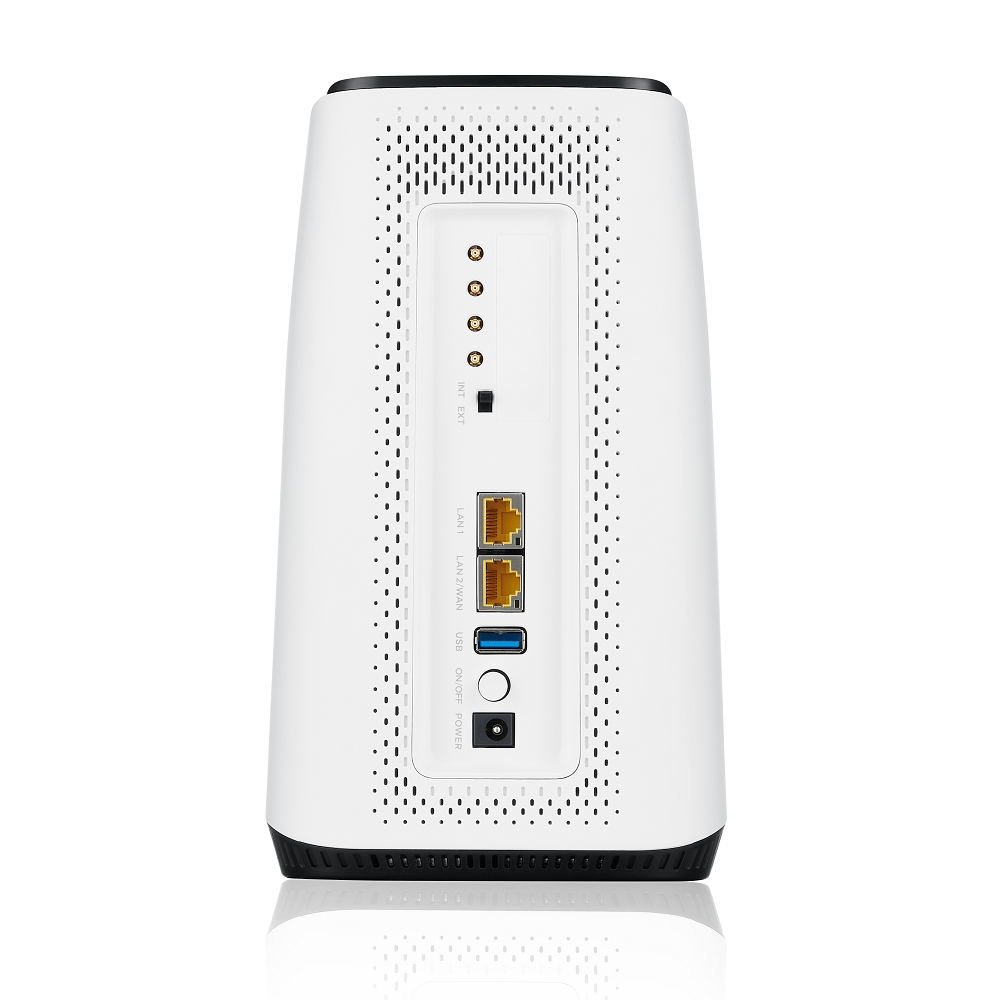 |
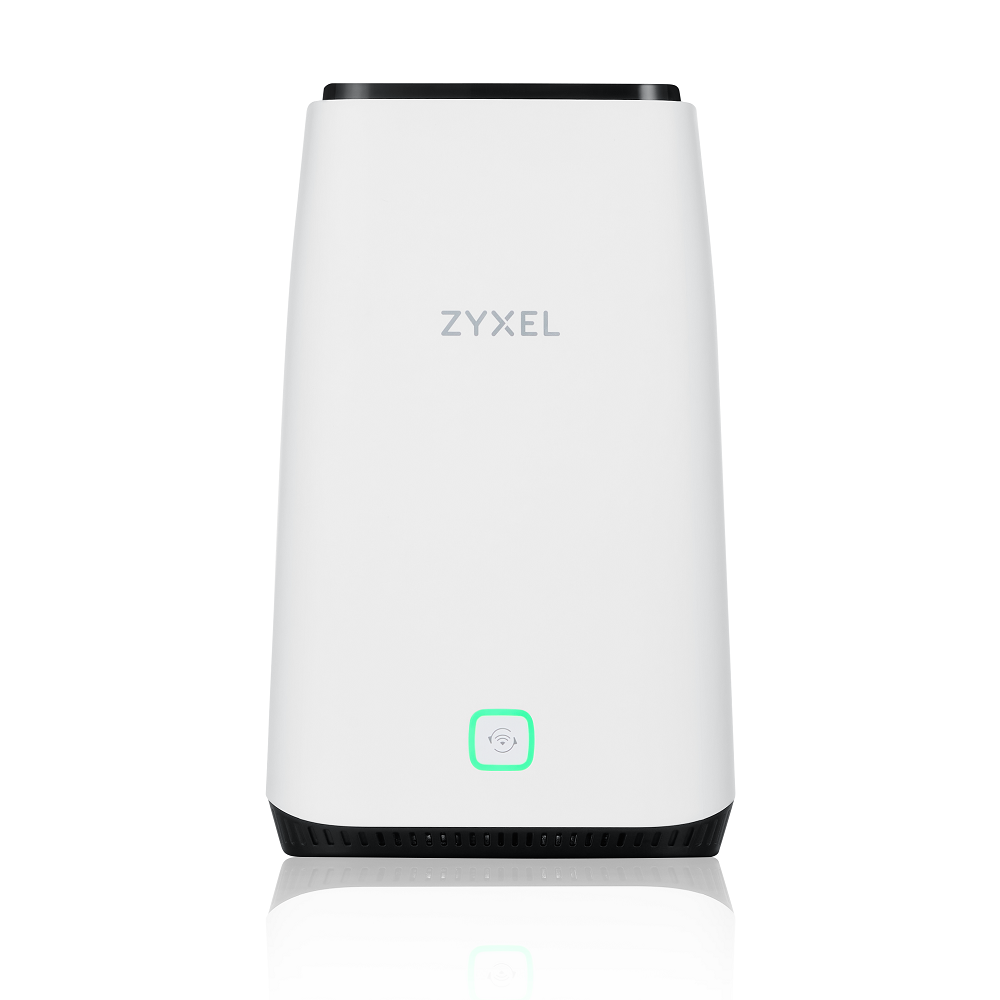 |
Konfiguracja urządzenia
Najpierw należy wykonać czynności opisane w skróconej instrukcji obsługi i wykonać każdy krok zgodnie z ilustracją.
- Upewnij się, że urządzenie Zyxel jest wyłączone.
- Na spodzie urządzenia Zyxel otwórz pokrywę gniazda karty micro SIM.
- Włóż kartę micro SIM do gniazda karty SIM(jeśli kod PIN karty SIM jest włączony, wprowadź go później w interfejsie internetowym urządzenia lub wcześniej wyłącz weryfikację PIN).
-
Umieść pokrywę z powrotem na miejscu.
Uwaga: Jeśli używasz karty nano-SIM, włóż ją bezpiecznie do gniazda karty micro-SIM, aby uniknąć uszkodzenia urządzenia.
Dostęp do konfiguratora WEB
- Konfiguracja urządzenia- Dostęp do konfiguratora internetowego- Początkowa konfiguracja WLAN- Rozwiązywanie problemów z połączeniem internetowym
Zyxel FWA510 to router 5G NR obsługujący połączenia bezprzewodowe i przewodowe. Aby zalogować się do samodzielnego interfejsu zarządzania, należy użyć poświadczeń dostępu wydrukowanych z tyłu urządzenia.
| Połączenie WIFI (SSID) | Korzystanie z WPS | Kabel Ethernet |
Aby połączyć się z routerem FWA510, należy użyć funkcji WPS, ręcznie wybrać identyfikator SSID sieci Wi-Fi lub podłączyć kabel Ethernet.
Aby uzyskać dostęp do routera, otwórz przeglądarkę i przejdź do 192.168.1.1 (ten adres IP jest również wymieniony na naklejce urządzenia lub można go znaleźć w ustawieniach sieciowych komputera).
W pierwszym kroku system poprosi o zmianę domyślnego hasła; ta czynność jest obowiązkowa. Zmień hasło i zaloguj się do internetowego interfejsu GUI urządzenia za pomocą nowego hasła.
Następnie postępuj zgodnie z instrukcjami i użyj kreatora, aby wykonać podstawowe ustawienia urządzenia, takie jak ustawienie prawidłowego wyszukiwania czasu, zmiana nazwy SSID i zmiana hasła Wi-Fi.
To wszystko - podstawowa konfiguracja została zakończona i możesz teraz uzyskać dostęp do Internetu przez Wi-Fi lub połączenie przewodowe.
Dodaj FWA505 pod Nebula Control
- Jak dodać FWA510 pod kontrolą Nebula?
- Jakie funkcje i korzyści uzyskasz po tym?
- Pełna instrukcja jest dostępna tutaj: Seria Zyxel FWA [Nebula] - Dodaj mobilny router serii FWA do Nebula
Komentarze
Komentarze: 0Zaloguj się, aby dodać komentarz.