

Ważna informacja: |
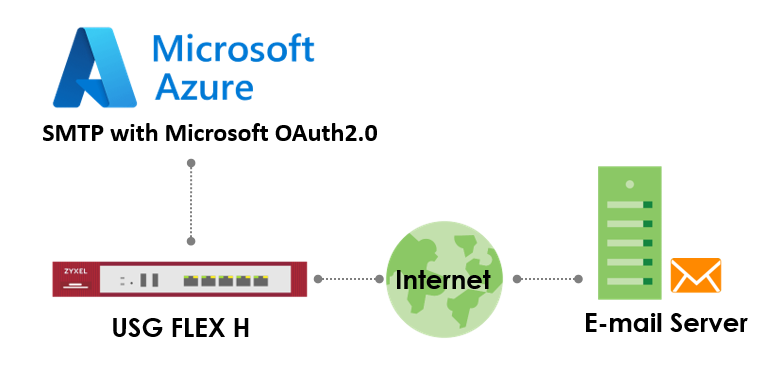
W tym przewodniku wyjaśniono, jak skonfigurować bramę do wysyłania wiadomości e-mail przy użyciu protokołu SMTP z uwierzytelnianiem Microsoft OAuth 2.0 za pośrednictwem konta Microsoft 365. OAuth 2.0 zapewnia bezpieczne uwierzytelnianie oparte na tokenach, zastępując mniej bezpieczne podstawowe metody uwierzytelniania. Aby zarejestrować aplikację na platformie Microsoft Azure i skonfigurować bramę dla protokołu SMTP, należy wykonać poniższe kroki. Ta funkcja jest obsługiwana w systemie uOS w wersji 1.35 i nowszych. Uwaga: SMTP z Microsoft OAuth 2.0 jest obsługiwany w serii USG Flex H. Ten przykład został przetestowany przy użyciu USG FLEX 200HP (wersja oprogramowania układowego: uOS 1.35).
Wymagania wstępne
- Konto Microsoft 365 z licencjonowaną skrzynką pocztową Exchange Online.
- Dostęp administracyjny do Microsoft Azure Portal (https://portal.azure.com).
- SMTP AUTH jest włączone dla skrzynki pocztowej (patrz krok 3 poniżej).
- Urządzenie bramy z dostępem do konfiguracji SMTP (wersja oprogramowania układowego uOS1.35 lub nowsza).
Instrukcje krok po kroku
Krok 1: Zarejestruj aplikację w Azure Portal
1.Zaloguj się do Azure Portal:
- Przejdź do https://portal.azure.com i zaloguj się za pomocą konta z uprawnieniami administracyjnymi dla Microsoft Entra ID.
2. przejdź do Rejestracje aplikacji:
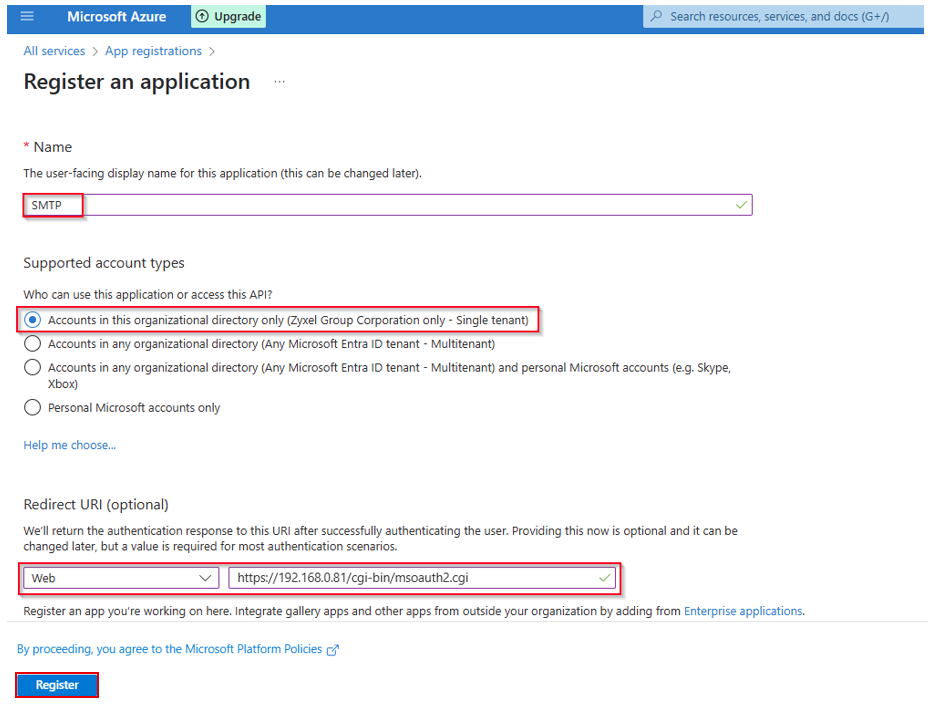
- W menu po lewej stronie wybierz Microsoft Entra ID > App registrations > New registration.
3.Skonfiguruj aplikację:
- Name: Wprowadź opisową nazwę (np. "Gateway SMTP App").
- Obsługiwane typy kont: W większości przypadków należy wybrać opcję Accounts in this organizational directory only (Single tenant).
- Redirect URI: Identyfikator URI przekierowania określa, gdzie serwer autoryzacji powinien odesłać użytkownika po pomyślnym uwierzytelnieniu, aby zwrócić token dostępu do jego konta e-mail.
- Typ: Wybierz"Web".
- URI: Wpisz https://[devicefqdn lub ip]/cgi-bin/msoauth2.cgi. Zastąp [Device FQDN lub IP] rzeczywistą w pełni kwalifikowaną nazwą domeny lub adresem IP wewnętrznego interfejsu, z którym może połączyć się komputer administratora. (Uwaga: Identyfikator URI przekierowania musi zaczynać się od schematu https).
- Kliknij przycisk Zarejestruj.
4.Kopiowanie identyfikatorów aplikacji:
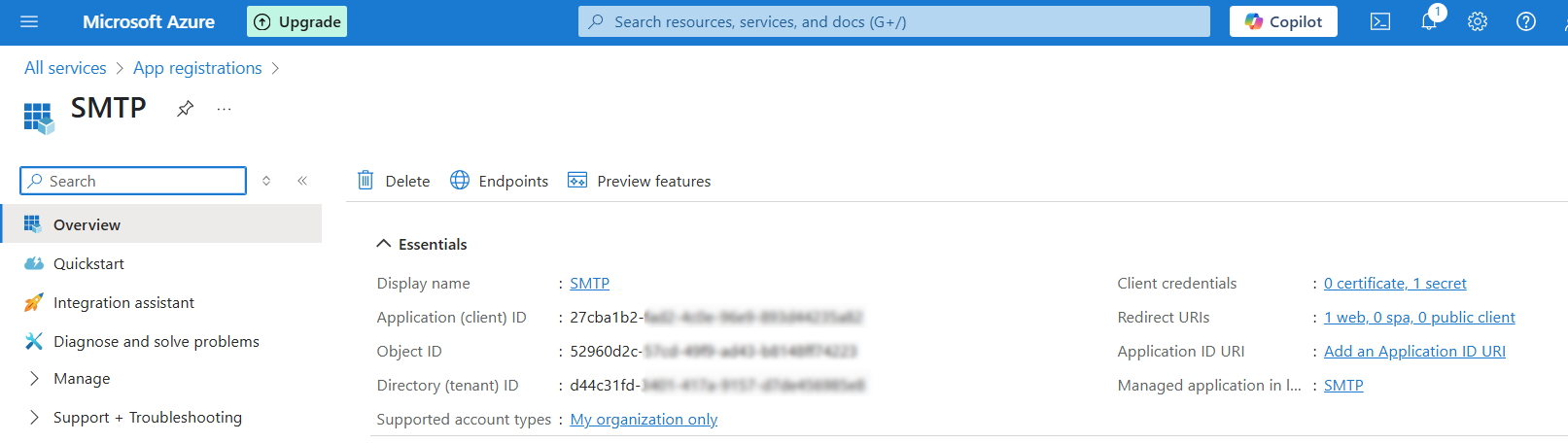
- Na stronie Przegląd aplikacji skopiuj identyfikator aplikacji (klienta) i identyfikator katalogu (dzierżawcy). Są one wymagane do konfiguracji bramy.
5.Utwórz klucz tajny klienta:
- Przejdź do Certyfikaty i sekrety > Sekrety klienta > Nowy sekret klienta.
- Dodaj opis (np. "SMTP Secret") i wybierz okres ważności (np. 24 miesiące).
- Kliknij przycisk Dodaj, a następnie natychmiast skopiuj wartość klucza tajnego klienta. Uwaga: Ta wartość jest wyświetlana tylko raz i nie będzie można jej odzyskać po opuszczeniu tej strony. Jeśli ją zgubisz, będziesz musiał wygenerować nową. To jest twój "ClientSecret".
- Przechowuj go bezpiecznie, ponieważ zapewnia on dostęp do aplikacji.
Krok 2: Przyznanie uprawnień API
1.Dodaj uprawnienia:
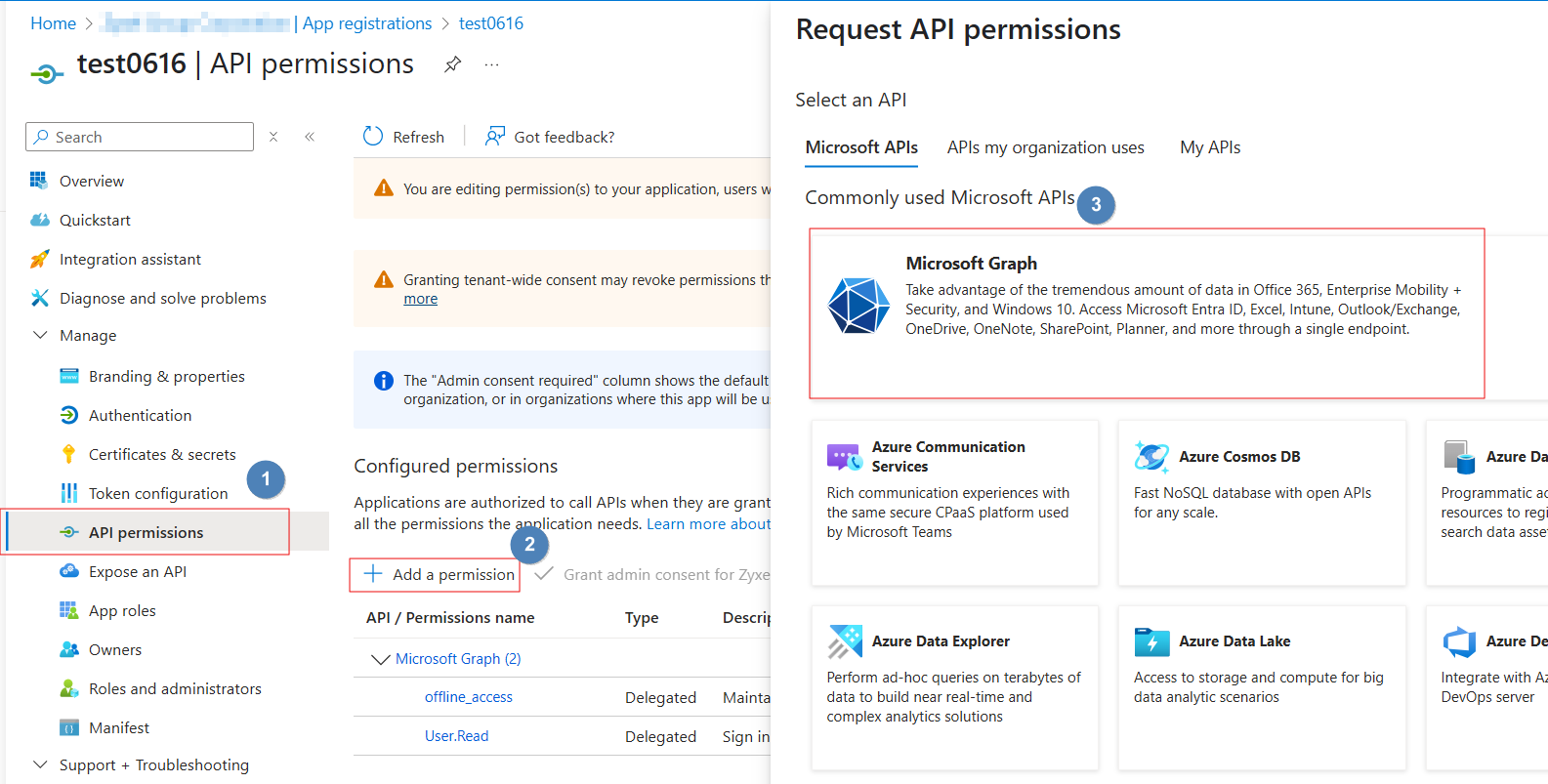
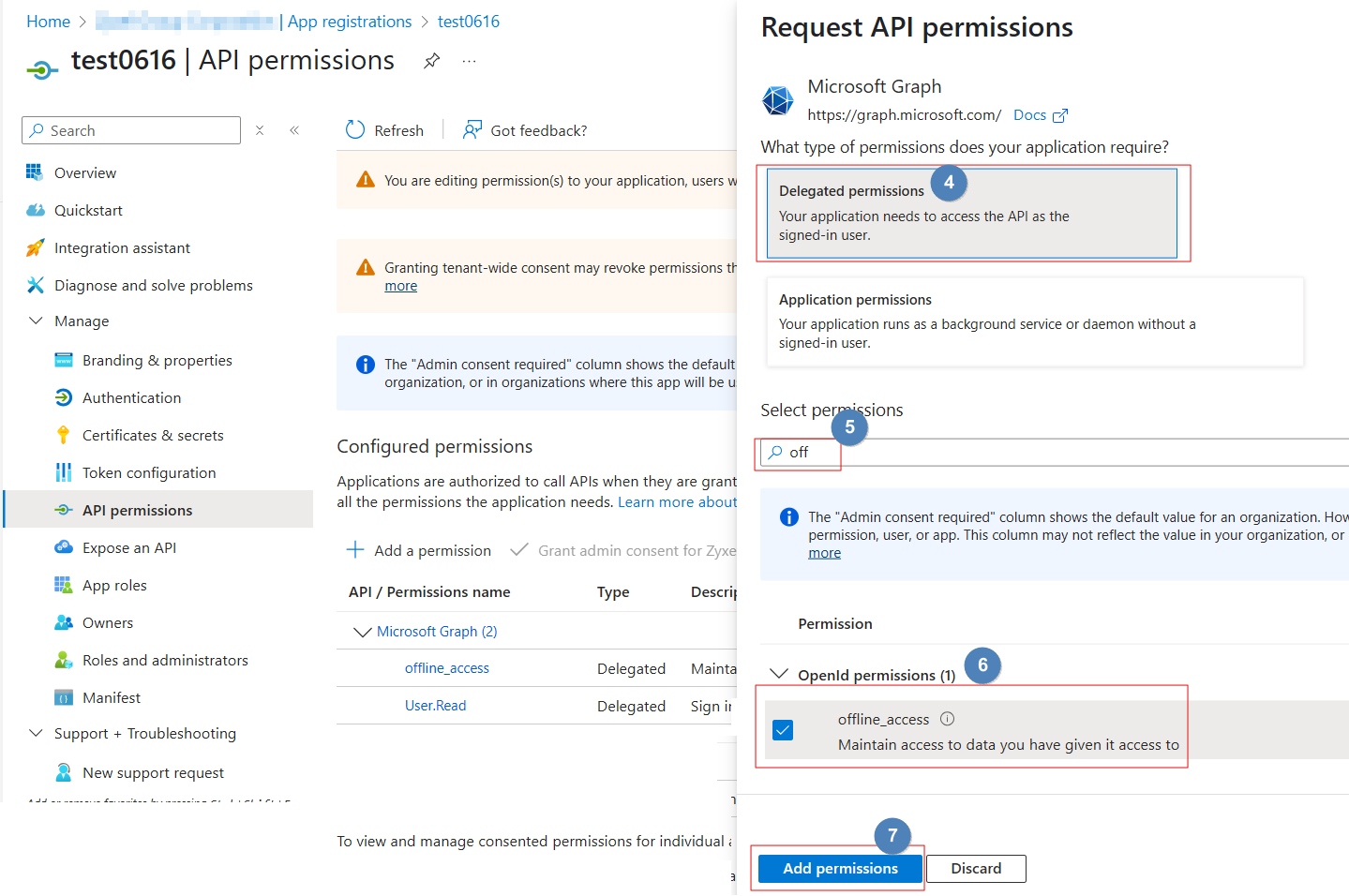
- W nawigacji po lewej stronie strony przeglądu aplikacji kliknij Uprawnienia API > +Dodaj uprawnienie.
- Wybierz Microsoft Graph
- Wybierz Delegowane uprawnienia > Wyszukaj dostęp offline
- Kliknij Dodaj uprawnienia.
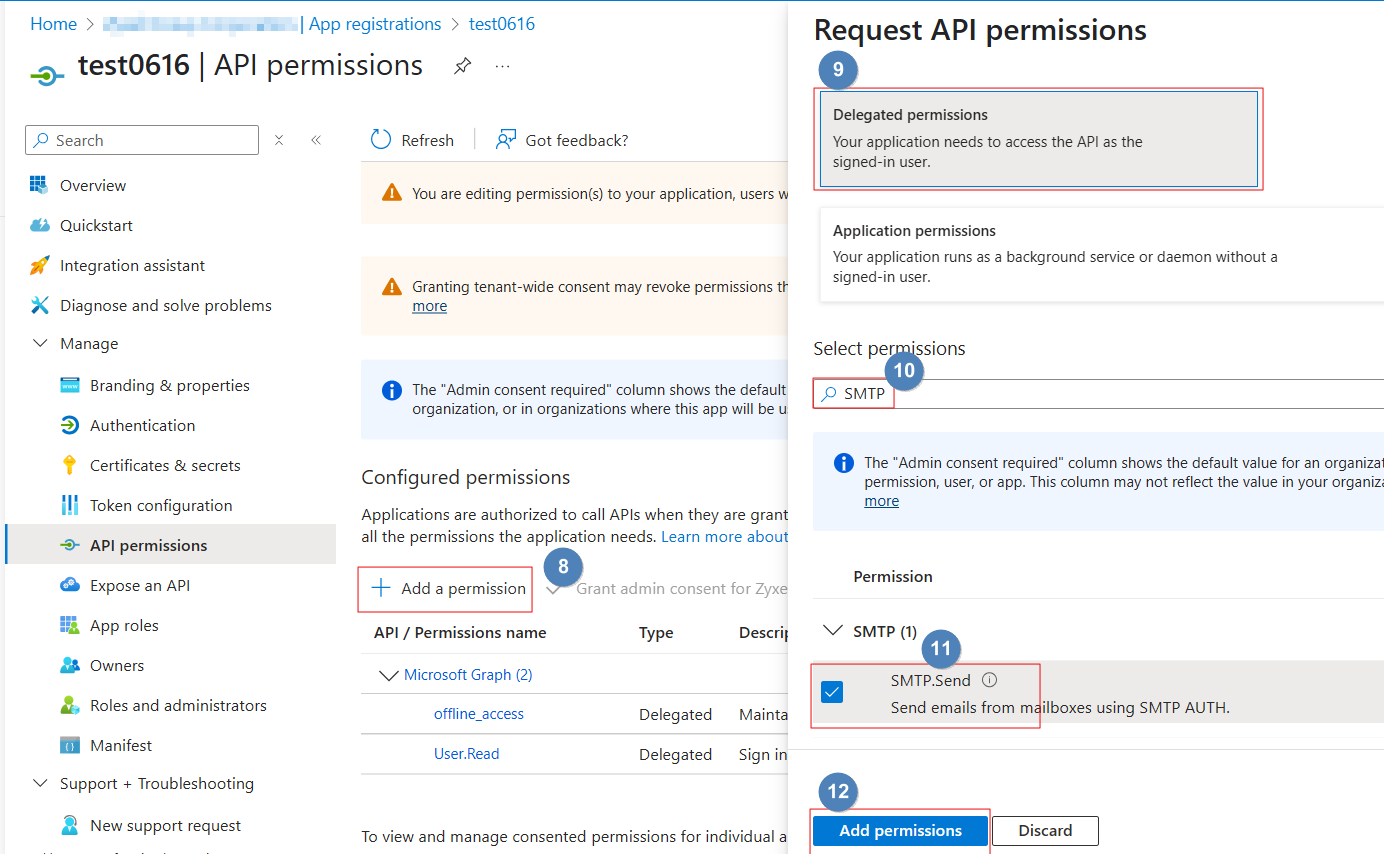
- Dodaj 2. uprawnienie. Kliknij +Dodajuprawnienie
- Wybierz Microsoft Graph
- Wybierz Delegowane uprawnienia > wybierz SMTP.Send
- Kliknij Dodaj uprawnienia.
Krok 3: Włącz SMTP AUTH dla skrzynki pocztowej
1.Zaloguj się do centrum administracyjnego Microsoft 365 - przejdź do Użytkownicy > Aktywni użytkownicy > kliknij skrzynkę pocztową użytkownika > wybierz kartę Poczta.
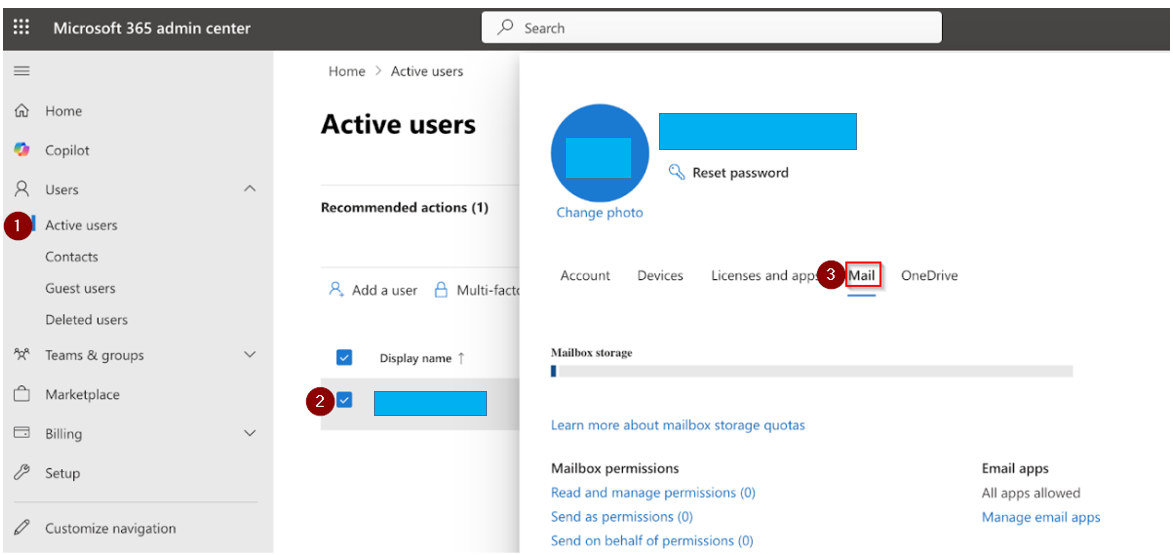
2.Upewnij się, że opcja pola wyboru "Uwierzytelniony SMTP" jest zaznaczona....

Krok 4: Skonfiguruj SMTP w swojej bramce
1.Uzyskaj dostęp do interfejsu GUI bramy:
- Zaloguj się do interfejsu konfiguracyjnego urządzenia z interfejsu wewnętrznego (strona LAN).
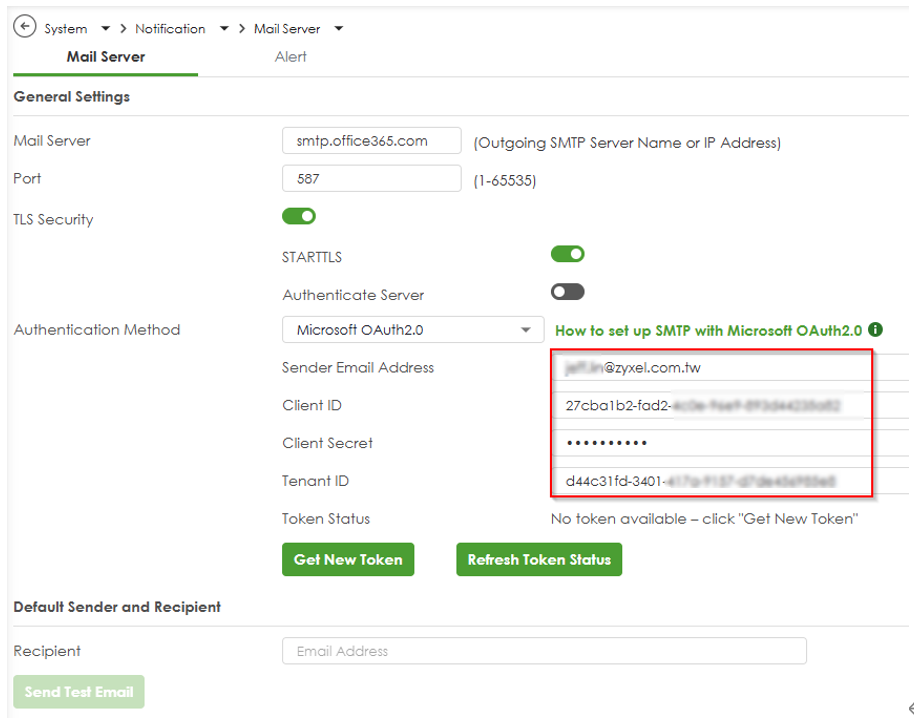
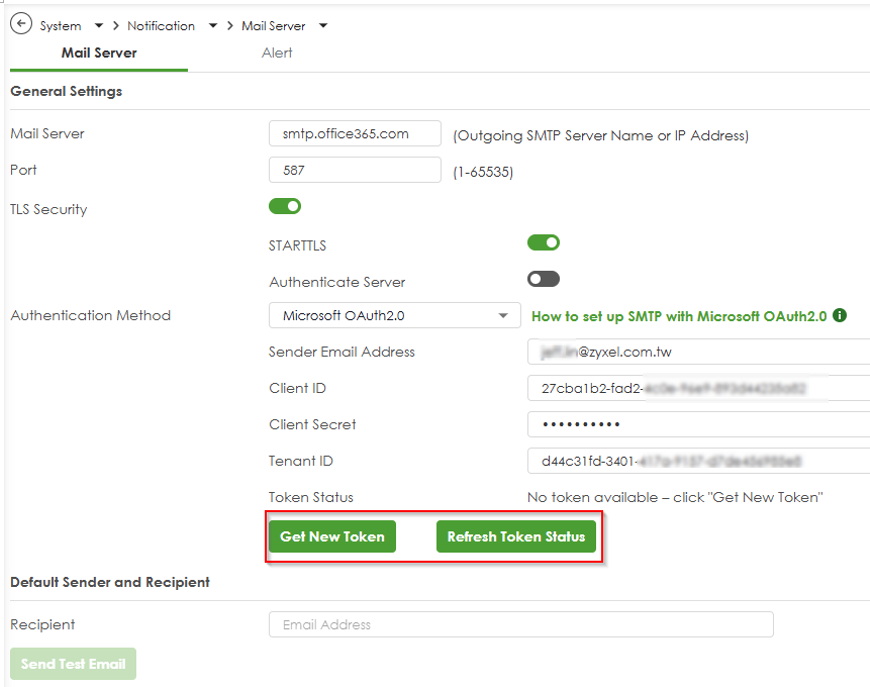
- Przejdź do System > Powiadomienia > Serwer poczty
2.Wprowadź ustawienia SMTP:
- Serwer poczty: smtp.office365.com
- Port: 587 (zalecany, obsługuje STARTTLS).
- Szyfrowanie: Włącz STARTTLS
- Metoda uwierzytelniania: Wybierz Microsoft OAuth2.0.
- Adres e-mail nadawcy: Wprowadź adres e-mail Microsoft 365 (np. sender@yourdomain.com).
- Client ID: Wklej identyfikator aplikacji (klienta) z kroku 1-4.
- Client Secret: wklej wartość klucza tajnego klienta z kroku 1-5.
- Tenant ID: Wklej identyfikator katalogu (dzierżawcy) z kroku 1-4.
3.Zastosuj konfigurację:
- ! Przed zażądaniem tokena należy kliknąć przycisk Apply .
- Kliknij Zastosuj , aby zapisać konfigurację w bramie.
4.Uzyskaj token OAuth 2.0
- Po zastosowaniu konfiguracji kliknij przycisk"Get New Token".
- Spowoduje to otwarcie nowej karty przeglądarki na stronie logowania Microsoft Azure.
- Zaloguj się za pomocą konta Microsoft 365 powiązanego z adresem e-mail nadawcy (np. sender@yourdomain .com).
- Przyznaj uprawnienia po wyświetleniu monitu
- Przeglądarka zostanie automatycznie zamknięta po pomyślnym uwierzytelnieniu, a brama bezpiecznie uzyska token uwierzytelniania od firmy Microsoft.
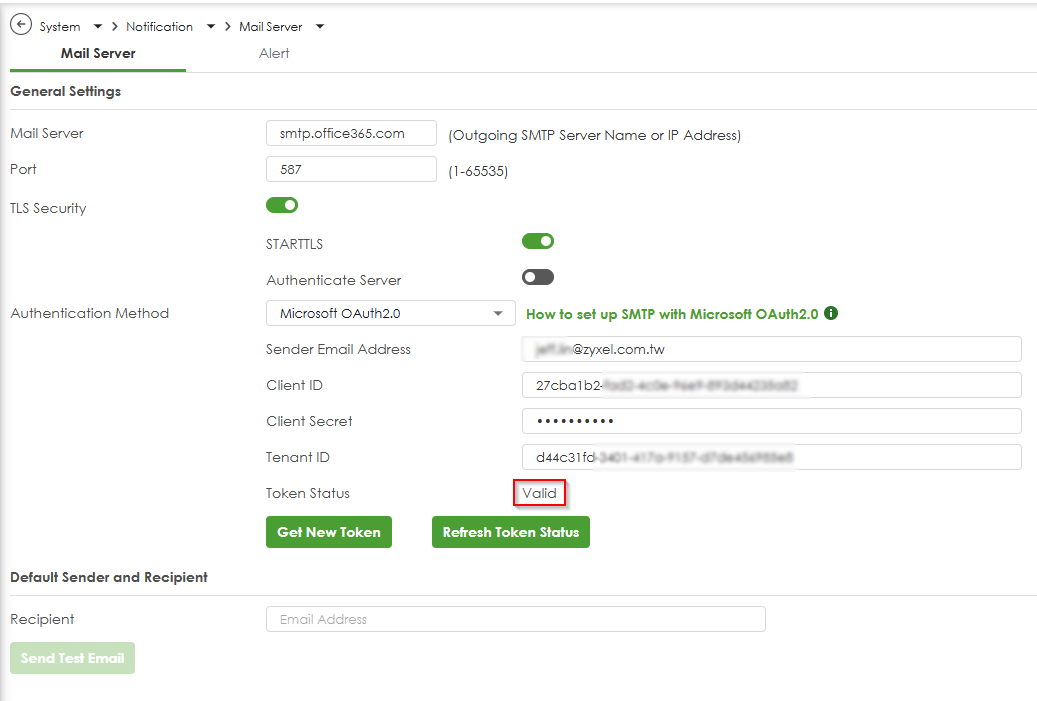
- Pole Token Status zostanie zaktualizowane. (np. "Ważny").
- Jeśli przeglądarka się nie otworzy: Kliknij przycisk "Refresh Token Status", aby sprawdzić, czy token został pomyślnie uzyskany lub ponowić proces pobierania tokena.
Weryfikacja funkcji SMTP z Microsoft OAuth2.0
- Upewnij się, że token został pomyślnie pozyskany.
Wpisz adres e-mail odbiorcy i wyślij testową wiadomość e-mail.
Przejdź do Log & Report>Log/Events>System i sprawdź komunikat dziennika o pomyślnym pobraniu tokena.

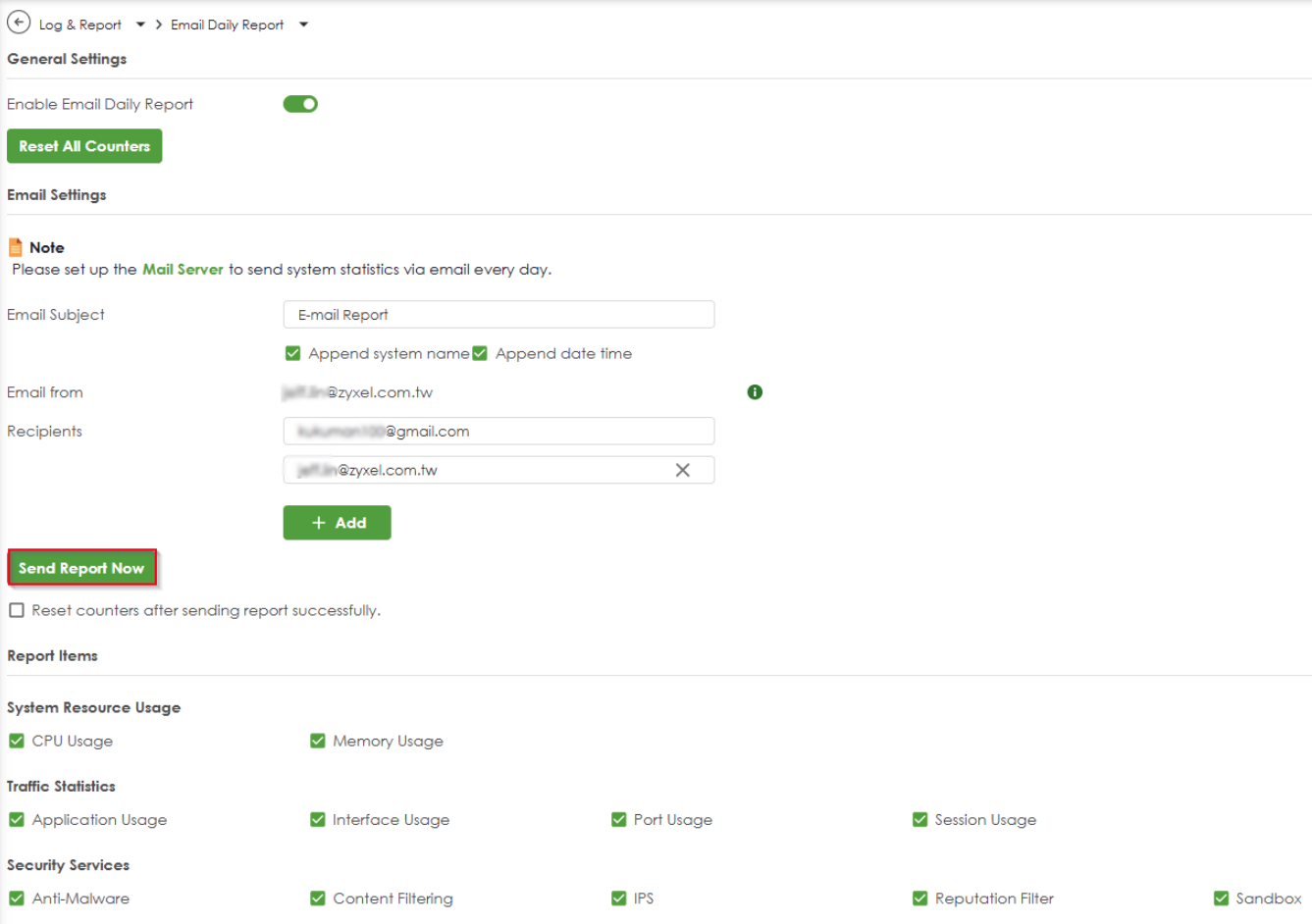
2. Przejdź do Log & Report > Email Daily Report > Send Report Now , aby wysłać wiadomość e-mail przez zaporę.
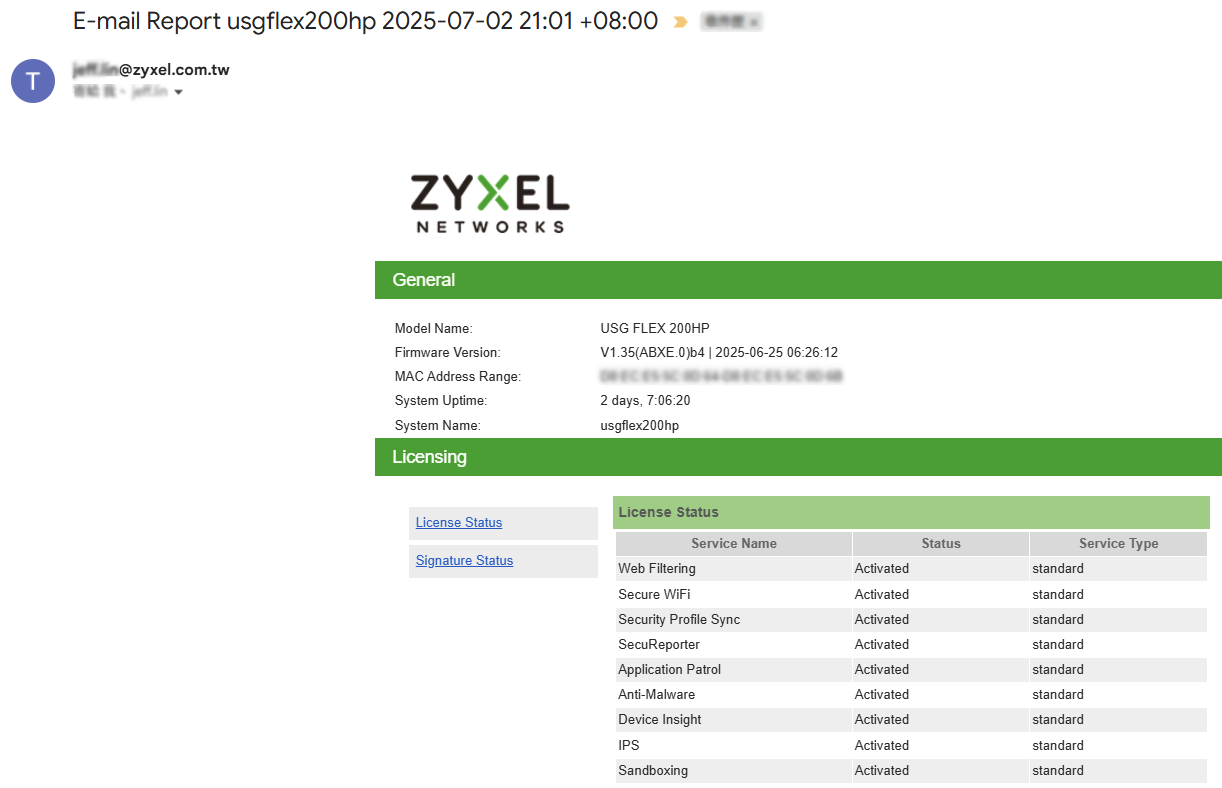
Upewnij się, że wiadomość e-mail została pomyślnie odebrana w skrzynce pocztowej.
Rozwiązywanie problemów
Uwierzytelnianie nie powiodło się:
- Sprawdź dwukrotnie dane uwierzytelniające: Upewnij się, że Client ID, Tenant ID i Client Secret zostały dokładnie skopiowane bez żadnych dodatkowych spacji.
- Upewnij się, że zgoda administratora została udzielona dla uprawnień API
- Sprawdź, czy adres e-mail nadawcy istnieje w dzierżawie Microsoft 365.
Odmowa uprawnień:
- Potwierdź, że uprawnienie API zostało przyznane (Krok 2-1).
- Sprawdź, czy aplikacja ma zgodę administratora
- Sprawdź, czy konto e-mail nadawcy jest aktywne
Klucz tajny klienta wygasł:
- Wygeneruj nowy klucz tajny klienta w Azure Portal i zaktualizuj go w ustawieniach bramy.
Problemy z połączeniem
- Zweryfikuj ustawienia serwera SMTP (smtp.office365. com:587). Upewnij się, że port 587 jest odblokowany.
- Upewnij się, że szyfrowanie STARTTLS jest włączone.
- Sprawdź zaporę sieciową/łączność sieciową.
Problemy z przeglądarką
- Przeglądarka nie otwiera się: Sprawdź, czy blokady wyskakujących okienek są włączone i zezwól na wyskakujące okienka dla bramy.
- Przeglądarka otwiera się, ale wyświetla błąd: Sprawdź konfigurację URI przekierowania aplikacji Azure. I upewnij się, że komputer administratora znajduje się w sieci, która może uzyskać dostęp do URI (zalecane jest zlokalizowanie po stronie LAN bramy).
- Token nie został uzyskany po zalogowaniu: Kliknij przycisk"Odśwież status tokena", aby sprawdzić status tokena.
- Otwarto wiele kart przeglądarki: Zamknij dodatkowe karty i spróbuj ponownie
- Przeglądarka nie zamyka się automatycznie: Ręcznie zamknij kartę po pomyślnym zalogowaniu
Problemy z tokenem:
- Pozyskanie tokena nie powiodło się: Sprawdź łączność z Internetem i spróbuj ponownie kliknąć"Pobierz nowy token ".
- Token szybko wygasa: To normalne - brama automatycznie odświeży tokeny.
- Przycisk "Odśwież status tokena" nie pokazuje tokena: Powtórz proces"Pobierz nowy token".
- Status tokena nie aktualizuje się: Odczekaj 10-15 sekund, a następnie ponownie kliknij przycisk"Odśwież status tokena".
Najlepsze praktyki bezpieczeństwa
Zarządzanie kluczami tajnymi
- Bezpiecznie przechowuj sekrety klienta
- Rotacja sekretów przed wygaśnięciem
- Używaj różnych aplikacji do różnych celów
Kontrola dostępu
- Przyznawaj tylko minimalne wymagane uprawnienia
- Regularnie sprawdzaj uprawnienia aplikacji
- Monitorowanie użycia aplikacji za pośrednictwem dzienników platformy Azure
Monitorowanie
- Włączanie rejestrowania inspekcji w Microsoft Entra ID
- Monitorowanie nietypowych wzorców uwierzytelniania
- Konfigurowanie alertów dotyczących nieudanych prób uwierzytelnienia
Dodatkowe informacje
Cykl życia tokenu
- Tokeny dostępu wygasają po 1 godzinie
- Brama automatycznie obsługuje odświeżanie tokenów
- Początkowy token musi zostać pozyskany poprzez logowanie w przeglądarce.
- Kolejne odnowienia tokenu odbywają się automatycznie w tle.
- Odnowienie tokenu po początkowej konfiguracji nie wymaga interakcji użytkownika.
Obsługiwane typy wiadomości e-mail
- Wiadomości e-mail w postaci zwykłego tekstu
- Wiadomości e-mail w formacie HTML
- Wiadomości e-mail z załącznikami
- Masowe wysyłanie wiadomości e-mail (w ramach limitów Microsoft)
Limity stawek
- Microsoft nakłada limity wysyłania:
- 30 wiadomości na minutę
- 10 000 wiadomości dziennie (domyślnie)
- Wyższe limity są dostępne za pośrednictwem pomocy technicznej Microsoft
Wsparcie
W przypadku wystąpienia problemów:
- Sprawdź, czy wszystkie kroki zostały wykonane poprawnie
- Sprawdź dzienniki audytu Microsoft Entra ID pod kątem błędów uwierzytelniania.
- Skontaktuj się z administratorem systemu w sprawie problemów z dostępem do platformy Azure
- Zapoznaj się z oficjalną dokumentacją OAuth 2.0 firmy Microsoft.
Aby uzyskać pomoc techniczną dotyczącą urządzenia bramy, skontaktuj się z naszym zespołem pomocy technicznej, podając szczegóły konfiguracji (nigdy nie udostępniaj tajemnic klienta).
Komentarze
Komentarze: 0Zaloguj się, aby dodać komentarz.