

W tym artykule przyjrzymy się bliżej, jak wykonać pierwszą konfigurację węzła GPON.
W tym przykładzie konfiguruję OLT2406, ale możesz przetłumaczyć ten artykuł na dowolne inne urządzenie OLT (w połączeniu z instrukcją obsługi urządzeń i arkuszem danych technicznych).
Poruszymy następujące tematy:
- Konfiguracja IP do zarządzania:
- Loginy domyślne:
- Porty i domyślne adresy IP:
- Konfiguracja konsoli:
- Konfiguracja internetowego interfejsu GUI:
- Jak zmienić domyślne hasło logowania (wysoce zalecane):
Konfiguracja IP do zarządzania:
Loginy domyślne:
Username: admin
Password: 1234
Porty i domyślne adresy IP:


Topologia: 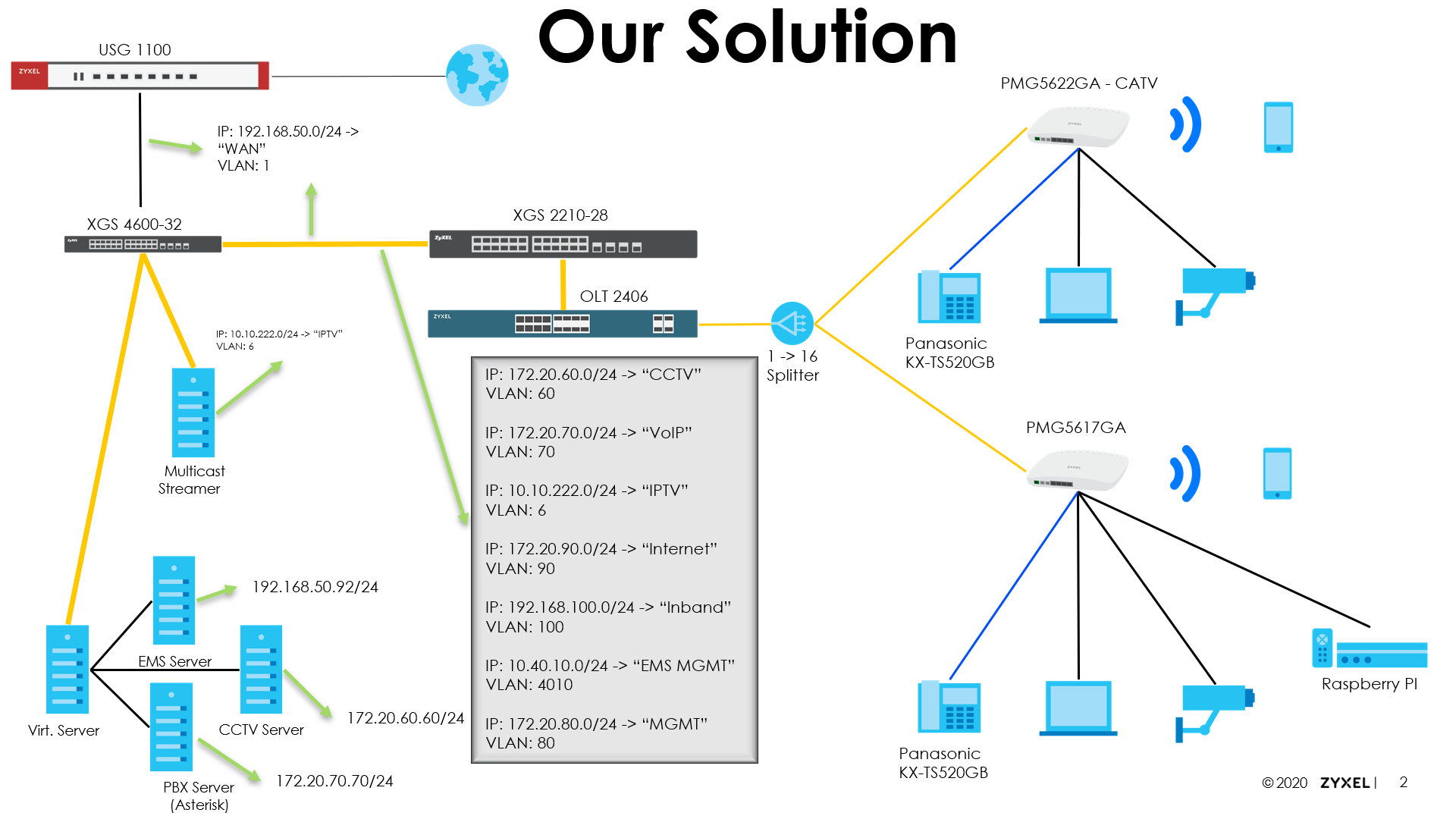
Uwaga!
Jeśli konfigurujesz za pomocą sieciowego interfejsu graficznego:
Nie zapomnij kliknąć przycisku „Live Saver”!
W przeciwnym razie wszystkie Twoje konfiguracje zostaną utracone w przypadku ponownego uruchomienia OLT! *
(*) Wszyscy przechodziliśmy przez to już wcześniej. I nie było to przyjemne!
Konsola:
Włącz OLT2406.
Poza pasmem * :
(*) Nie używam funkcji „Out of Band Management”. Więc nie zrobiłem tego kroku! Zwykle możesz pozostawić to domyślne.
configure
ip address "Out of Band IP" "Subnetmask"
exit
exit
write memory
IP do zarządzania w paśmie:
(Jeśli chcesz uzyskać dostęp do ONT Zyxel przez Inband Mgmt LAN, nie używaj podsieci IP 192.168.1.X ~ 192.168.5.X)
configure
vlan 1
ip address "OLT In Band IP" "Subnetmask"
ip address default-gateway "Gateway IP Address"
no ip address 192.168.1.1 255.255.255.0 <- deletes the default IP
exit
exit
write memory
GUI sieciowy:
W paśmie:
Przejdź do „http://192.168.1.1”.
I „zmień” adres IP zarządzania w paśmie.
Następnie połącz się przez SSH lub konsolę i wpisz:
configure
vlan 1
no ip address 192.168.1.1 255.255.255.0 <- deletes the default IP
exit
exit
write memory
Poza pasmem:
Przejdź pod adres „http://192.168.0.1”.
I „zmień” adres IP zarządzania poza pasmem.
Zmień domyślne hasło logowania (wysoce zalecane):
Konsola:
Aby zmienić hasło administratora, wpisz następujące polecenie w swojej konsoli / sesji SSH.
configure
admin-password "Your New Admin-Password" "Repeat Your New Admin-Password"
exit
write memory
Każde polecenie ma poziom przywilejów od 0 do 14.
Jeśli poziom Twojego konta użytkownika jest za niski (admin ma zawsze Lvl. 14), możesz użyć polecenia „włącz”.
Spowoduje to wyświetlenie „hasła włączenia”, które należy zmienić!
Jest to możliwe tylko za pośrednictwem konsoli / SSH.
configure
password "Your New Enable Password"
exit
write memory
GUI sieciowy:
Każde polecenie ma poziom przywilejów od 0 do 14.
Jeśli poziom Twojego konta użytkownika jest za niski (admin ma zawsze Lvl. 14), możesz użyć polecenia „włącz”.
Spowoduje to wyświetlenie „hasła włączenia”, które należy zmienić!
Jest to możliwe tylko za pośrednictwem konsoli / SSH.
configure
password "Your New Enable Password"
exit
write memory
Komentarze
Komentarze: 0Zaloguj się, aby dodać komentarz.