

Ten kompleksowy artykuł przeprowadzi Cię przez proces dostępu do interfejsu sieciowego urządzenia, techniki rozwiązywania problemów z urządzeniami serii NR i FWA (w tym NR2101, NR5101, NR7101, FWA510 i FWA710) oraz oferuje cenne wskazówki dotyczące efektywnego zarządzania urządzeniem. Naucz się podstawowych czynności, takich jak procedury resetowania urządzenia, rozwiązywanie typowych problemów z łącznością i internetem, aktualizacja oprogramowania układowego, ręczna konfiguracja nazwy punktu dostępu (APN), włączanie trybu mostu (tryb adresu IP end-to-end) oraz zrozumienie znaczenia wskaźników LED. Podnieś swoje umiejętności zarządzania i optymalizacji urządzenia dzięki zawartym tutaj praktycznym wskazówkom.
Oświadczenie! Ten artykuł stanowi ogólny przegląd serii i może nie mieć jednolitego zastosowania do każdego modelu,
wersji oprogramowania/firmware. Przed zakupem lub użyciem urządzenia, prosimy o zapoznanie się z dokumentacją specyficzną dla modelu/wersji lub kontakt z pomocą techniczną w celu uzyskania dokładnych informacji.
Uwaga: Kliknij na czarne strzałki, aby rozwinąć tekst
Rozwiązywanie problemów NR2101
NR2101 - Światła LED
- Światła LED
- Resetowanie urządzenia
- Logowanie do urządzenia
- Problemy z łącznością? - Aktualizacja firmware
- Prośba o PIN przy każdym uruchomieniu
Gdzie znajdują się światła LED?
Wskazania
| KOLOR | OPIS |
| Wskazuje typ sieci, do której podłączony jest NR2101. Sieć może być 3G, 4G lub 5G. | |
| Wskazuje siłę sygnału aktualnego WWAN urządzenia NR2101. | |
| Wskazuje, kiedy NR2101 odbiera lub wysyła dane do/z internetu. | |
| Status sieci WiFi. Liczba wskazuje, ilu klientów jest aktualnie podłączonych do urządzenia. | |
| NR2101 odebrał wiadomość SMS. | |
| Ten symbol pokazuje poziom naładowania baterii NR2101. |
NR2101 - Resetowanie urządzenia
Jeśli masz powtarzające się problemy z urządzeniem, możesz użyć przycisku reset, aby przywrócić urządzenie do ustawień fabrycznych, co jest skutecznym sposobem rozwiązania większości powtarzających się problemów.
- Upewnij się, że urządzenie jest podłączone do zasilania i wskaźnik zasilania jest włączony
- Naciśnij i przytrzymaj przycisk Reset przez 15 sekund
- Poczekaj, aż urządzenie się zrestartuje i będziesz mógł ponownie uzyskać do niego dostęp
NR2101 - Logowanie do urządzenia
Aby uzyskać dostęp do interfejsu sieciowego urządzenia (gdzie możesz skonfigurować urządzenie), najpierw połącz się z WiFi NR2101, otwórz przeglądarkę internetową i wpisz http://192.168.225.1 - pojawi się wtedy ta strona:
Jeśli masz problemy z zalogowaniem się do urządzenia, możesz zajrzeć do tego artykułu: Dostęp do routera przez interfejs Web GUI
NR2101 - Problemy z łącznością? - Aktualizacja firmware
Aktualizacja firmware do najnowszej wersji może pomóc w rozwiązaniu problemu, ponieważ urządzenie może nie mieć najnowszych modyfikacji oprogramowania.
Wejdź do menu firmware w urządzeniu przez Menu -> Aktualizacja i kliknij "Sprawdź aktualizacje"Jeśli aktualizacja firmware się nie powiedzie, możesz zaktualizować firmware ręcznie, pobierając to oprogramowanie:
Urządzenia Zyxel 5G [Seria NR] - Zaawansowane pobieranie [Firmware i inne zasoby]
- Następnie załaduj je ręcznie tutaj z komputera.
- Wejdź na http://192.168.225.1
- Zaloguj się jako admin/admin lub użyj wcześniej ustawionego hasła. Jeśli nie możesz się zalogować, ZRESETUJ urządzenie i spróbuj ponownie.
- Przejdź do Aktualizacji Firmware i kliknij "Rozpocznij aktualizację firmware":
Następnie załaduj plik .zip lub rozpakuj plik .zip i wybierz TYLKO plik .bin. Aktualizacja firmware zajmie około 2 minut.
NR2101 - Prośba o PIN przy każdym uruchomieniu
Jeśli musisz wpisywać kod PIN do karty SIM przy każdym uruchomieniu, możesz wyłączyć ochronę PIN, logując się do Web GUI urządzenia na komputerze i przechodząc do Ustawienia PIN SIM (upewnij się, że jesteś połączony z WiFi NR2101 podczas tej czynności, nawet jeśli nie masz dostępu do internetu). Następnie ustaw blokadę PIN SIM na Wyłącz.
Jeśli nie możesz znaleźć tego, czego szukasz, zobacz instrukcję użytkownika tutaj:
NR2101 5G NR Mobile WiFi
Rozwiązywanie problemów NR5101 / FWA510
NR5101 / FWA510 - Światła LED
- Światła LED
- Wskazania LED
- Resetowanie urządzenia
- Logowanie do urządzenia
- Problemy z łącznością? - Aktualizacja firmware
- Połączenie niestabilne/wolne i/lub rozłączenia - Ręczne ustawienia APN
Gdzie znajdują się światła LED?
- NR5101 - Światła LED
- FWA510 - Światła LED
NR5101 - Wskazania LED
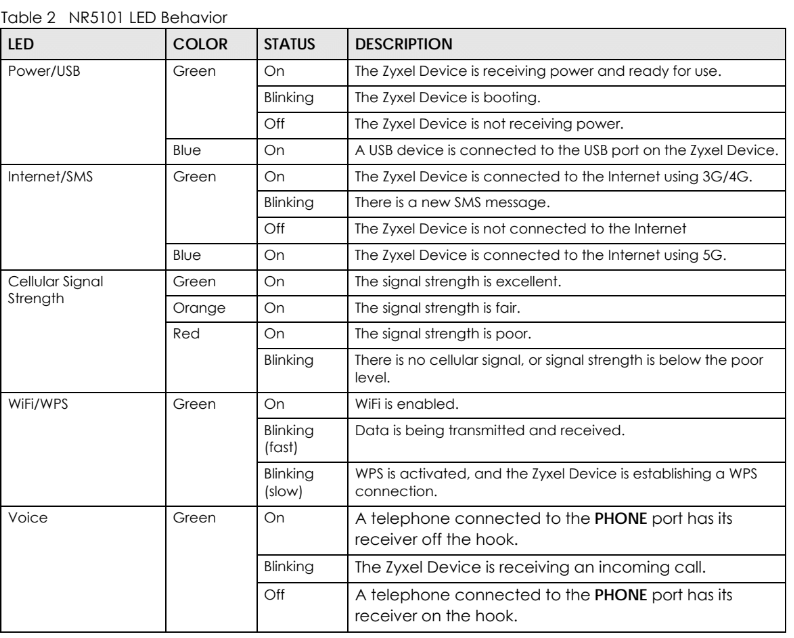 FWA510 - Wskazania LED
NR5101 - Resetowanie urządzenia
FWA510 - Resetowanie urządzenia
Jeśli masz powtarzające się problemy z urządzeniem, możesz użyć przycisku reset, aby przywrócić urządzenie do ustawień fabrycznych, co jest skutecznym sposobem rozwiązania większości powtarzających się problemów.
- Upewnij się, że urządzenie jest podłączone do zasilania i wskaźnik zasilania jest włączony
- Naciśnij i przytrzymaj przycisk Reset przez 15 sekund
- Poczekaj, aż urządzenie się zrestartuje i będziesz mógł ponownie uzyskać do niego dostęp
NR5101 / FWA510 - Logowanie do urządzenia
Jeśli masz problemy z zalogowaniem się do urządzenia, możesz zajrzeć do tego artykułu: Dostęp do routera przez interfejs Web GUI
NR5101 / FWA510 Problemy z łącznością? - Aktualizacja firmware
Aktualizacja firmware do najnowszej wersji może pomóc w rozwiązaniu problemu, ponieważ urządzenie może nie mieć najnowszych modyfikacji oprogramowania.
- Zaloguj się do Web GUI NR5101 korzystając z tego przewodnika: Dostęp do routera przez interfejs Web GUI
- Przejdź do Konserwacja -> Aktualizacja firmware i kliknij "Sprawdź najnowszy firmware teraz". System sprawdzi bazę danych pod kątem najnowszego firmware, a następnie możesz zaktualizować urządzenie, jeśli jest dostępna nowa wersja.
Ręczne ustawienia APN - połączenie niestabilne/wolne i/lub rozłączenia
- Ręczne ustawianie APN NR5101 / FWA510
Czasami, gdy urządzenie pobiera informacje i ustawienia od dostawcy internetu (ISP), może otrzymać błędne dane. W takim przypadku możesz przejść do Ustawienia sieci -> Szerokopasmowe -> Komórkowe APN i kliknąć "modyfikuj", aby wprowadzić ręcznie APN.
Uwaga! Informacje o ustawieniach APN uzyskujesz od swojego dostawcy usług internetowych (ISP).
Włącz tryb ręczny APN i wprowadź informacje otrzymane od dostawcy usług internetowych (ISP).
Konfiguracja pasma komórkowego NR5101 / FWA510
W kwestii wyboru pasma, urządzenie ma możliwość agregacji kilku pasm komórkowych przy użyciu "Automatycznego wyboru pasma", który powinien być włączony dla najlepszej prędkości połączenia.
Możesz także samodzielnie wybrać kanały pasma komórkowego, ale prawdopodobnie da to wolniejsze połączenie niż gdy urządzenie samo wybiera i zmienia pasma.
Uwaga! Jeśli sygnał 5G jest bardzo słaby, urządzenie automatycznie przełączy się na 4G, ponieważ zapewni to bardziej stabilne, a może nawet szybsze połączenie. Jednak wymuszanie sygnału 5G może skutkować bardzo niestabilnym połączeniem. Zalecamy ustawienie na Auto.
NR5101 / FWA510 Ustawienie routera w tryb mostu (tryb IP Passthrough)
Jeśli chcesz ustawić NR5101 w tryb mostu (co oznacza, że cały ruch będzie automatycznie przekazywany do routera za NR5101), przejdź do Ustawienia sieci -> Szerokopasmowe -> Komórkowe IP Passthrough i wybierz tryb Passthrough "Dynamiczny", aby zezwolić na przesyłanie ruchu do urządzenia podłączonego do NR5101. Wybierz "Stały", jeśli chcesz, aby NR5101 przekazywał ruch do konkretnego klienta LAN:
NR5101 / FWA510 - Prośba o PIN przy każdym uruchomieniu
Jeśli musisz wpisywać kod PIN do karty SIM przy każdym uruchomieniu, możesz wyłączyć ochronę PIN w
Ustawienia sieci -> Szerokopasmowe -> Komórkowa SIMWciąż nie możesz znaleźć tego, czego szukasz? Możesz pobrać instrukcję użytkownika tutaj:
Rozwiązywanie problemów NR7101 / FWA710
NR7101 / FWA710 - Światła LED
- Mój WiFi nie ma połączenia z internetem
- Światła LED
- Resetowanie urządzenia
- Logowanie do urządzenia
- Problemy z połączeniem? - Aktualizacja firmware
- Połączenie niestabilne/wolne i/lub rozłączenia
- Ręczne ustawianie APN
- Ustawianie routera w tryb mostu (tryb IP Passthrough)
- Prośba o PIN przy każdym uruchomieniu
- Otrzymuję błędny adres DHCP IP z portu LAN
- Blokada komórkowa
Mój WiFi nie ma połączenia z internetem
Internet w WiFi nie działa? WiFi w urządzeniu służy TYLKO do zarządzania i nie jest przeznaczone do surfowania po internecie. Jest to ze względów bezpieczeństwa. Musisz podłączyć router do urządzenia za pomocą kabla, do którego możesz się podłączyć. Zaleca się ustawienie urządzenia w tryb mostu (zobacz F) Tryb mostu).
Gdzie znajdują się światła LED?
Wskaźniki LED NR7101
Wskazania
| KOLOR | STATUS | OPIS |
| Czerwony | Włączony | NR7101 nie jest połączony z internetem |
| Czerwony | Miga | NR7101 uruchamia się lub przeprowadza autotest |
| Czerwony | Wyłączony | Wystąpiła awaria systemu |
| Zielony | Włączony | NR7101 jest połączony z internetem |
| Zielony | Miga | NR7101 próbuje połączyć się z internetem |
| Bursztynowy | Włączony | NR7101 jest połączony z internetem, a sieć bezprzewodowa jest aktywna |
| Bursztynowy | Miga | NR7101 nie jest połączony z internetem, ale sieć bezprzewodowa jest aktywna |
| Czerwony/Zielony/ Bursztynowy | Przewija się | Trwa aktualizacja firmware NR7101 |
Wskaźniki LED FWA710
Przycisk reset NR7101 - Resetowanie urządzenia
Przycisk reset FWA710 - Resetowanie urządzenia
Jeśli masz powtarzające się problemy z urządzeniem, możesz użyć przycisku reset, aby przywrócić urządzenie do ustawień fabrycznych, co jest skutecznym sposobem rozwiązania większości powtarzających się problemów.
- Upewnij się, że urządzenie jest podłączone do zasilania i wskaźnik zasilania jest włączony
- Naciśnij i przytrzymaj przycisk Reset przez 15 sekund
- Poczekaj, aż urządzenie się zrestartuje i będziesz mógł ponownie uzyskać do niego dostęp
NR7101 / FWA710- Logowanie do urządzenia
Aby uzyskać dostęp do interfejsu sieciowego urządzenia (gdzie możesz skonfigurować urządzenie), najpierw połącz się z WiFi NR7101, otwórz przeglądarkę internetową i wpisz http://192.168.1.1 - pojawi się wtedy ta strona:
Jeśli masz problemy z zalogowaniem się do urządzenia, możesz zajrzeć do tego artykułu: Dostęp do routera przez interfejs Web GUI
NR7101 / FWA710 Problemy z połączeniem? - Aktualizacja firmware
Uwaga! Przed aktualizacją firmware modułu lub zwykłą aktualizacją firmware pozostaw kartę SIM w urządzeniu
Aktualizacja firmware do najnowszej wersji może pomóc w rozwiązaniu problemu, ponieważ urządzenie może nie mieć najnowszych modyfikacji oprogramowania.
Skorzystaj z tego linku, aby pobrać firmware i dowiedzieć się, jak zaktualizować firmware modułu:
Po pobraniu rozpakuj plik ZIP za pomocą wbudowanego narzędzia systemu operacyjnego (lub Winzip, 7-zip)
Zaloguj się do Web GUI urządzenia korzystając z tego przewodnika: Dostęp do routera przez interfejs Web GUI
Przejdź do Konserwacja -> Aktualizacja firmware i kliknij Przeglądaj... i wybierz rozpakowany plik .bin.
NR7101 / FWA710 - Ręczne ustawienia APN - połączenie niestabilne/wolne i/lub rozłączenia
Czasami, gdy urządzenie pobiera informacje i ustawienia od dostawcy internetu (ISP), może otrzymać błędne dane. W takim przypadku możesz przejść do Ustawienia sieci -> Szerokopasmowe -> Komórkowe APN i kliknąć "modyfikuj", aby wprowadzić ręcznie APN.
Uwaga! Informacje o ustawieniach APN uzyskujesz od swojego dostawcy usług internetowych (ISP).
Włącz tryb ręczny APN i wprowadź informacje otrzymane od dostawcy usług internetowych (ISP).
Konfiguracja pasma komórkowego NR7101 / FWA710
W kwestii wyboru pasma, urządzenie ma możliwość agregacji kilku pasm komórkowych przy użyciu "Automatycznego wyboru pasma", który powinien być włączony dla najlepszej prędkości połączenia.
Możesz także samodzielnie wybrać kanały pasma komórkowego, ale prawdopodobnie da to wolniejsze połączenie niż gdy urządzenie samo wybiera i zmienia pasma.
Uwaga! Jeśli sygnał 5G jest bardzo słaby, urządzenie automatycznie przełączy się na 4G, ponieważ zapewni to bardziej stabilne, a może nawet szybsze połączenie. Jednak wymuszanie sygnału 5G może skutkować bardzo niestabilnym połączeniem. Zalecamy ustawienie na Auto.
NR7101 / FWA710 Ustawienie routera w tryb mostu (tryb IP Passthrough)
Jeśli chcesz ustawić NR5101 w tryb mostu (co oznacza, że cały ruch będzie automatycznie przekazywany do routera za NR5101), przejdź do Ustawienia sieci -> Szerokopasmowe -> Komórkowe IP Passthrough i wybierz tryb Passthrough "Dynamiczny" , aby zezwolić na przesyłanie ruchu do urządzenia podłączonego do NR5101. Wybierz "Stały" , jeśli chcesz, aby NR5101 przekazywał ruch do konkretnego klienta LAN:
NR7101 / FWA710 - Prośba o PIN przy każdym uruchomieniu
Jeśli musisz wpisywać kod PIN do karty SIM przy każdym uruchomieniu, możesz wyłączyć ochronę PIN w urządzeniu w
Ustawienia sieci -> Szerokopasmowe -> Komórkowa SIMNR7101 / FWA710 - Otrzymuję błędny adres DHCP IP z portu LAN
Podczas konfigurowania serwera DHCP na NR7101, Nazwa grupy odnosi się do różnych interfejsów, gdzie Default odnosi się do WiFi, a bridge1 do portu LAN. Musisz wybrać bridge1 i zmienić wartości adresu IP, aby zmienić adres DHCP portu LAN. Przejdź do:
Ustawienia sieci -> Sieć domowa -> Ustawienia LANNR7101 / FWA710 - Blokada komórkowa
Blokada komórkowa powinna pomóc, aby Twoje urządzenie priorytetowo traktowało jedną stację bazową, jeśli jesteś w zasięgu wielu stacji bazowych. Spójrzmy na przykładową konfigurację:
W powyższym przypadku zdefiniowano dwie stacje bazowe w zasięgu.
Proszę zauważyć, że nie ma ustalonego porządku priorytetów dla komórek skonfigurowanych na stronie Blokady komórkowej.
NR7101 ogranicza główne połączenie do określonych komórek. Jeśli określono więcej niż jedną komórkę, połączenie będzie oparte na poziomie sygnału komórek.
Na przykład ustawiłem 2 komórki, ale RFCN 1275 nie ma koniecznie wyższego priorytetu niż RFCN 9560.
Blokada komórkowa ogranicza komórkę używaną do połączenia i nie ogranicza komórki używanej do agregacji nośników (CA, SCC). Na przykład, jeśli ustawisz komórkę LTE (RFCN 9560, PCI 444) na stronie Blokady komórkowej, NR7101 użyje tej komórki do połączenia z siecią mobilną. Jeśli nastąpi agregacja nośników, zostaną użyte dodatkowe komórki, które nie będą ograniczone ustawieniami na stronie Blokady komórkowej.
Proszę również zapoznać się z wyjaśnieniami w instrukcji użytkownika:

Komentarze
Komentarze: 0Zaloguj się, aby dodać komentarz.